Antes del primer pedido, Gerencia revisa los ajustes de Manufactura que agregan los módulos, la cuenta bancaria que sale
en la proforma, los centros de trabajo, el arquetipo de cada modelo, los cargos adicionales, los empleados que firman en
la pantalla de planta, los motivos de demora y los ajustes de diseños y del punto de venta. Todo con el usuario
gerente.
Ajustes que toda la planta necesita (en Inventario y Manufactura): Lotes y números de serie, Órdenes de trabajo y Unidades de medida. Sin ellos los usuarios no ven el lote de cada prenda ni las operaciones por área.
Ajustes de Manufactura
Ruta: Ajustes › Manufactura.
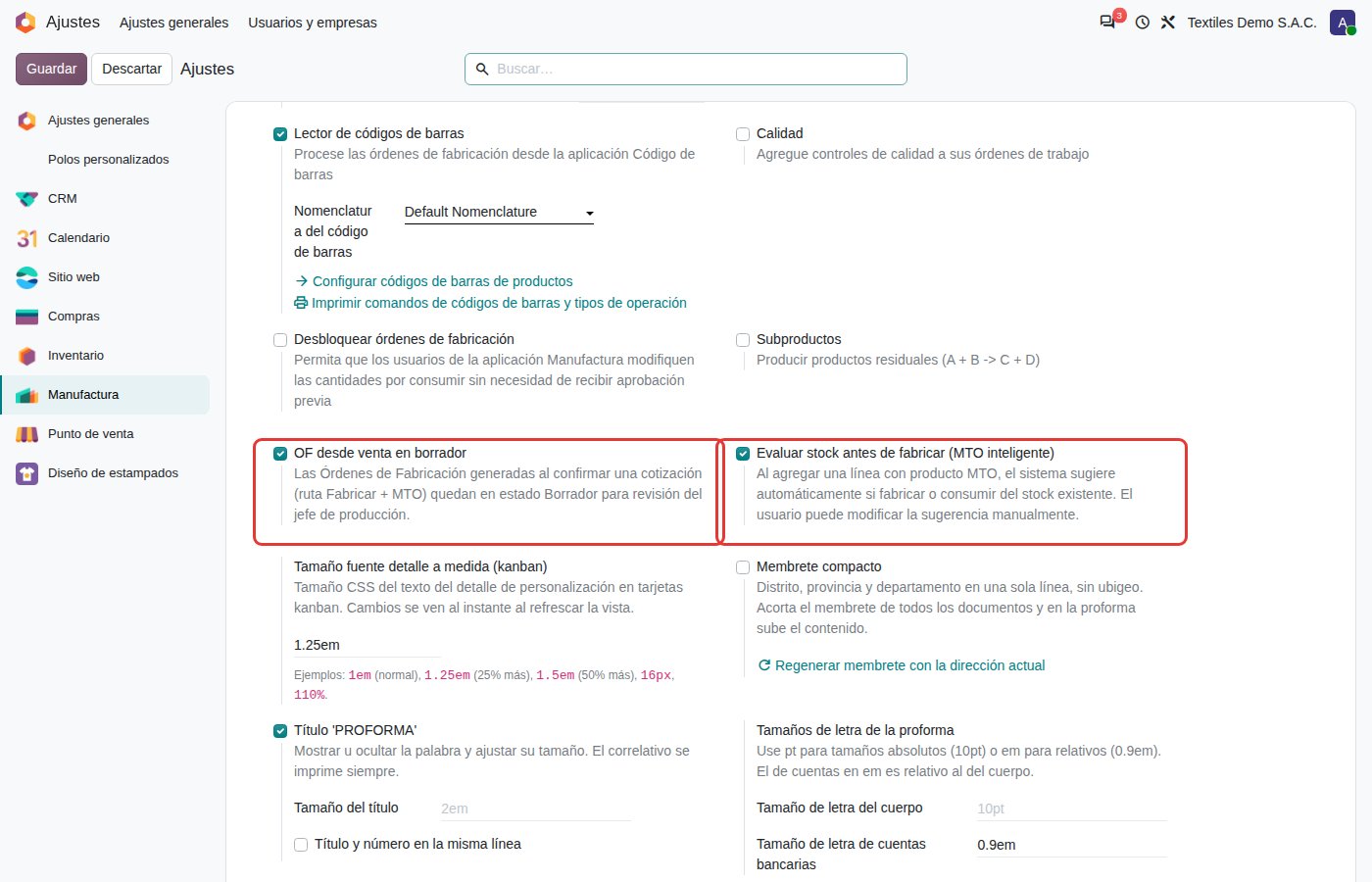
- En OF desde venta en borrador, marque la casilla: la OF que nace de un pedido queda en «Borrador» para que producción la revise antes de confirmarla.
- En Evaluar stock antes de fabricar (MTO inteligente), marque la casilla: la línea del pedido solo pide fabricar lo que falta en stock (columna «Fabricar» de la línea).
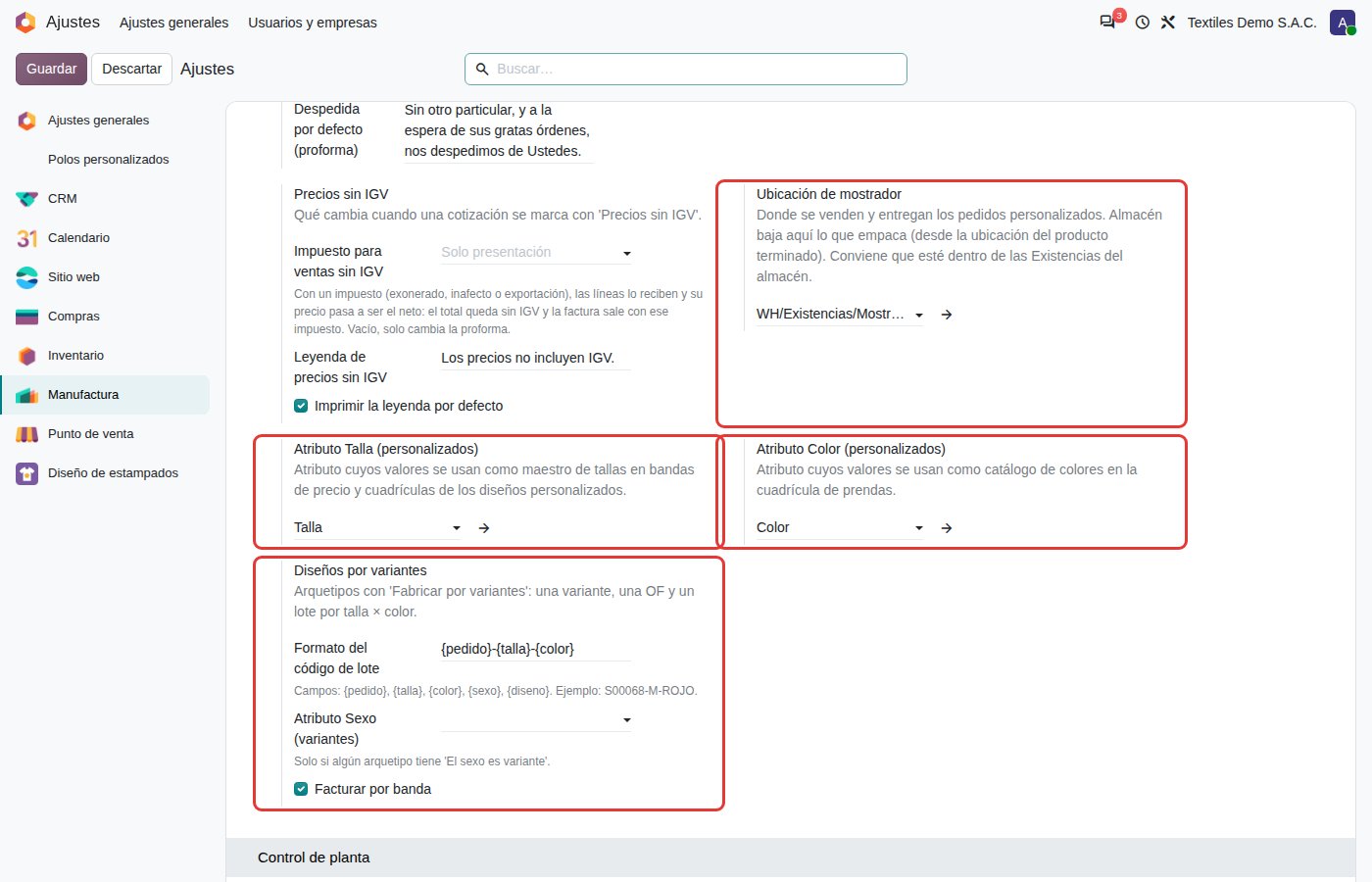
- En Atributo Talla (personalizados) y Atributo Color (personalizados), elija los atributos de sus productos (en la demo, «Talla» y «Color»).
- En Ubicación de mostrador, elija la ubicación donde se dejan los paquetes listos para entregar.
- En Diseños por variantes, revise el Formato del código de lote (por omisión pedido, talla y color, por
ejemplo
S00011-M-AZUL) y Facturar por banda.
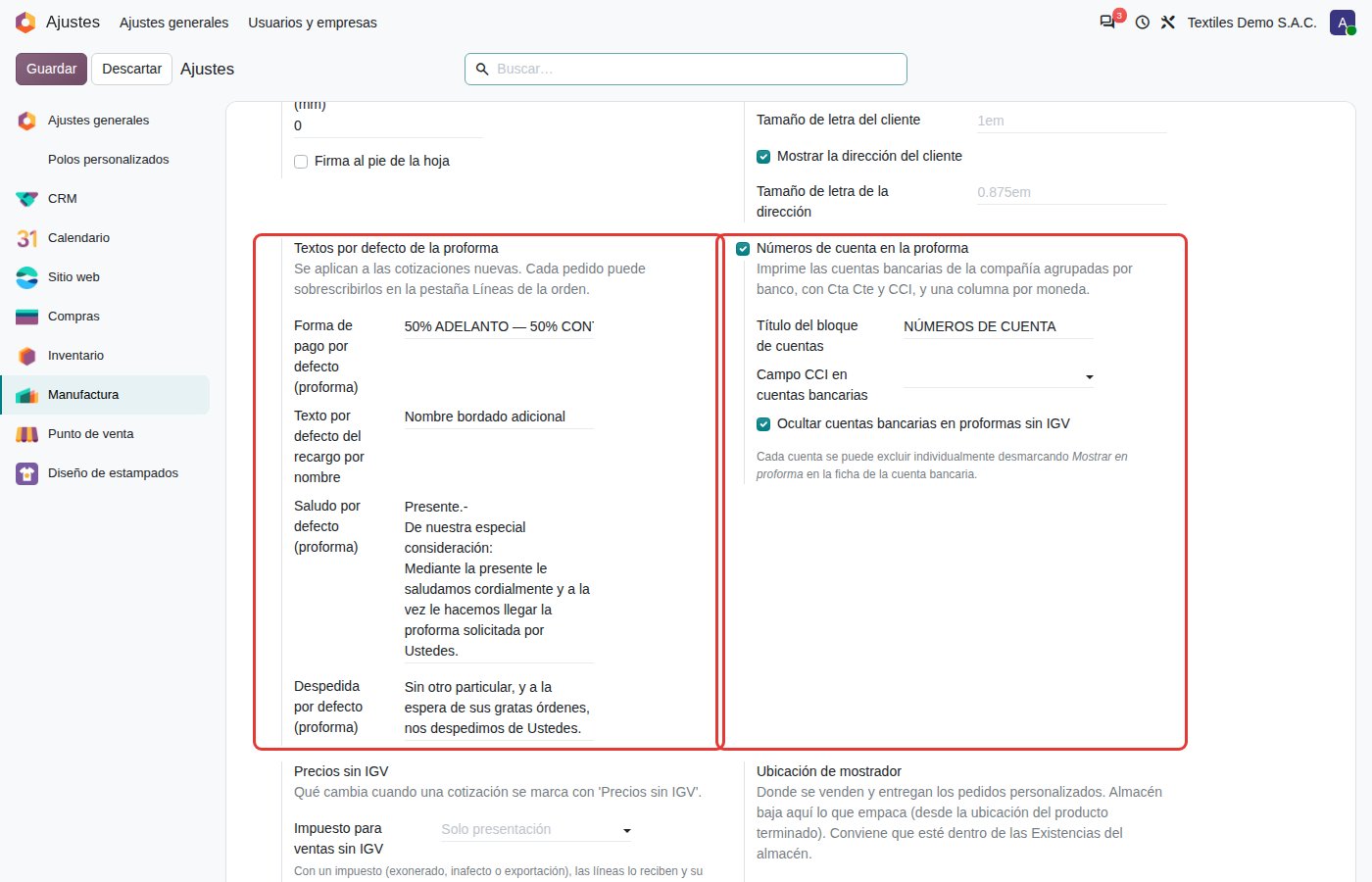
- En Números de cuenta en la proforma marque la casilla y en Textos por defecto de la proforma escriba la forma de pago, el saludo y la despedida que se copian a cada cotización.
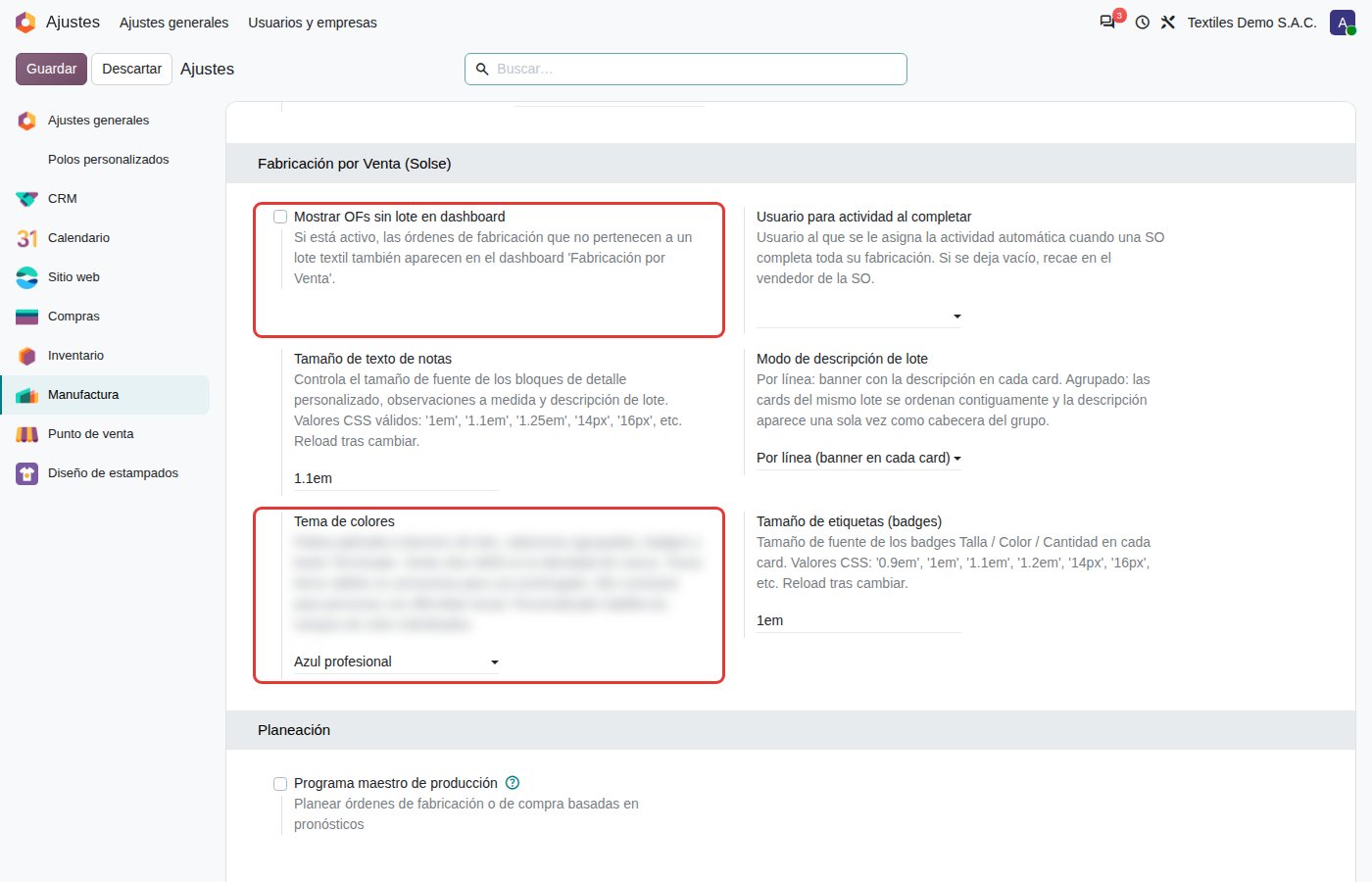
- En el bloque Fabricación por Venta (Solse) elija el Tema de colores del tablero de Confección y si se muestran las OF sin lote.
Cuenta bancaria de la proforma
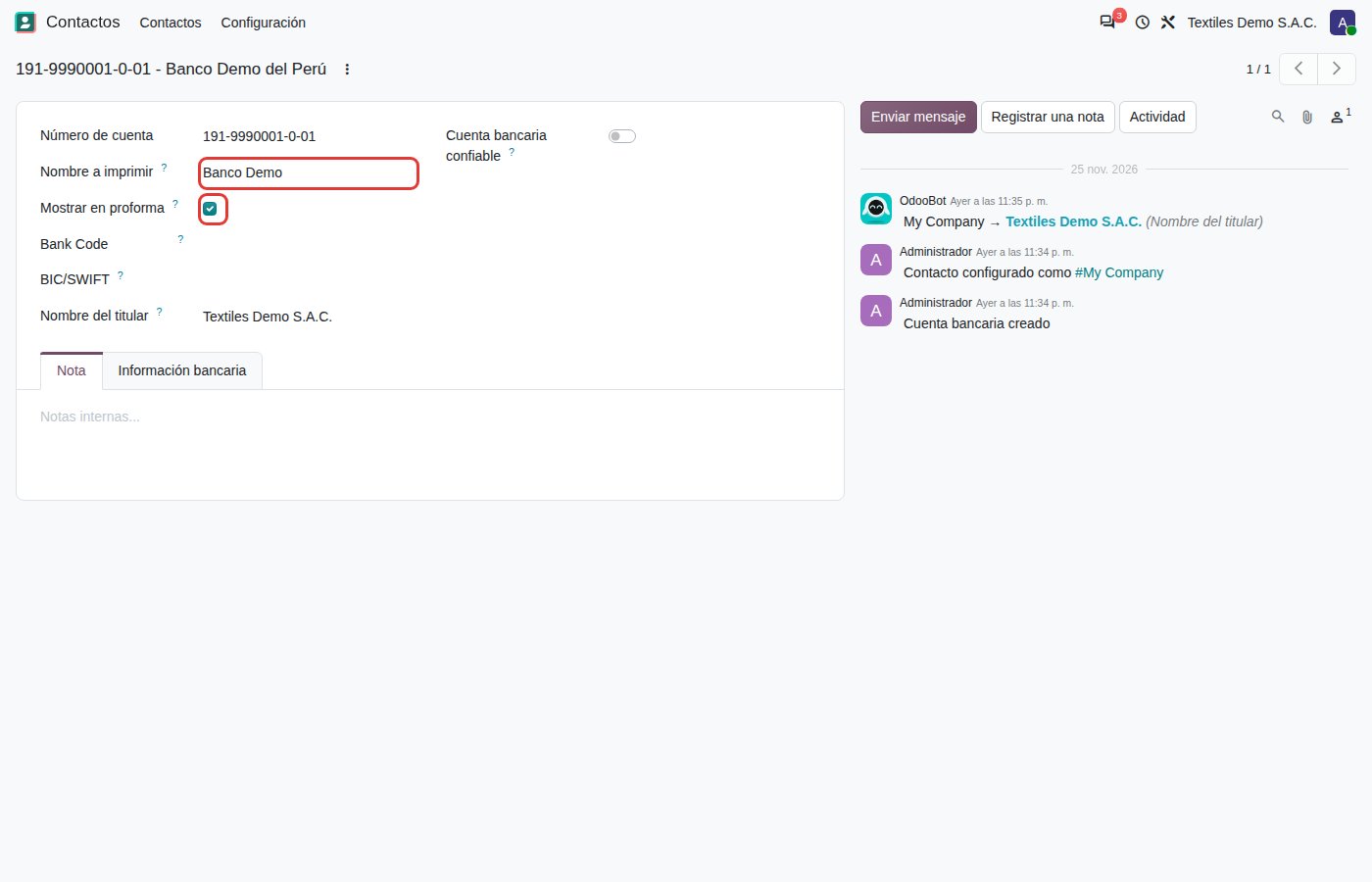
Ruta: Contactos › Configuración › Cuentas bancarias (cuentas de la compañía).
- Abra la cuenta y escriba el Nombre en impresión (el banco tal como sale en la proforma).
- Deje marcada Mostrar en proforma. La moneda de cada cuenta sale de su diario de banco: la proforma arma una columna por moneda.
Centros de trabajo
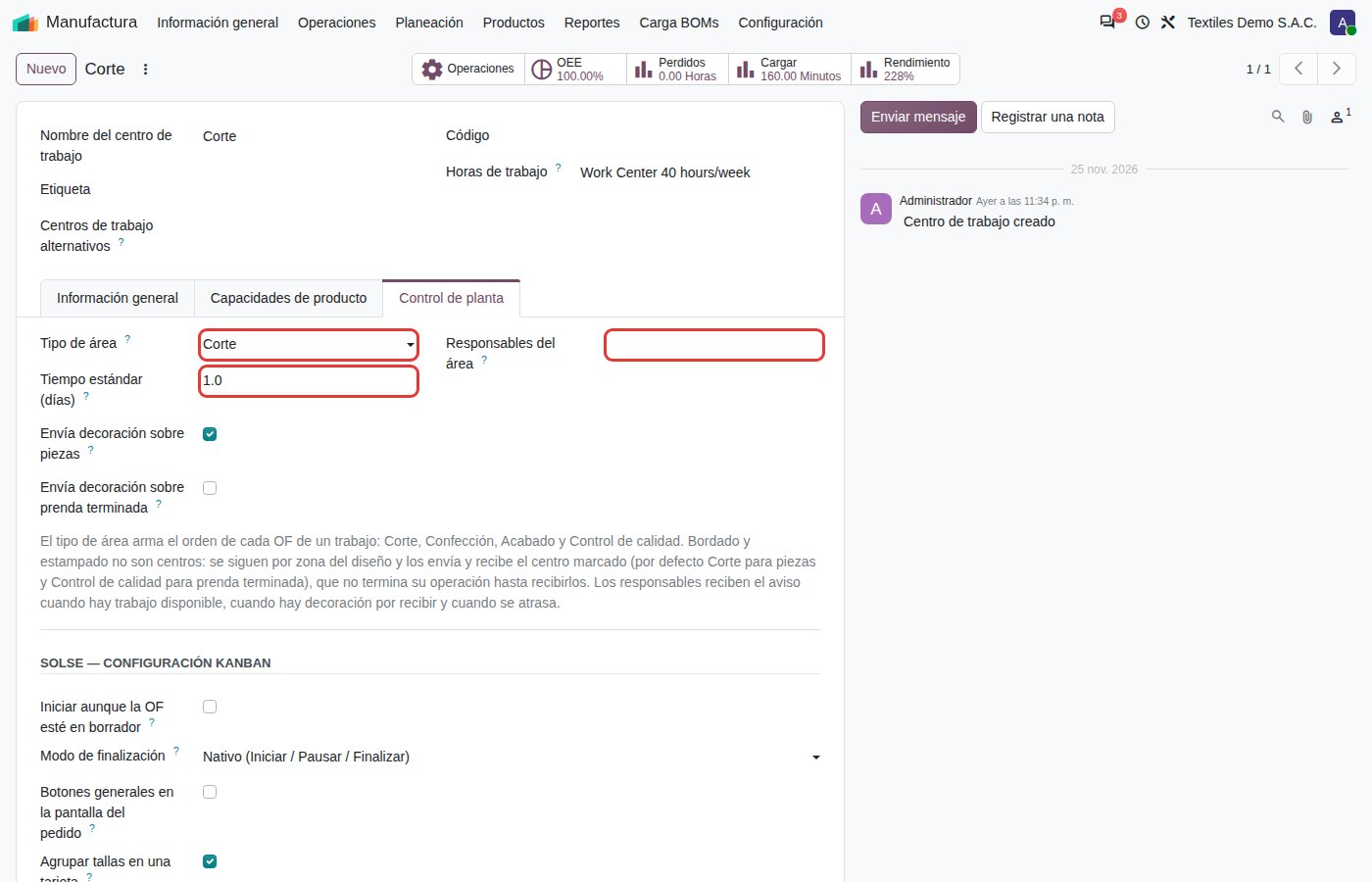
Ruta: Manufactura › Configuración › Centros de trabajo › un centro › pestaña Control de planta.
- Tipo de área: Corte, Confección, Acabado o Control de calidad (se propone según el nombre del centro). Ordena las operaciones de los tickets.
- Tiempo estándar (días): plazo normal del área; con él se calcula la fecha límite.
- Envía decoración sobre piezas / sobre prenda terminada: desde qué centro se envían bordados y estampados.
- Responsables del área: reciben los avisos de trabajo disponible y atrasos.
Arquetipo del modelo
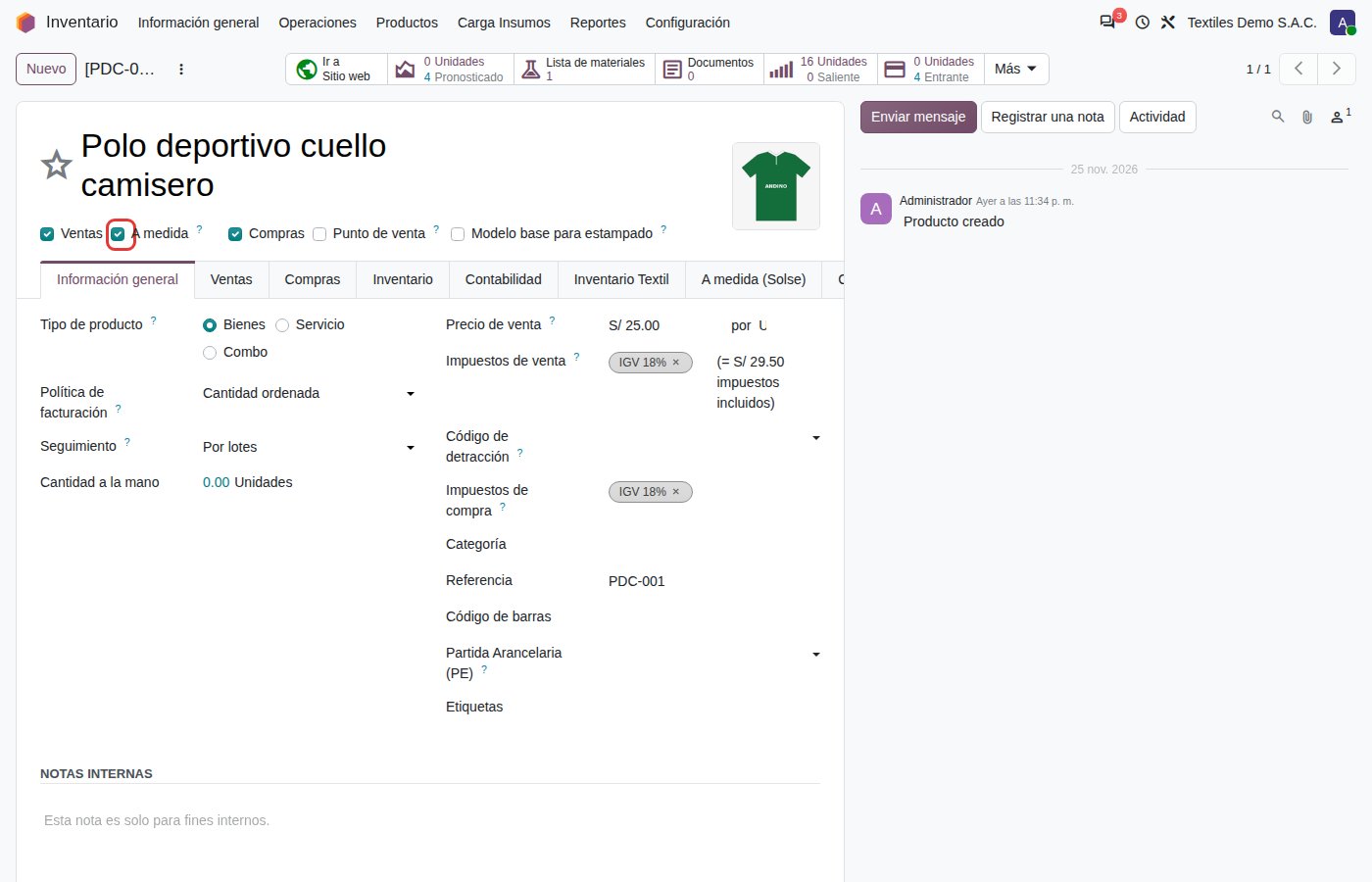
Un arquetipo es el producto modelo de un diseño (por ejemplo «Polo deportivo cuello camisero»): define tallas, colores, precios por banda de tallas y la ruta de fabricación. Ruta: Ventas › Productos › Arquetipos (a medida) (o Inventario › Productos si no tiene la app Ventas).
- Marque A medida.
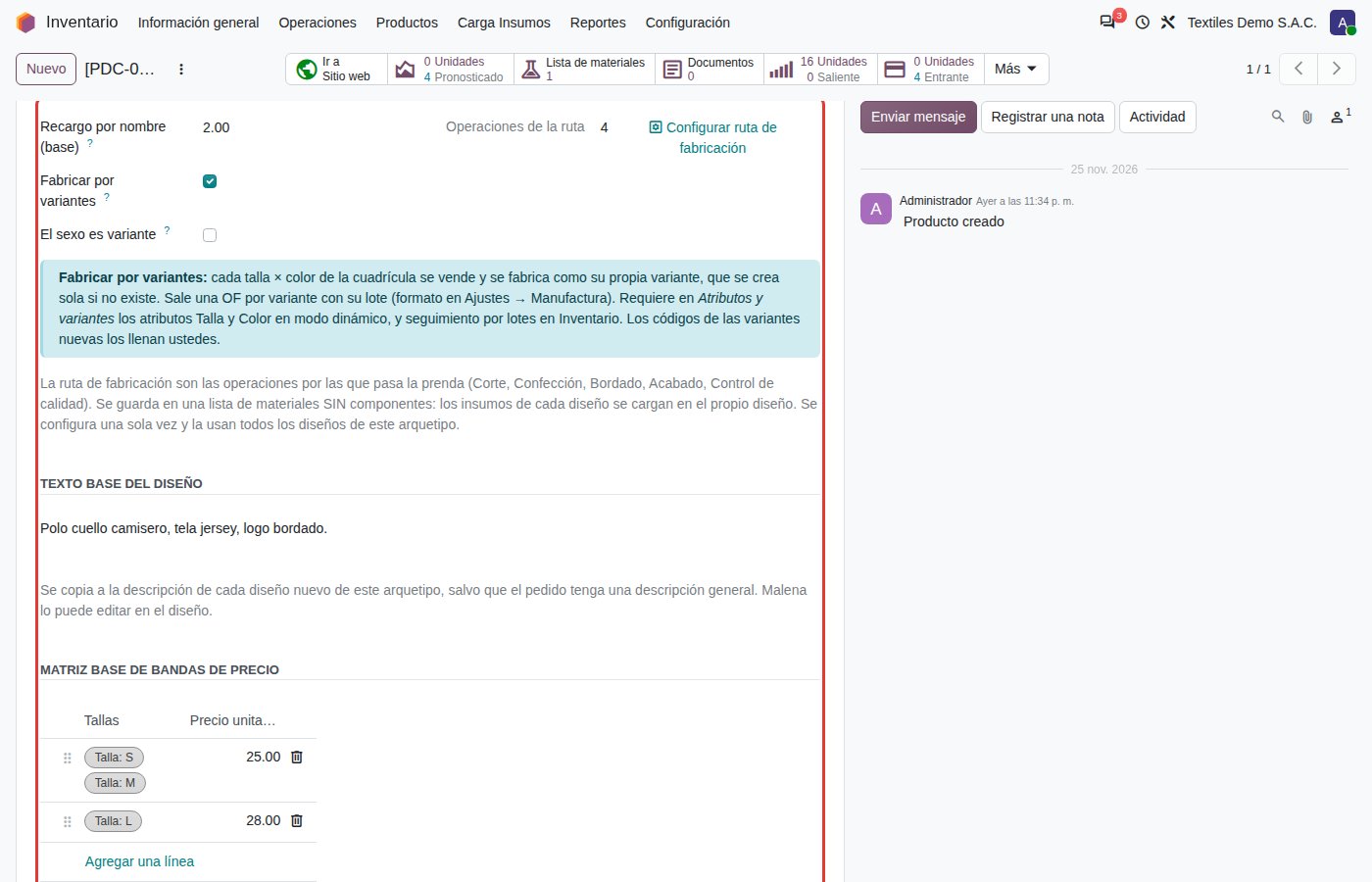
- En la pestaña A medida (Solse) complete el Recargo por nombre, Fabricar por variantes (una OF y un lote por talla y color), el Texto base del diseño y la Matriz base de bandas de precio (tallas y precio de cada banda).
- Pulse Configurar ruta de fabricación para cargar las operaciones (Corte, Confección, Acabado, Control de calidad). Sin ruta las OF no avanzan por los centros.
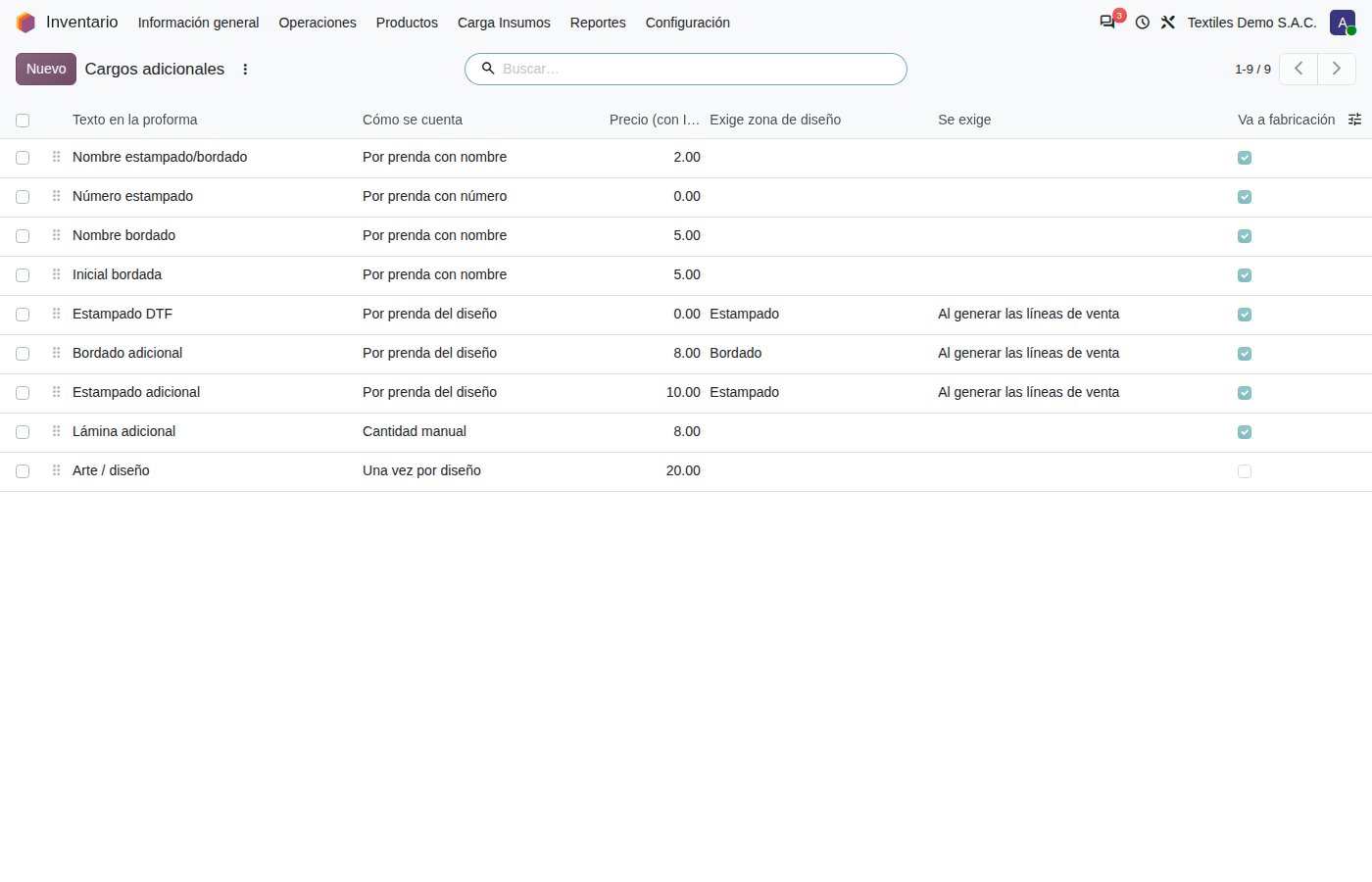
Cargos adicionales
Ruta: Ventas › Configuración › Cargos adicionales. Son los cobros aparte del precio por talla: nombre y número estampados, bordado o estampado adicional, láminas, arte. Cada uno dice cómo se cuenta (por prenda, por prenda con nombre, una vez por diseño o manual), su precio y si va a fabricación.
Empleados que firman en la pantalla de planta
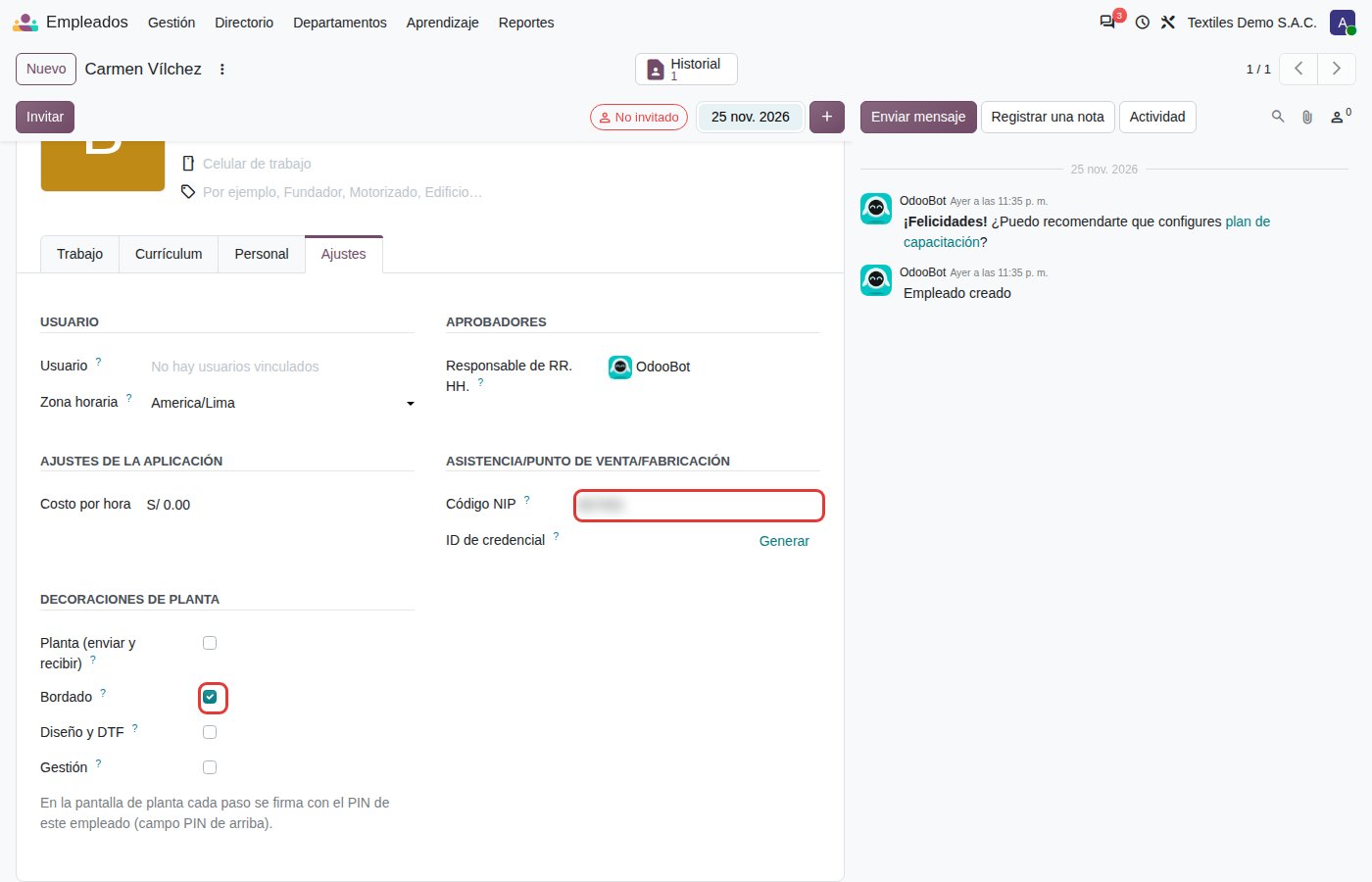
Ruta: Empleados › la empleada › pestaña Ajustes.
- En Código NIP registre su PIN (es personal; no lo comparta).
- En Decoraciones de planta marque lo que puede firmar: Planta (enviar y recibir), Bordado, Diseño y DTF o Gestión.
Motivos de demora
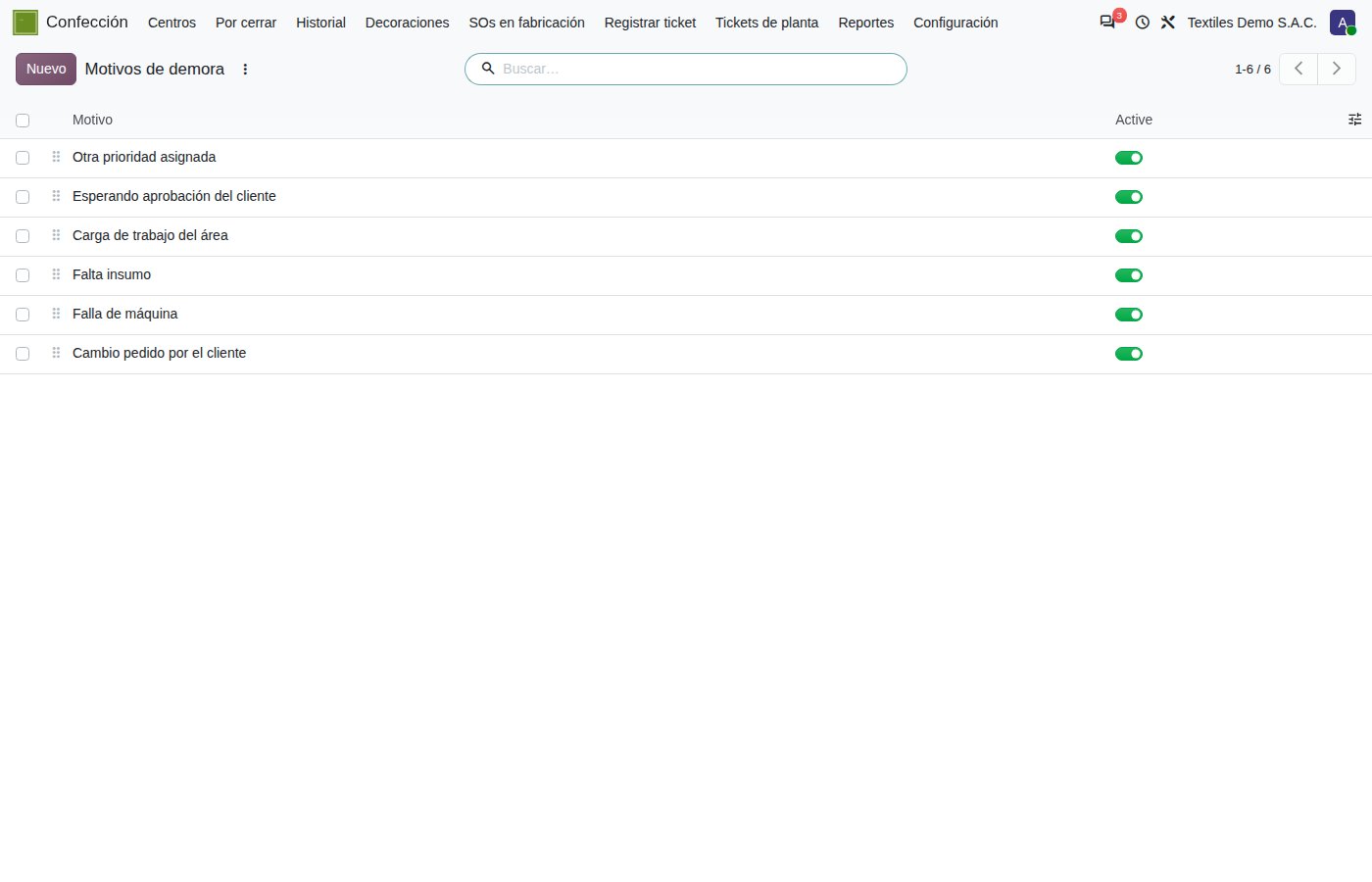
Ruta: Confección › Configuración › Motivos de demora. Son los motivos que se eligen al mover un plazo o cambiar la prioridad (capítulo «Tickets de planta sin pedido»).
Diseños y punto de venta
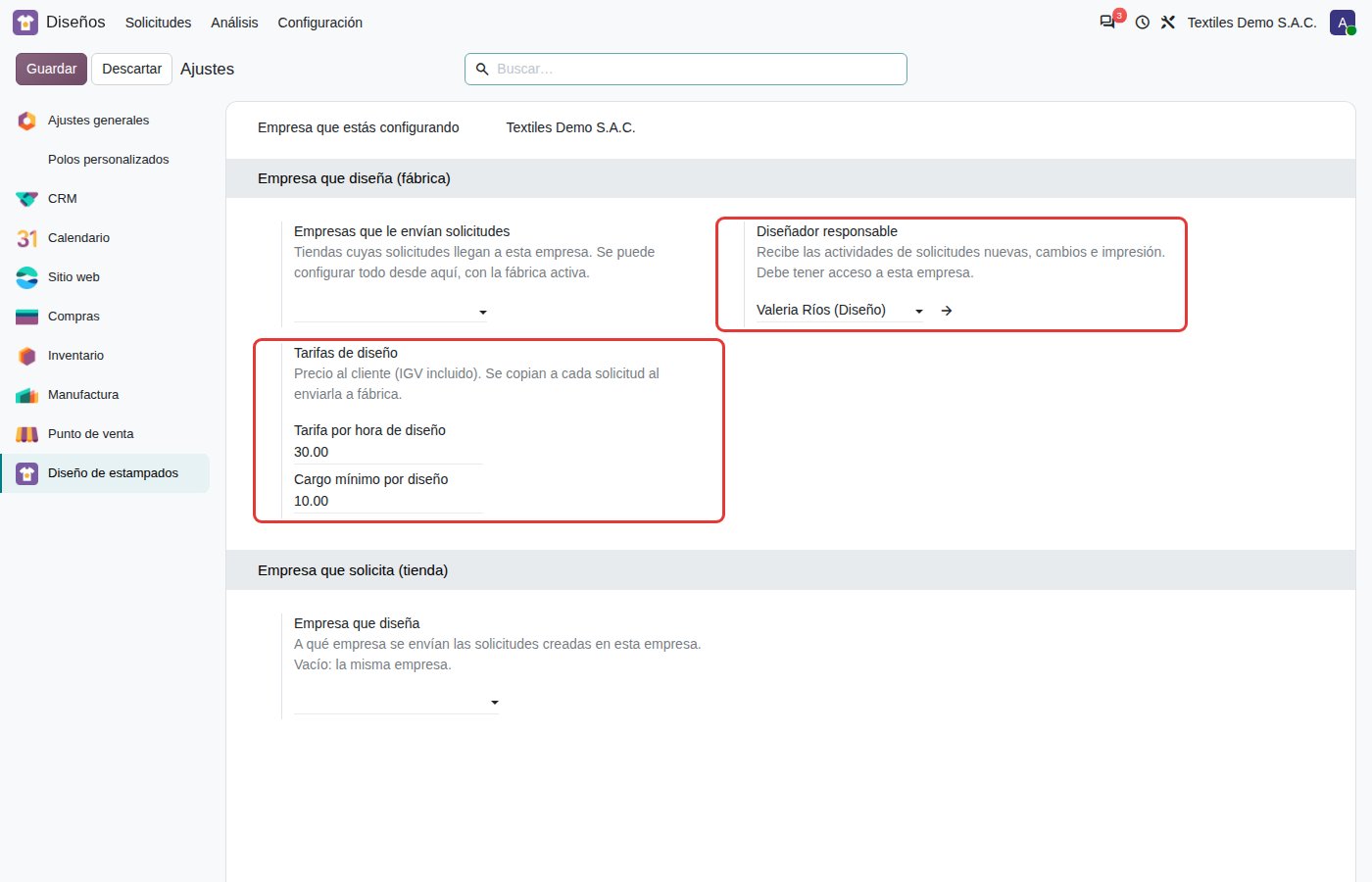
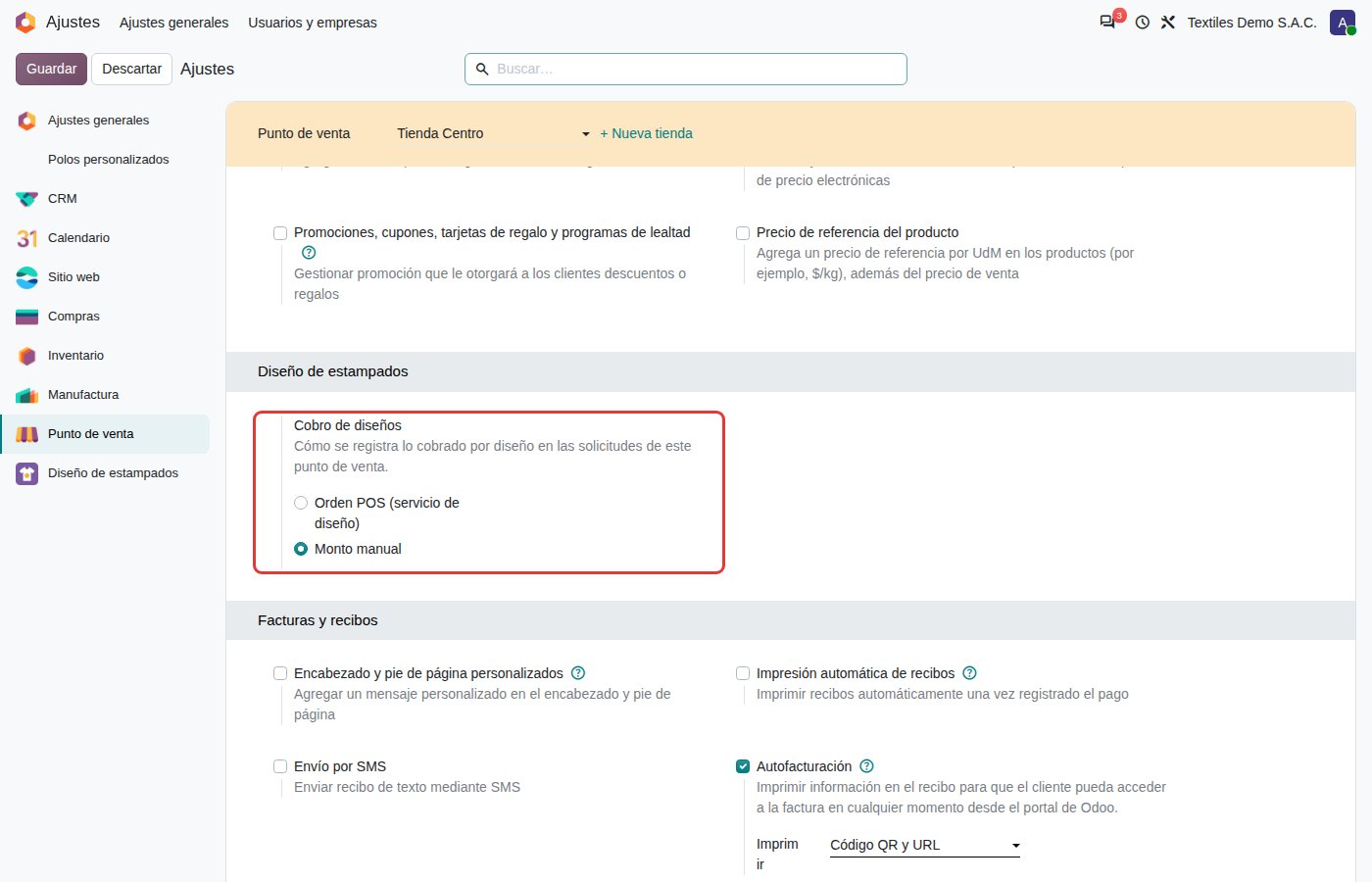
Ruta: Diseños › Configuración › Ajustes: Diseñador responsable, Tarifa por hora y Cargo mínimo del diseño. En Ajustes › Punto de venta, bloque Diseño de estampados, elija cómo se cobra el diseño en el POS (Orden POS (servicio de diseño) o Monto manual).
La configuración del localizador textil está en el capítulo «Inventario textil: localizador, mapa y valuación» y los costos de los polos web, en el capítulo «Polos personalizados por la web».
Descargar el manual completo en PDF (156 páginas)
¿Le sirven estos módulos en su empresa? En SOLSE los instalamos, los adaptamos a su operación y capacitamos a su equipo, en Odoo 20 Community o Enterprise. Contáctenos o pida una demostración.
Más manuales: Módulos SOLSE · Odoo 20.