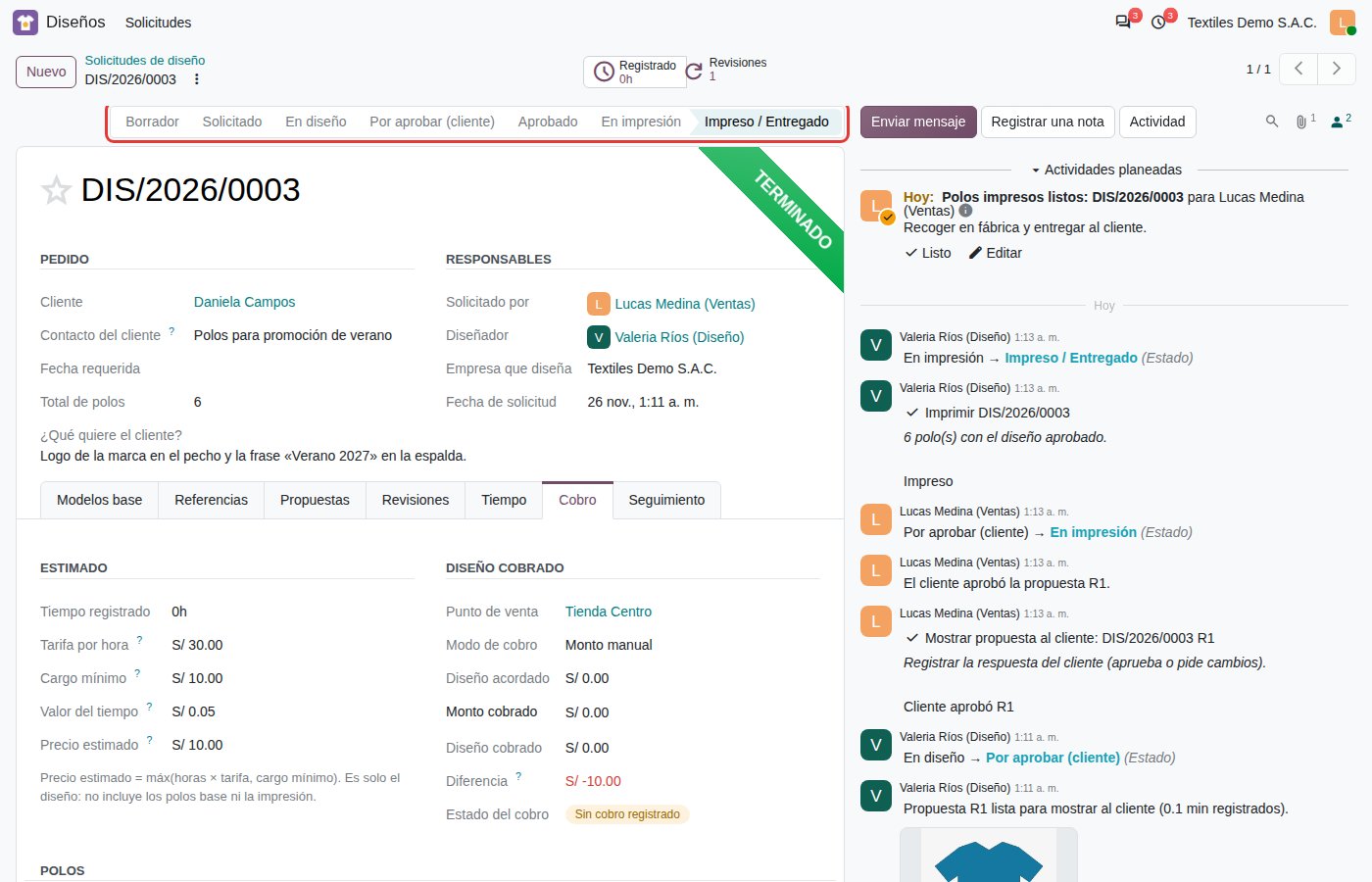
La tienda recibe al cliente que quiere polos estampados con su diseño; la fábrica lo diseña. Una solicitud de diseño reúne los modelos base y cantidades, las referencias del cliente, las propuestas de cada revisión, el tiempo del diseñador (cronómetro) y el cobro. Cuando el diseño está impreso, la tienda lo carga en el punto de venta con el botón Diseños. Estados: Borrador › Solicitado › En diseño › Por aprobar (cliente) › Aprobado › En impresión › Impreso / Entregado.
Crear y enviar la solicitud (tienda)
- Diseños › Solicitudes › Nuevo (
ventas): Cliente, Contacto del cliente, ¿Qué quiere el cliente?; en Modelos base el modelo, la cantidad y el descuento; en Referencias las imágenes del cliente; en Cobro el Punto de venta.
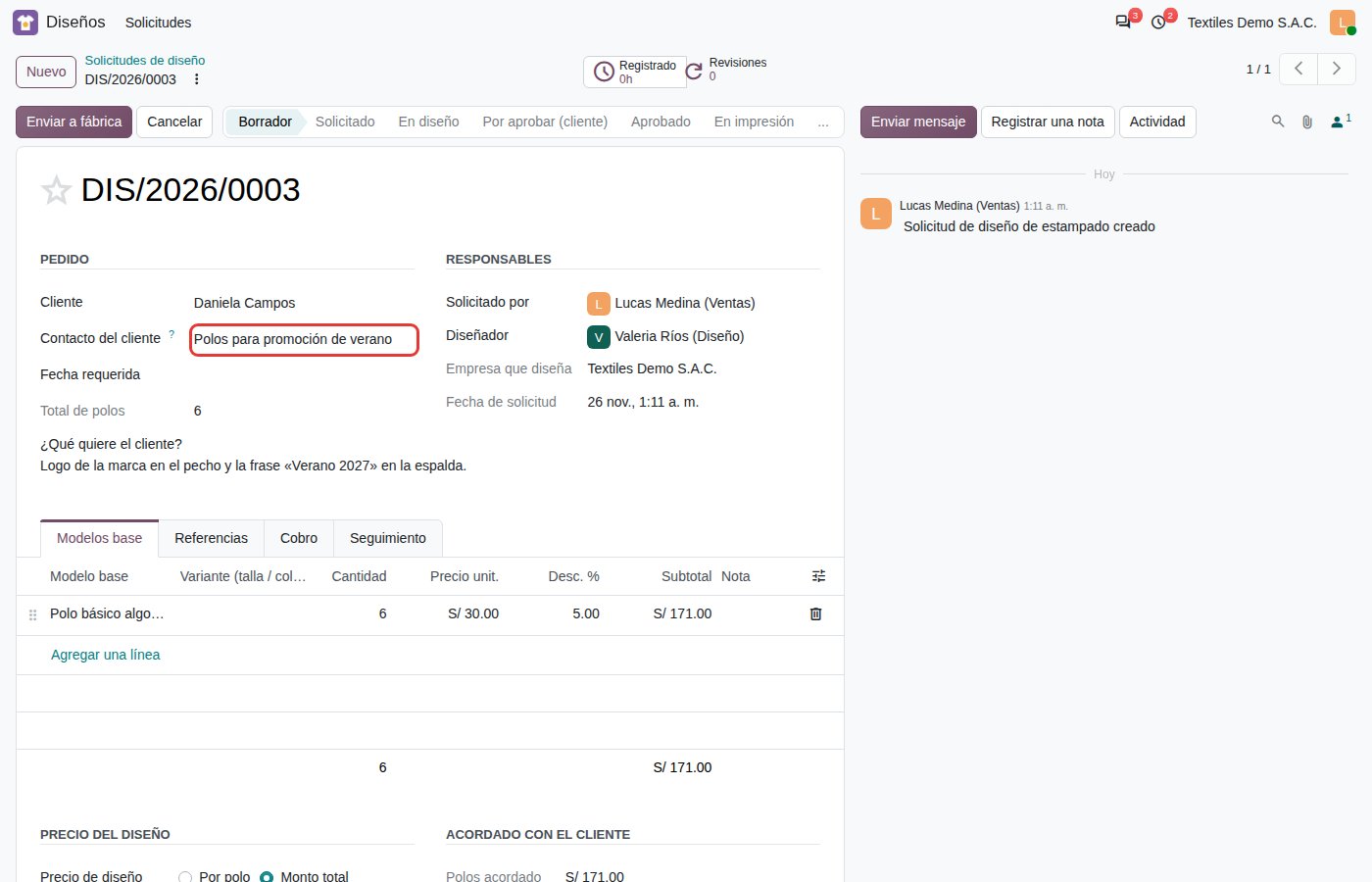
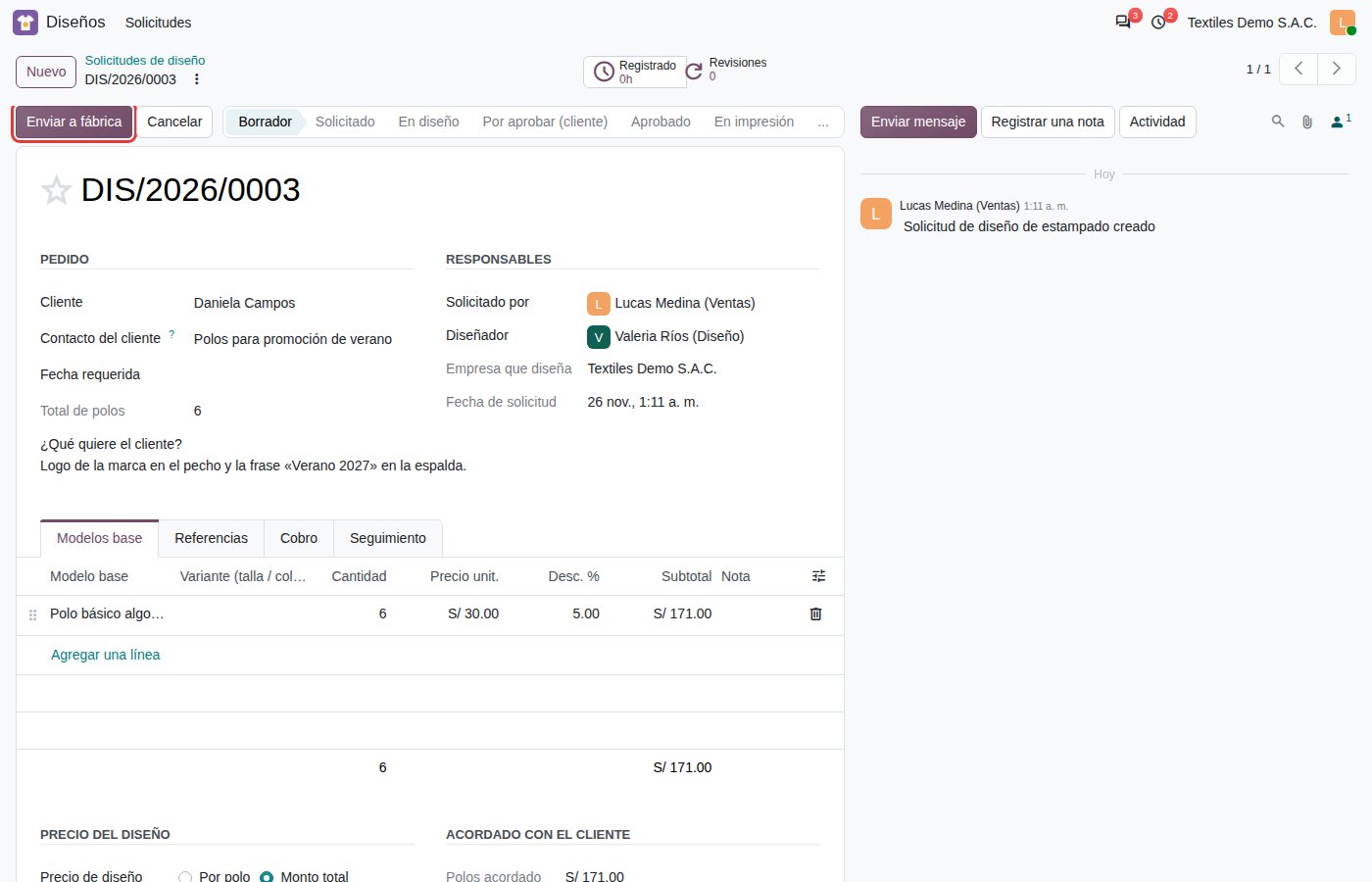
- Pulse Enviar a fábrica.
Diseñar (fábrica)
- El diseñador (
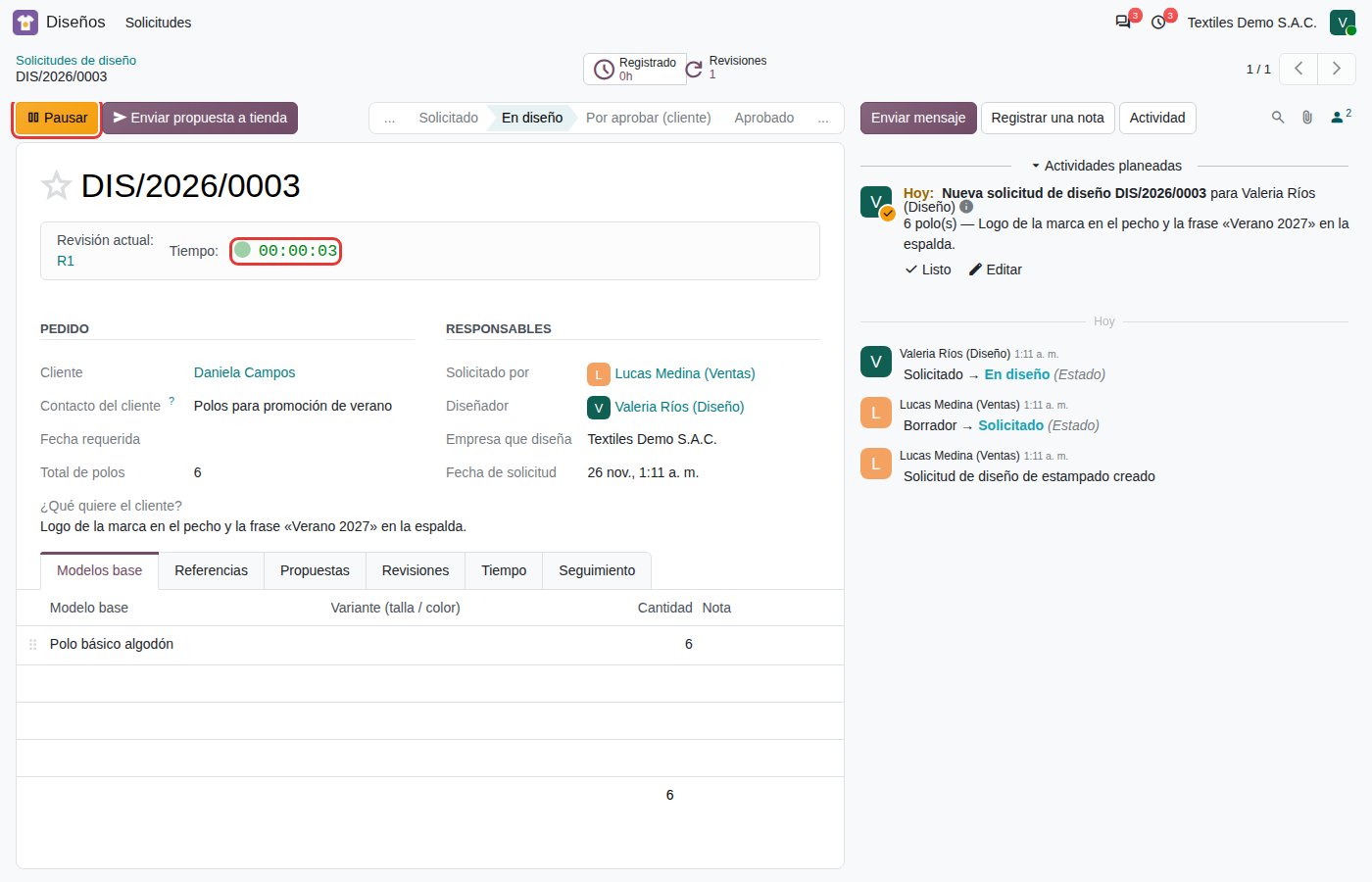
diseno) pulsa Iniciar diseño: el cronómetro corre; Pausar lo detiene.
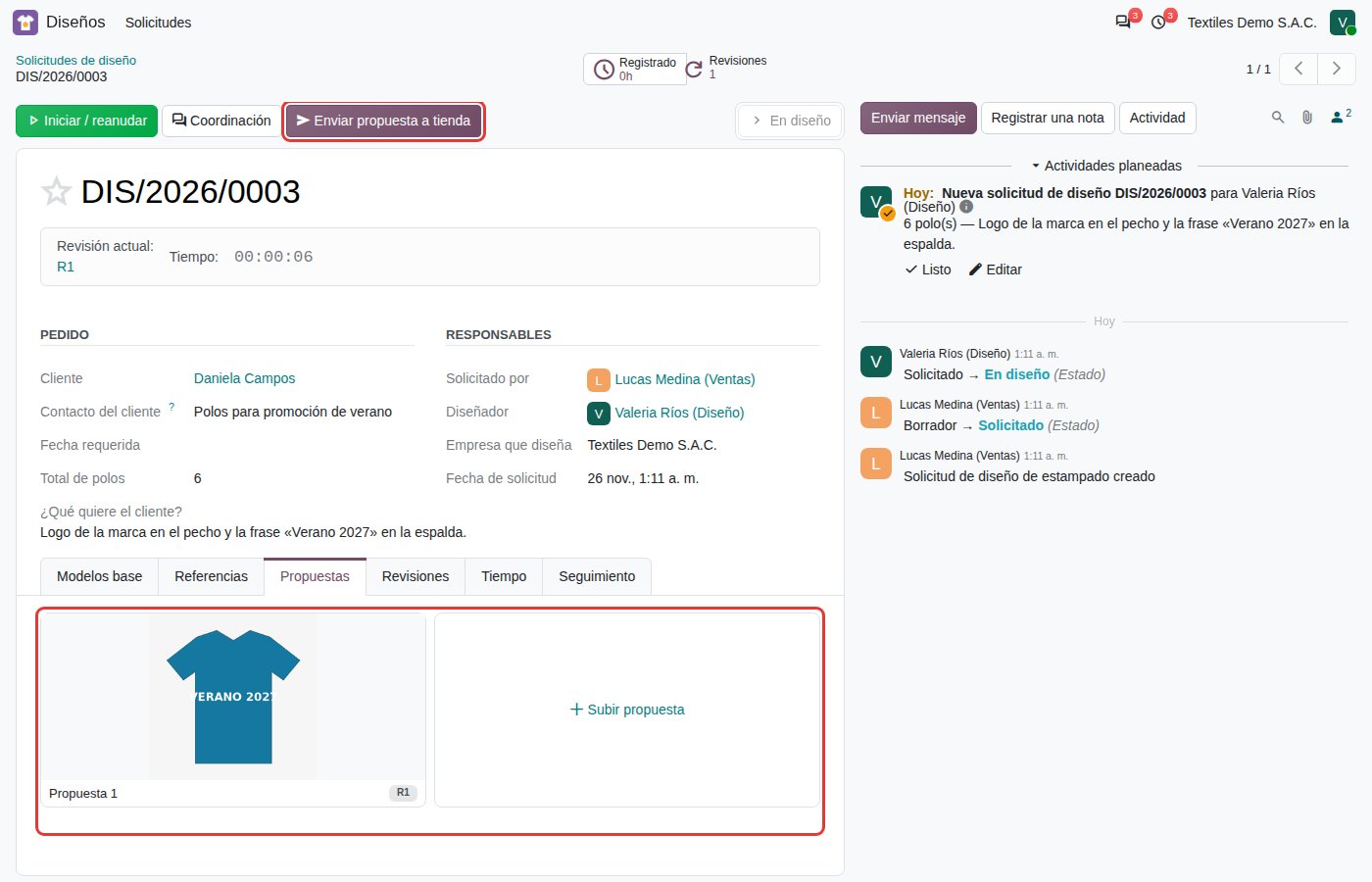
- En Propuestas, Subir propuesta con la imagen y pulse Enviar propuesta a tienda.
Respuesta del cliente (tienda)
- Ventas pulsa Registrar respuesta del cliente: El cliente aprueba (con Enviar a impresión ahora) o El cliente pide cambios con la observación (abre otra revisión). Pulse Confirmar.
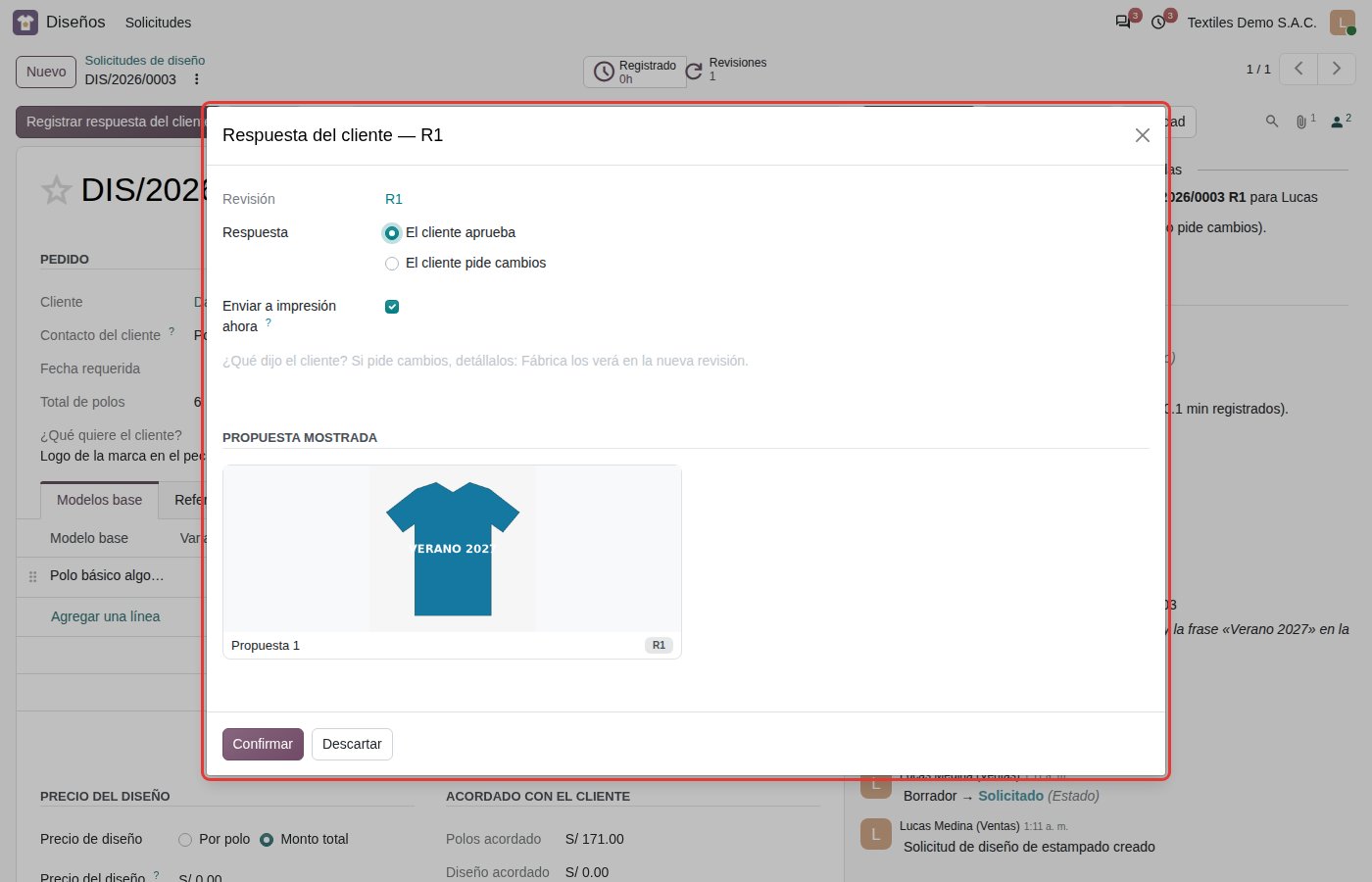
Impresión (fábrica)
- El diseñador adjunta el Archivo para impresión y pulsa Marcar impreso.
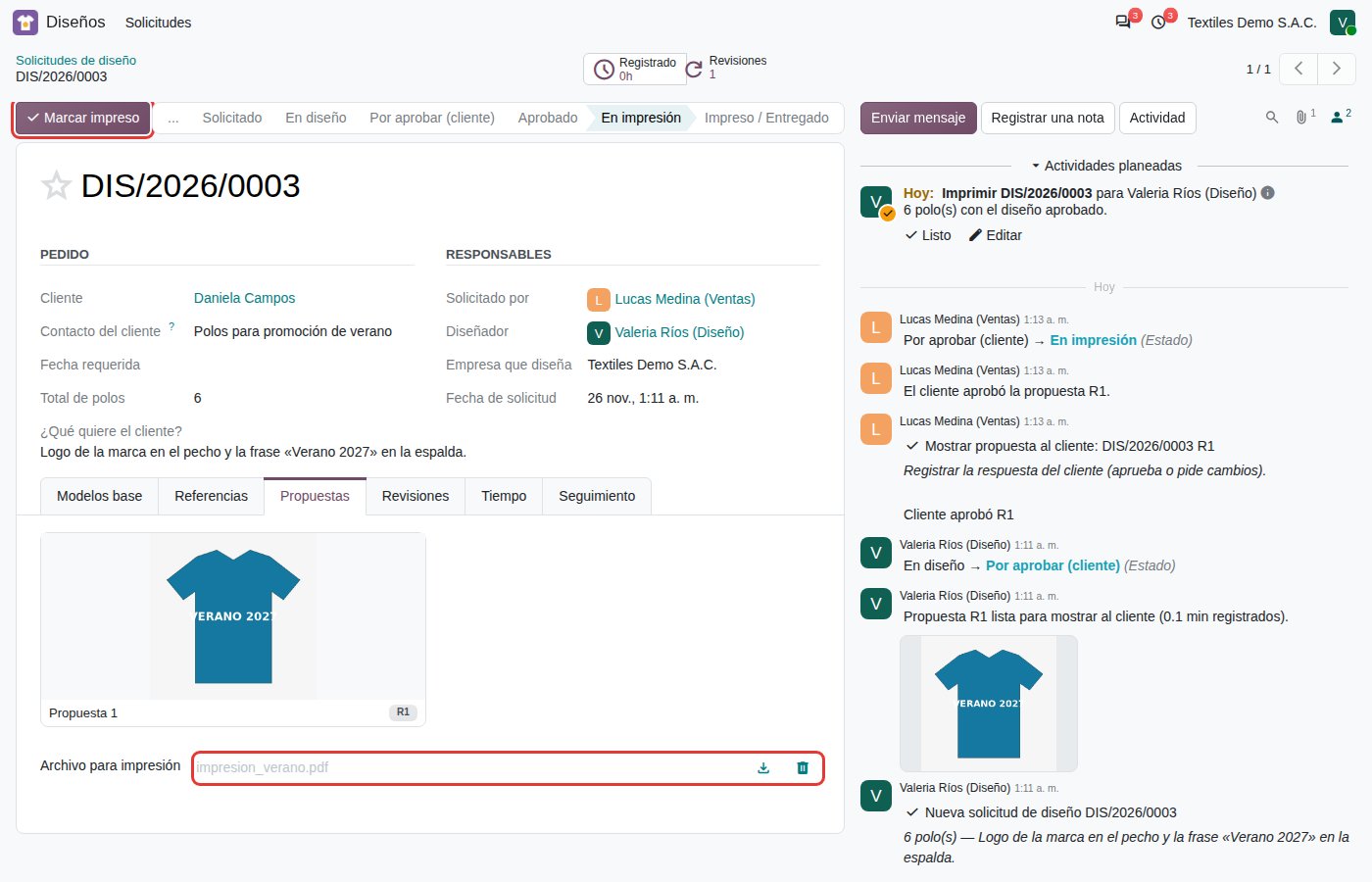
Resultado esperado: la solicitud queda «Impreso / Entregado». La pestaña Cobro compara lo estimado (tiempo × tarifa, cargo mínimo) con lo acordado y cobrado.
Cargar el diseño en el punto de venta
- En el POS de la tienda (
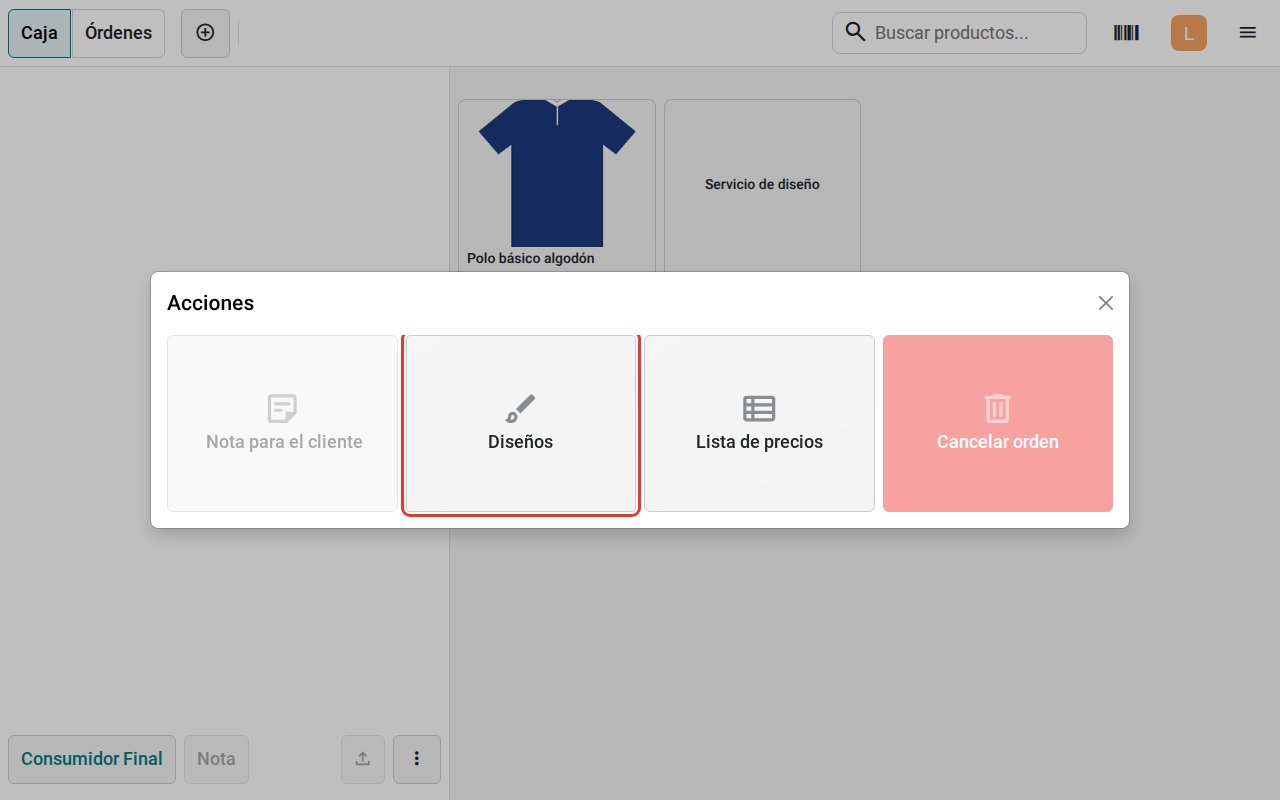
ventas), pulse ⋮ (más acciones) › Diseños.
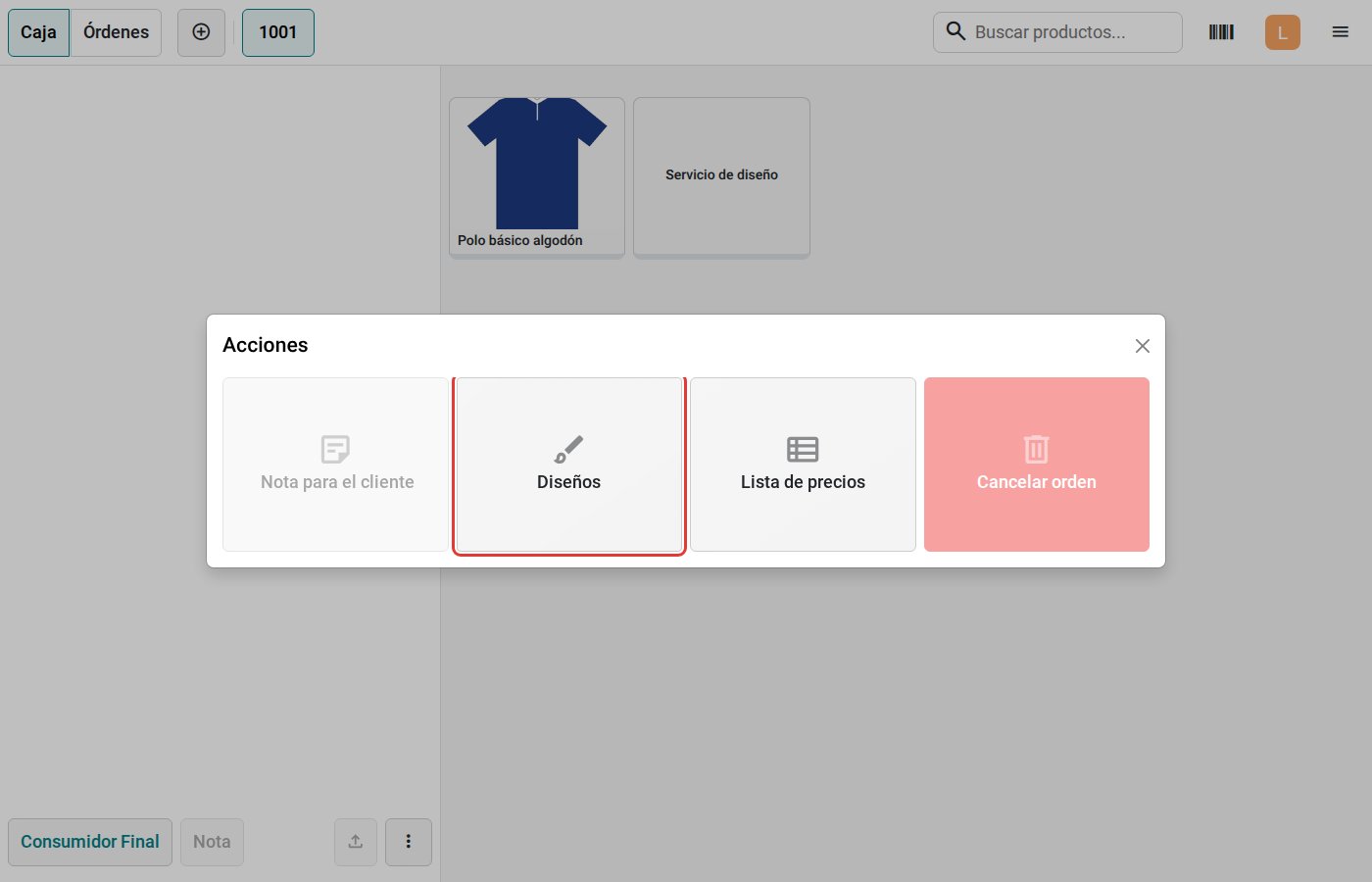
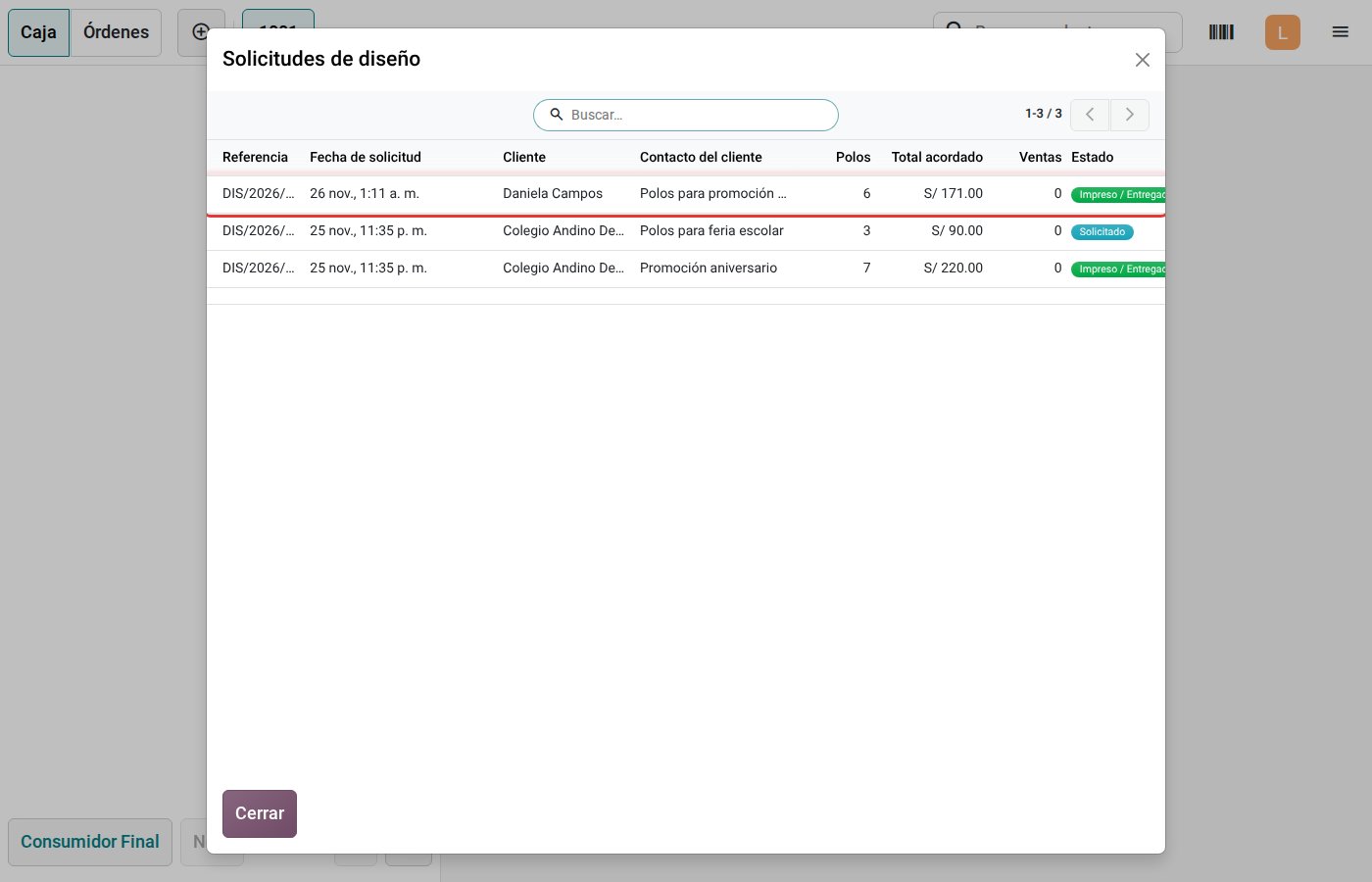
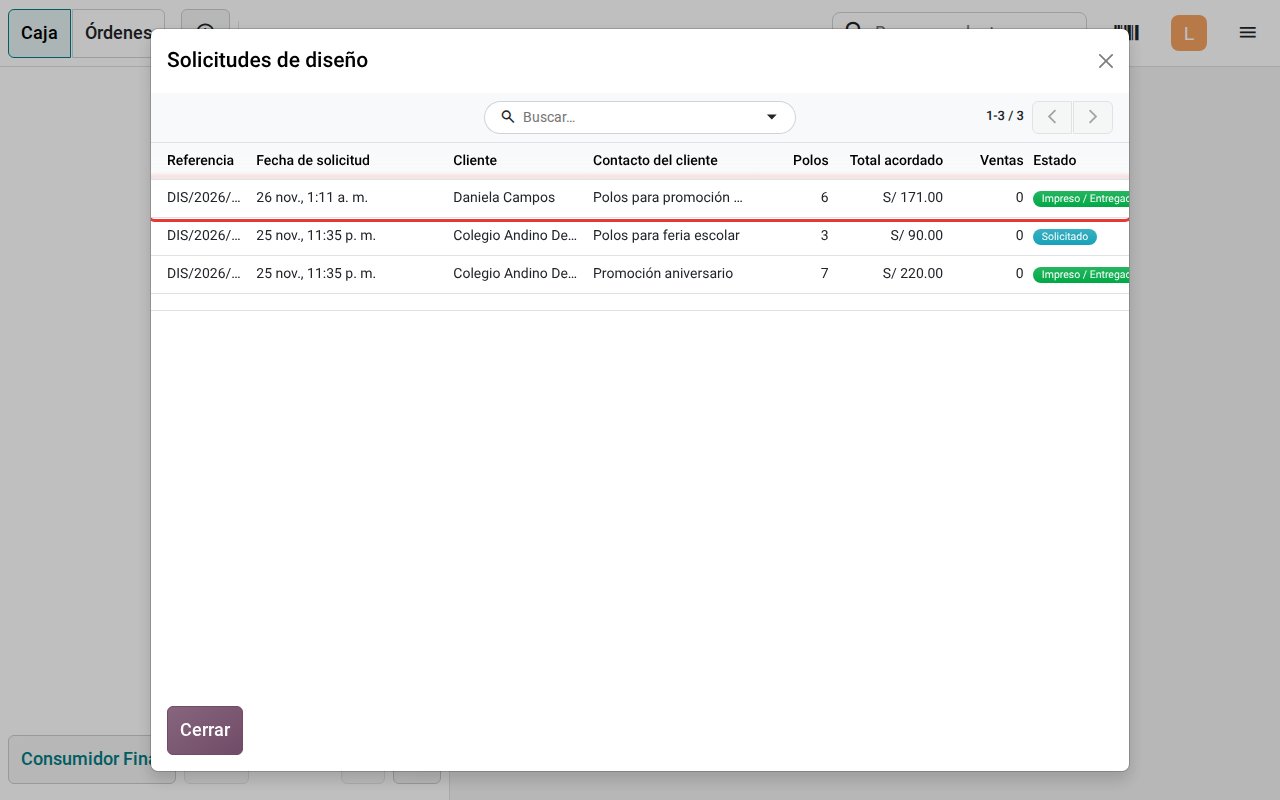
- Elija la solicitud.
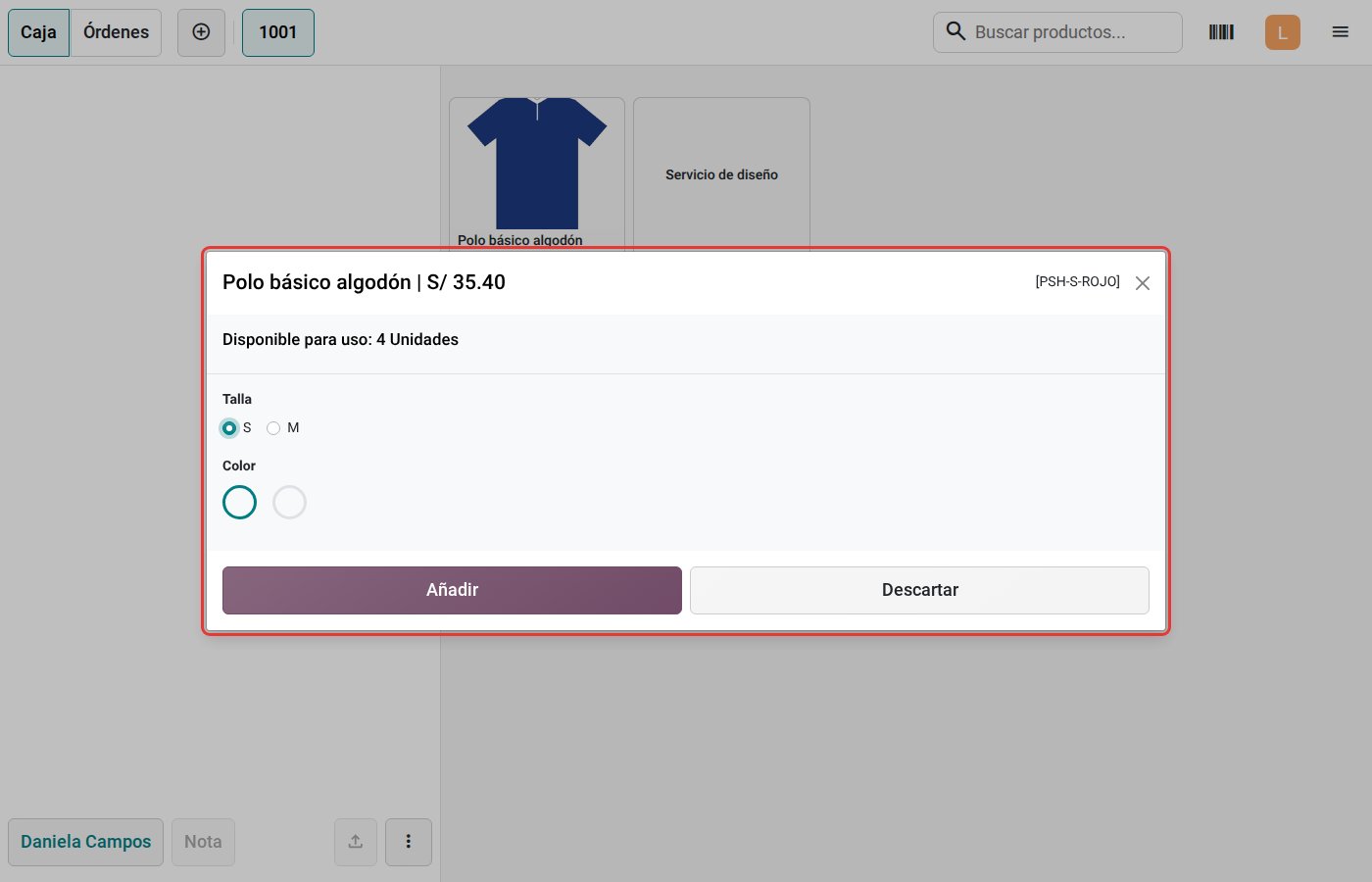
- Si una línea no tiene variante, elija Talla y Color y pulse Añadir.
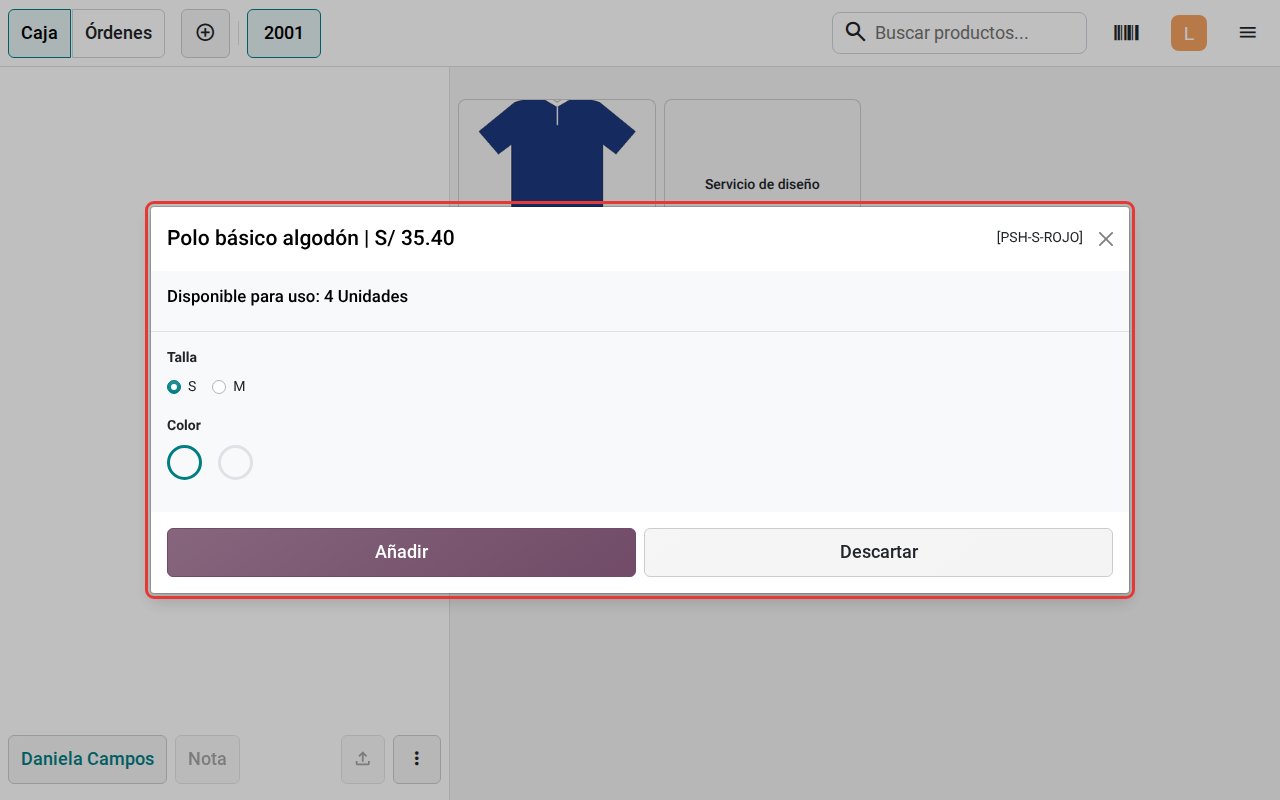
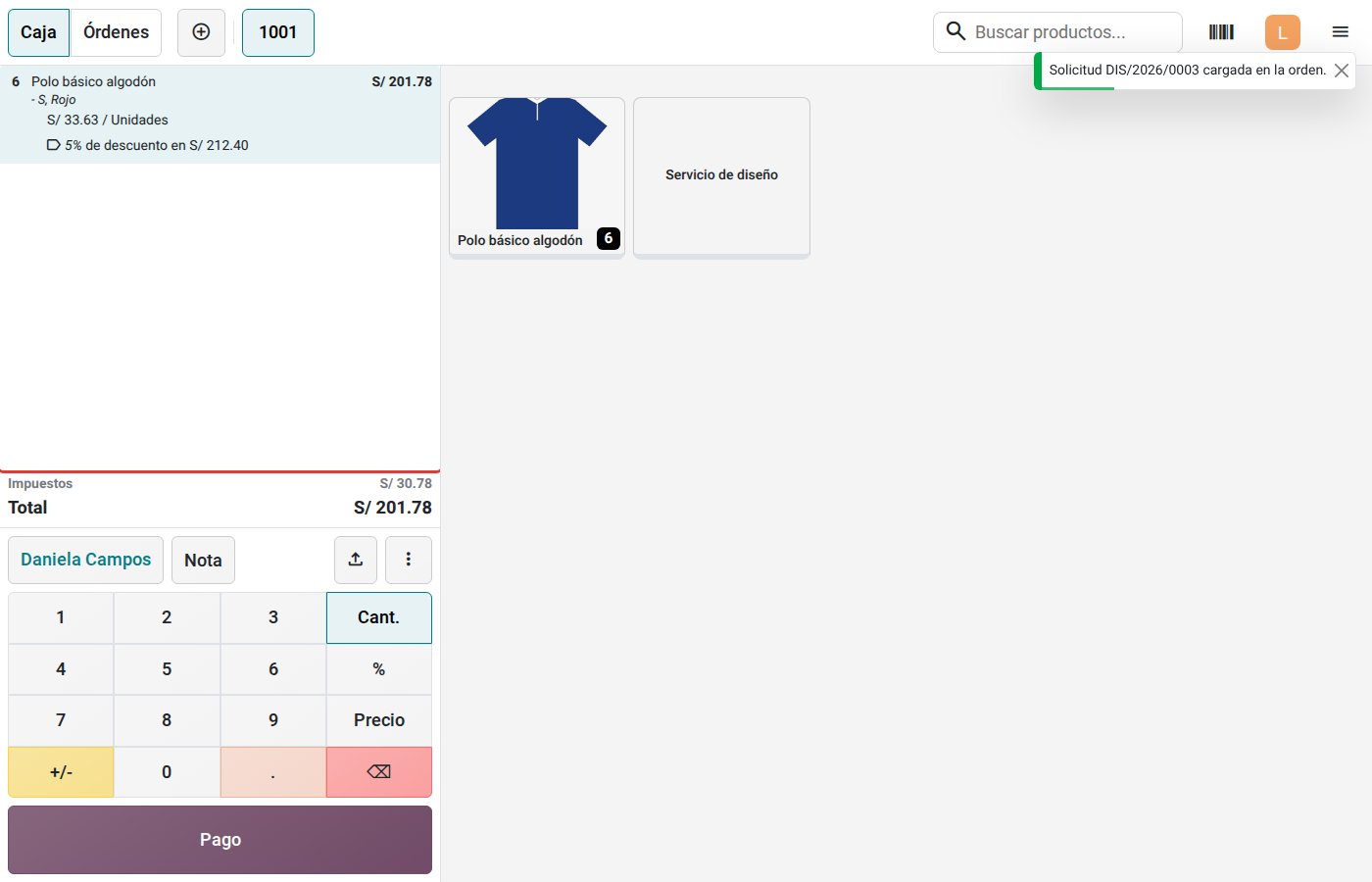
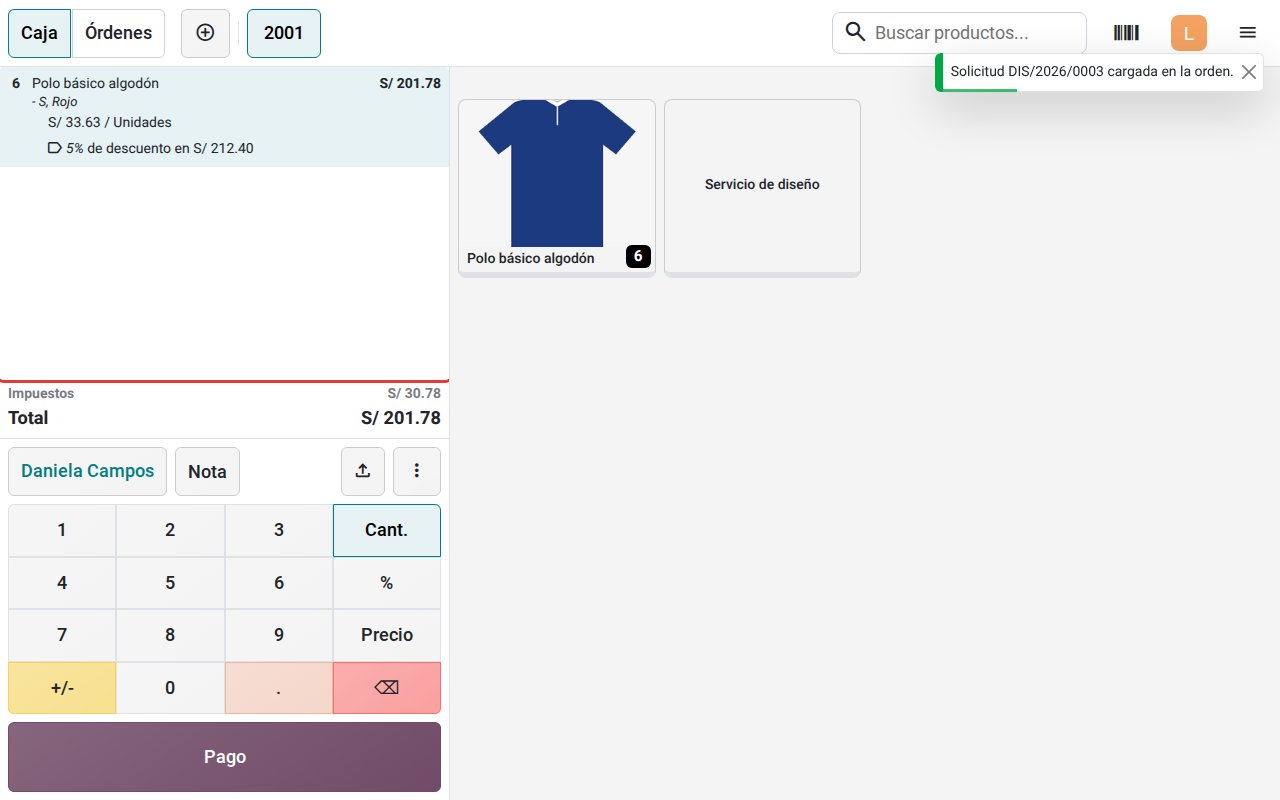
Resultado esperado: la orden tiene las líneas de la solicitud con su descuento y el aviso «Solicitud … cargada en la orden»; se cobra como cualquier venta del POS.
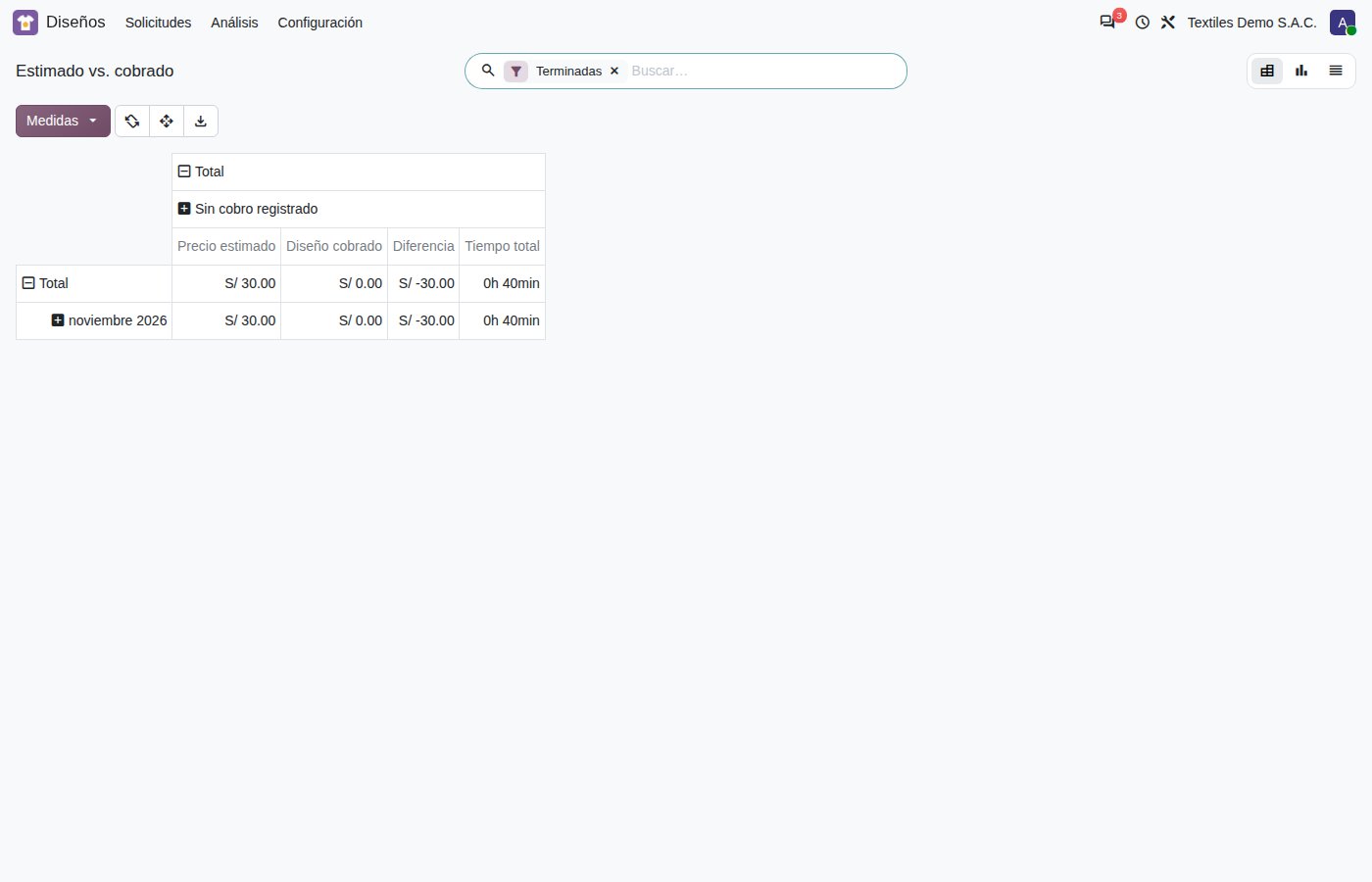
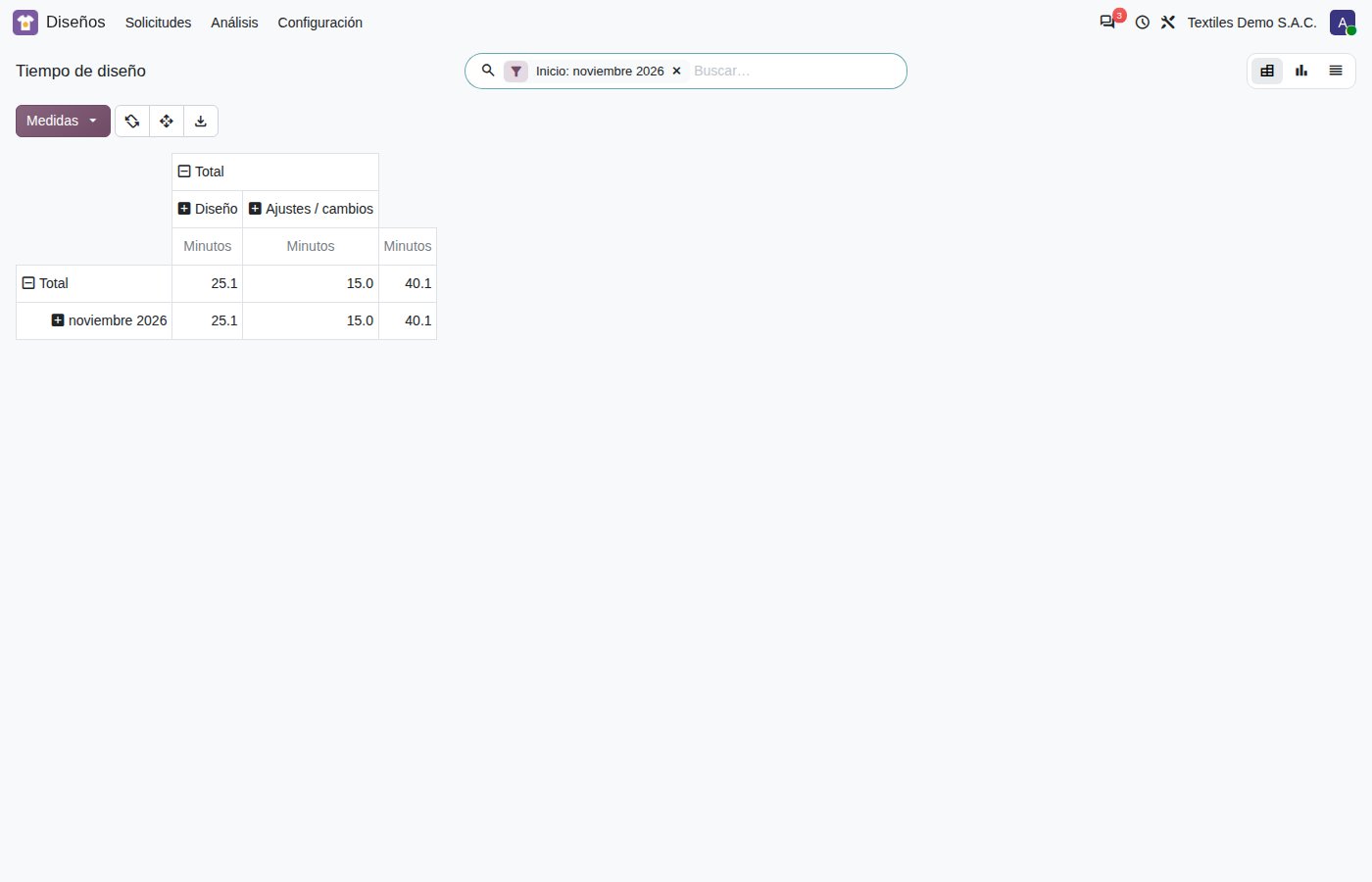
Diseños › Análisis (Responsable) muestra Estimado vs. cobrado y Tiempo de diseño por mes.
Descargar el manual completo en PDF (156 páginas)
¿Le sirven estos módulos en su empresa? En SOLSE los instalamos, los adaptamos a su operación y capacitamos a su equipo, en Odoo 20 Community o Enterprise. Contáctenos o pida una demostración.
Más manuales: Módulos SOLSE · Odoo 20.