El análisis reúne en un solo lugar las ventas del Punto de Venta y de los pedidos de venta (sin contar dos veces una cotización cobrada en el POS): qué se vendió, cuánto, a quién, quién vendió, en qué tienda, a qué hora y con qué margen. Tiene un tablero, dos asistentes con Excel y PDF (más vendidos y ventas por cliente) y un análisis libre en tabla dinámica. Lo usan el gerente de ventas y el administrador del POS.
Rutas: Punto de venta › Reportes (sección «Análisis de ventas») y Ventas › Reportes («Tablero de ventas (Solse)», «Más vendidos (Excel / PDF)», «Ventas por cliente (Excel / PDF)»).
Tipos de cliente
Para ver las ventas por tipo de cliente (colegio, entidad estatal, comercial, persona), cada cliente necesita su tipo. El asistente Sugerir tipo de cliente lo propone.
Ruta: Punto de venta › Reportes › Sugerir tipo de cliente (gerente).
- Deje marcado Solo clientes con ventas (y marque Incluir los que ya tienen tipo para revisarlos de nuevo).
- Revise Tipo a asignar y Motivo en cada línea; cambie el tipo donde haga falta y desmarque Aplicar en las que no quiera tocar. Los clientes genéricos («Consumidor Final») se ignoran.
- Pulse Aplicar marcados.
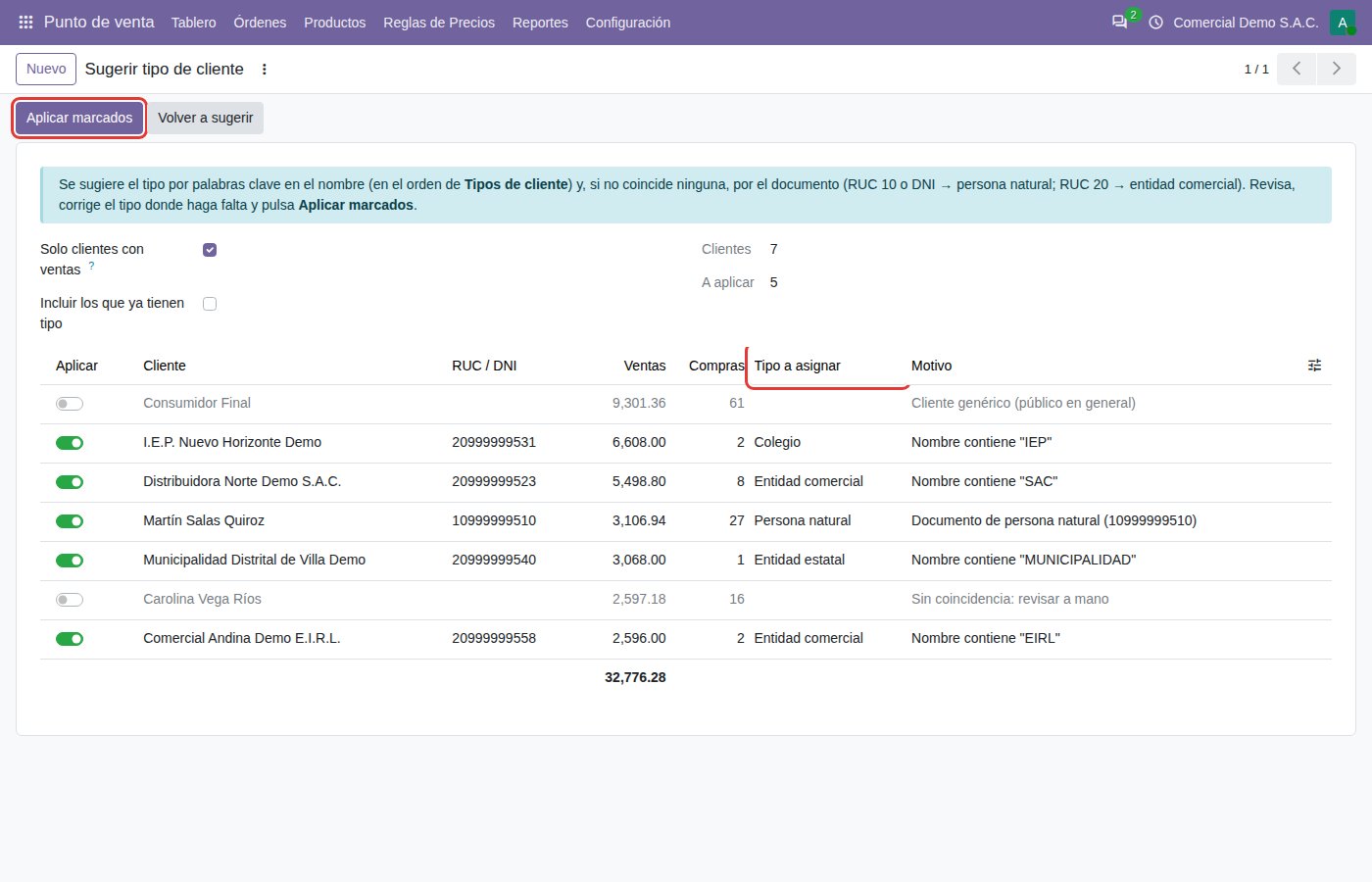
Resultado esperado: el campo Tipo de cliente del contacto queda con el tipo (los contactos de una empresa usan el de la empresa).
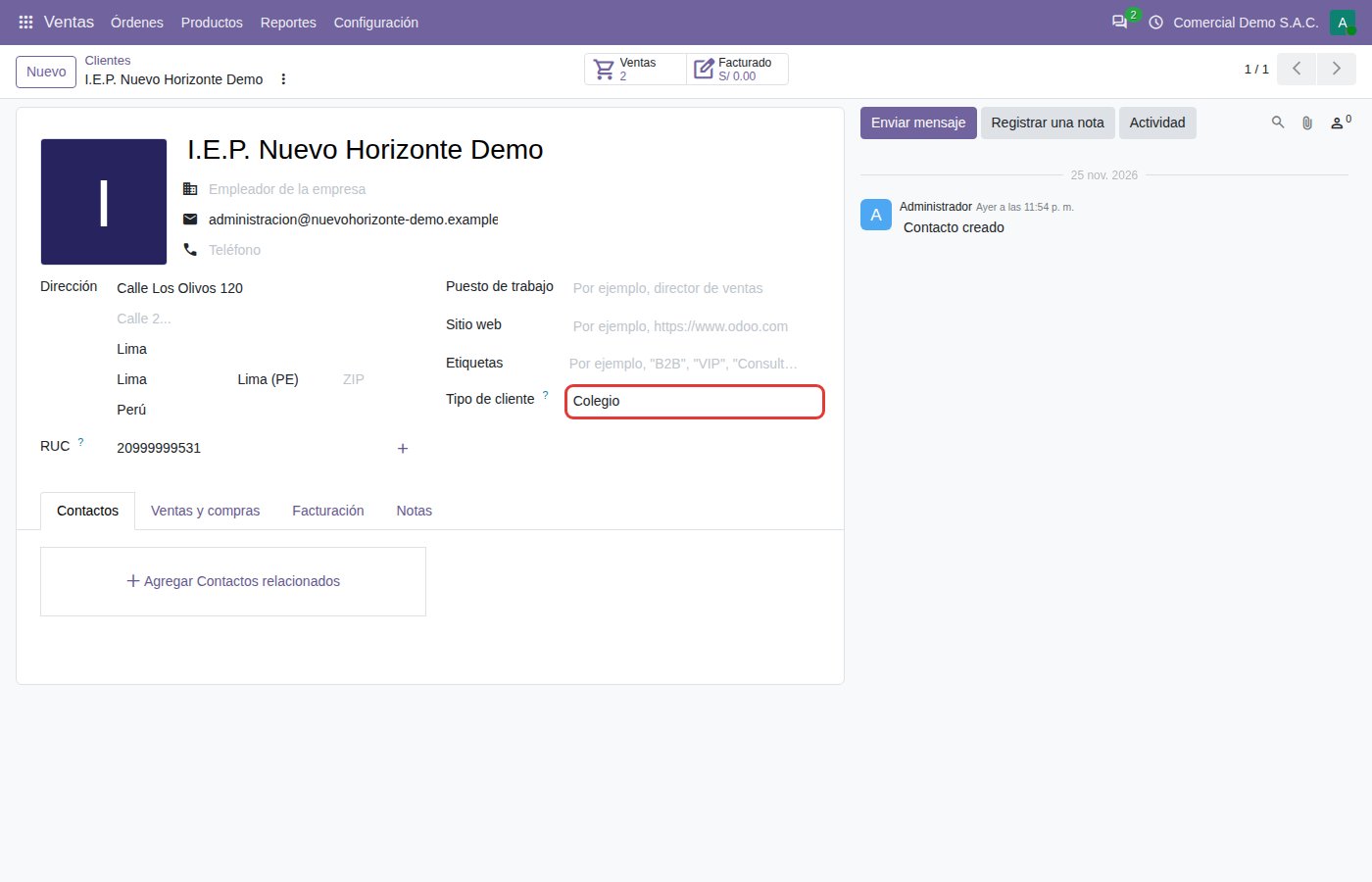
Nota: La sugerencia por documento lee el RUC (RUC 10 → persona natural; RUC 20 → entidad comercial). Un cliente que solo tiene DNI (en Odoo 20 se registra como identificador adicional) aparece «Sin coincidencia: revisar a mano»: elija el tipo a mano en el asistente o en el contacto.
Tablero de ventas
Ruta: Punto de venta › Reportes › Tablero de ventas.
- Elija el Periodo (hoy, últimos 7 o 30 días, este mes, mes anterior, este año o personalizado con Desde y Hasta).
- Filtre si hace falta por Ventas (todas, Punto de venta o pedido de venta), Punto de venta, Tipo de cliente, Clientes, Vendedor, Categoría o Modelo / código empieza con.
- Elija Ranking por (importe o unidades) y cuántos mostrar (Arriba).
- Las etiquetas de colores incluyen o quitan clasificaciones (prenda regular, oferta, estampado, sin código, concepto no físico); las casillas limitan a ventas con descuento, sin devoluciones o sin ventas entre empresas del grupo.
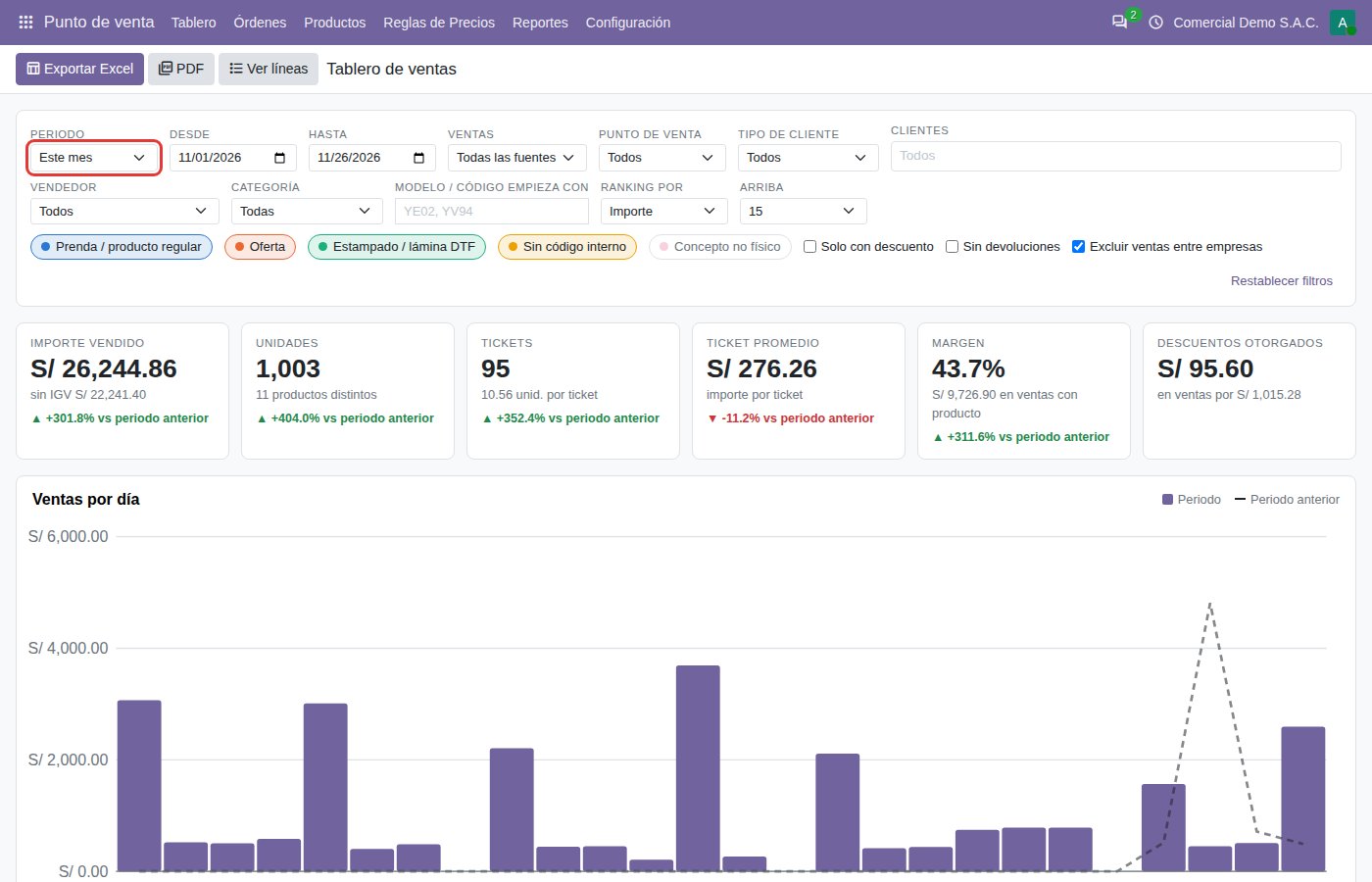
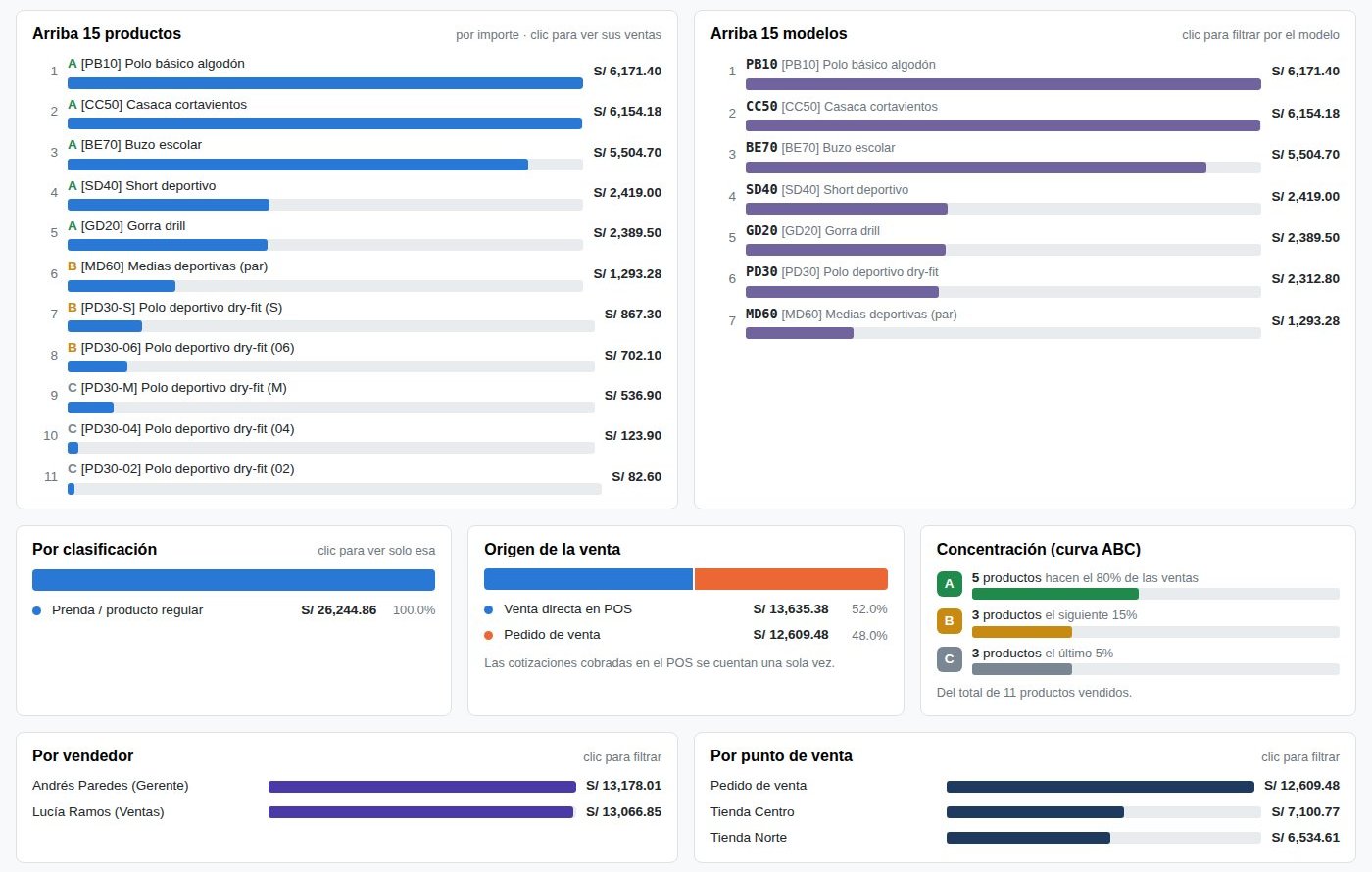
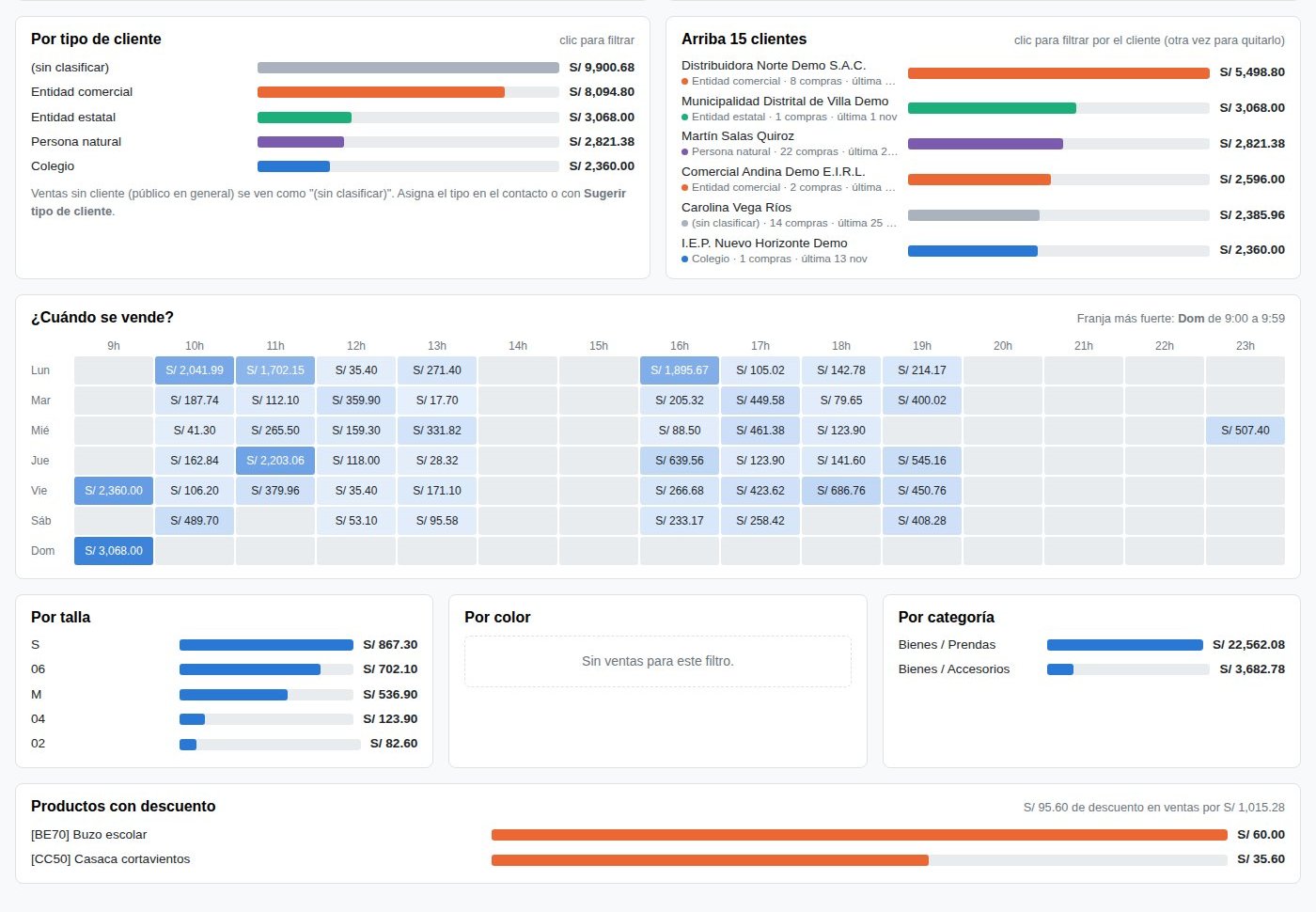
Más abajo, el tablero muestra los productos y modelos más vendidos (con su curva ABC), por clasificación, por origen de la venta, por vendedor, por punto de venta, por tipo de cliente y los clientes principales, un mapa de ¿Cuándo se vende? por día y hora, y las ventas por talla, color y categoría, y los productos con descuento. Un clic en un modelo, vendedor o clasificación filtra el tablero; un clic en un producto abre sus líneas. Los botones Exportar Excel, PDF y Ver líneas usan los filtros del momento.
Más vendidos y ventas por cliente (Excel y PDF)
Rutas: Punto de venta › Reportes › Más vendidos (Excel / PDF) y Ventas por cliente (Excel / PDF).
- Elija el periodo y los filtros (los mismos del tablero).
- Pulse Exportar Excel, Imprimir PDF, Ver tablero o Ver líneas (Ver en pivot en ventas por cliente).
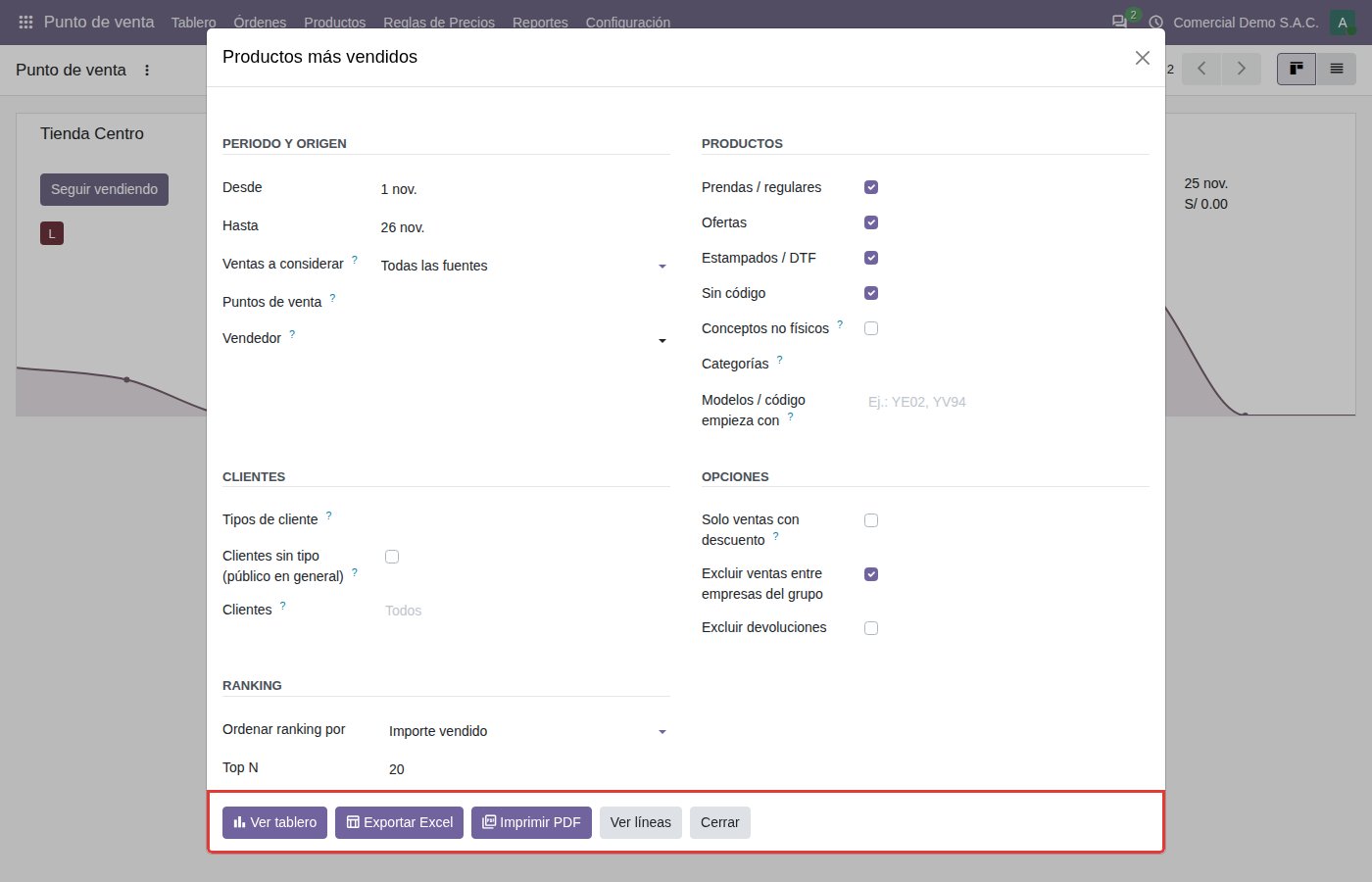
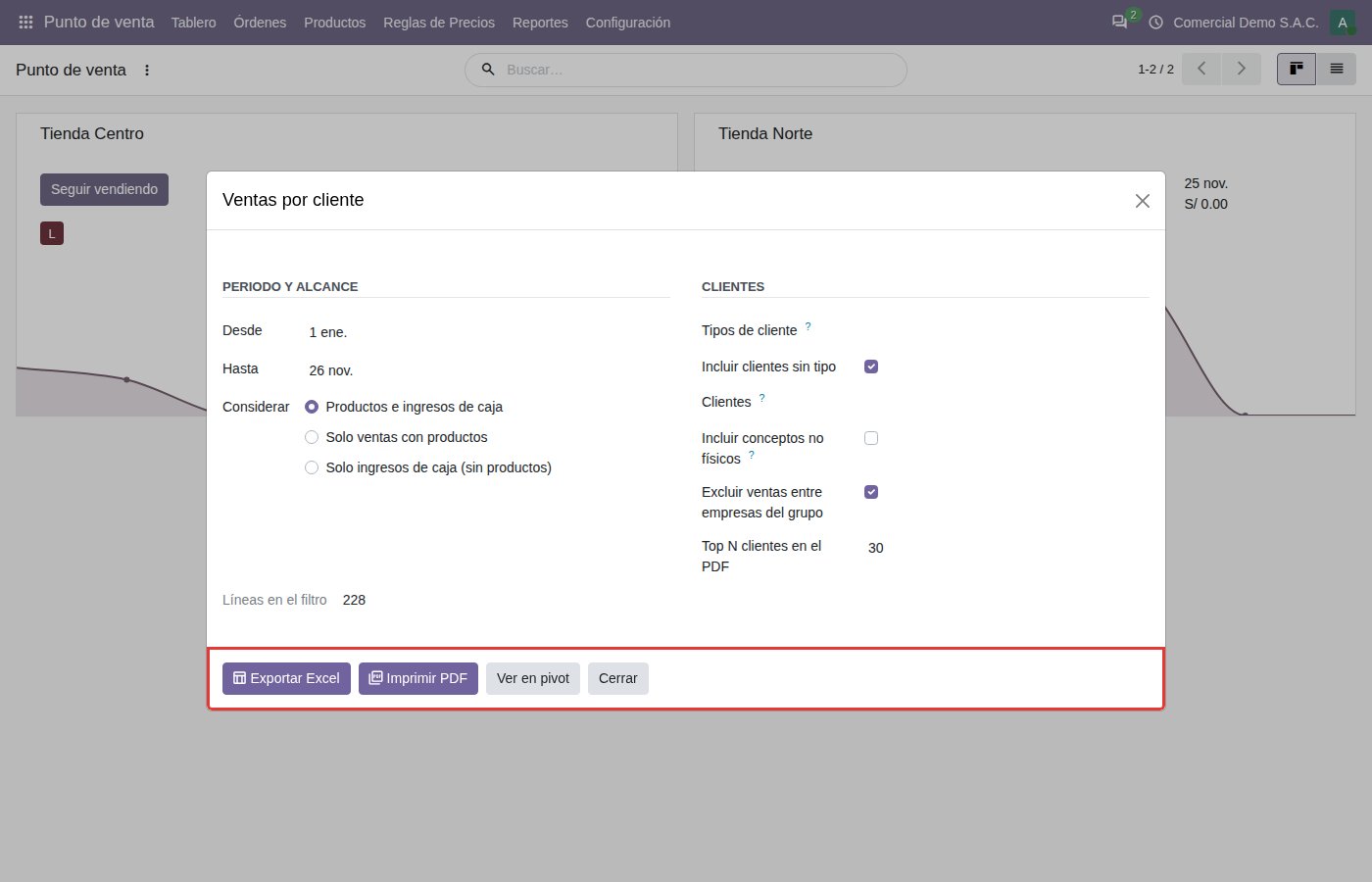
El capítulo de reportes describe qué trae cada archivo.
Líneas vendidas (análisis libre)
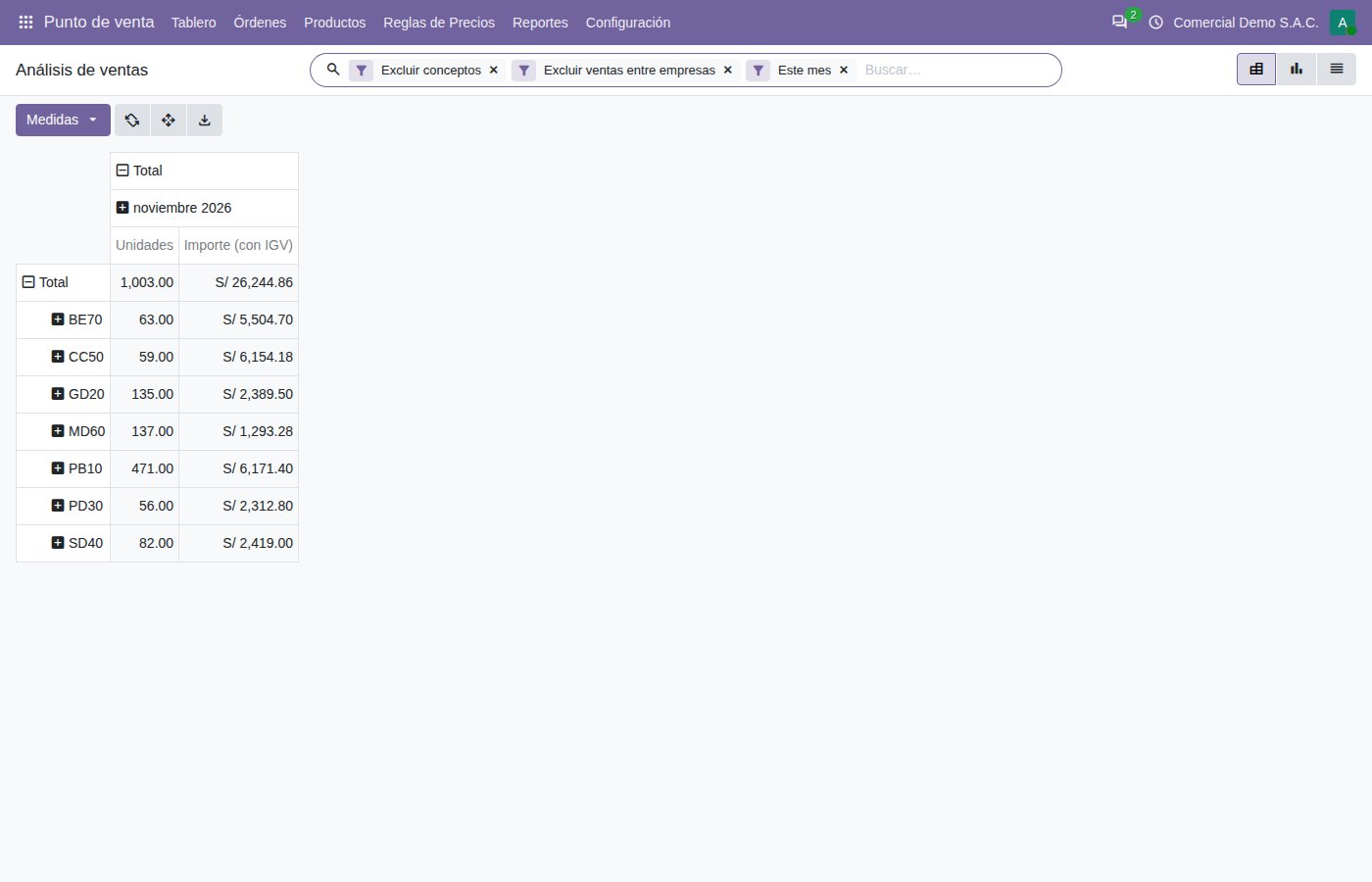
Ruta: Punto de venta › Reportes › Líneas vendidas (pivot). Cada fila es una línea vendida; se puede ver como tabla dinámica, gráfico o lista y agrupar por modelo, cliente, tipo de cliente, vendedor, tienda, día u hora.
Descargar el manual completo en PDF (92 páginas)
¿Le sirven estos módulos en su empresa? En SOLSE los instalamos, los adaptamos a su operación y capacitamos a su equipo, en Odoo 20 Community o Enterprise. Contáctenos o pida una demostración.
Más manuales: Módulos SOLSE · Odoo 20.