Los precios por mayor suelen llegar en un Excel por modelo y grupo de talla (un precio para la talla 02, otro para 04-10, otro para S-M-L-XL…). La carga lee ese Excel, busca cada modelo y sus variantes por talla, muestra una revisión y, al aplicarla, pone el precio como costo del producto, en una lista de precios (nueva o existente) o en las dos. Cada carga queda en un histórico.
Formato del Excel
| Columna | Contenido |
|---|---|
| B | «MODELO» en el encabezado; en cada fila, la referencia interna del modelo (por ejemplo «PD30») |
| C | «DESCRIPCION» en el encabezado; descripción del modelo |
| D a H | Precio por grupo de talla: «02», «04 - 10», «12 - 16», «S-M-L-XL», «2X»; «-» o vacío: sin precio |
Una fila con un nombre en B y los grupos de talla en D–H es una categoría (por ejemplo «POLOS»); las filas que siguen quedan en esa categoría. La hoja es la primera que tenga «MODELO» y «DESCRIPCION» en las cinco primeras filas. El modelo se busca por la referencia interna del producto o por el inicio de la referencia de sus variantes («PD30» encuentra «PD30-S», «PD30-M»…).
Cargar
Ruta: Inventario › Precios al por Mayor › Nueva Carga de Precios (gerente).
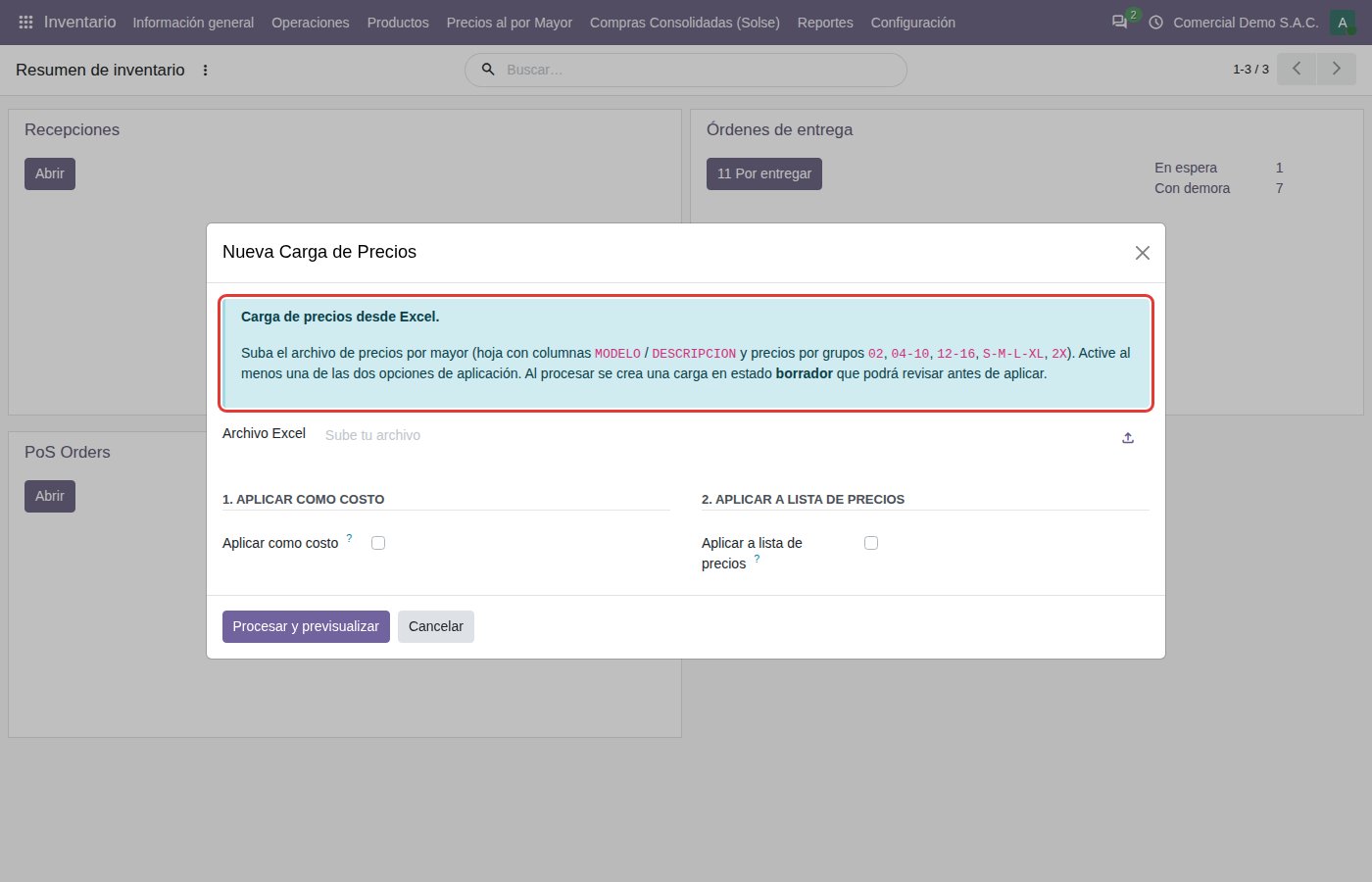
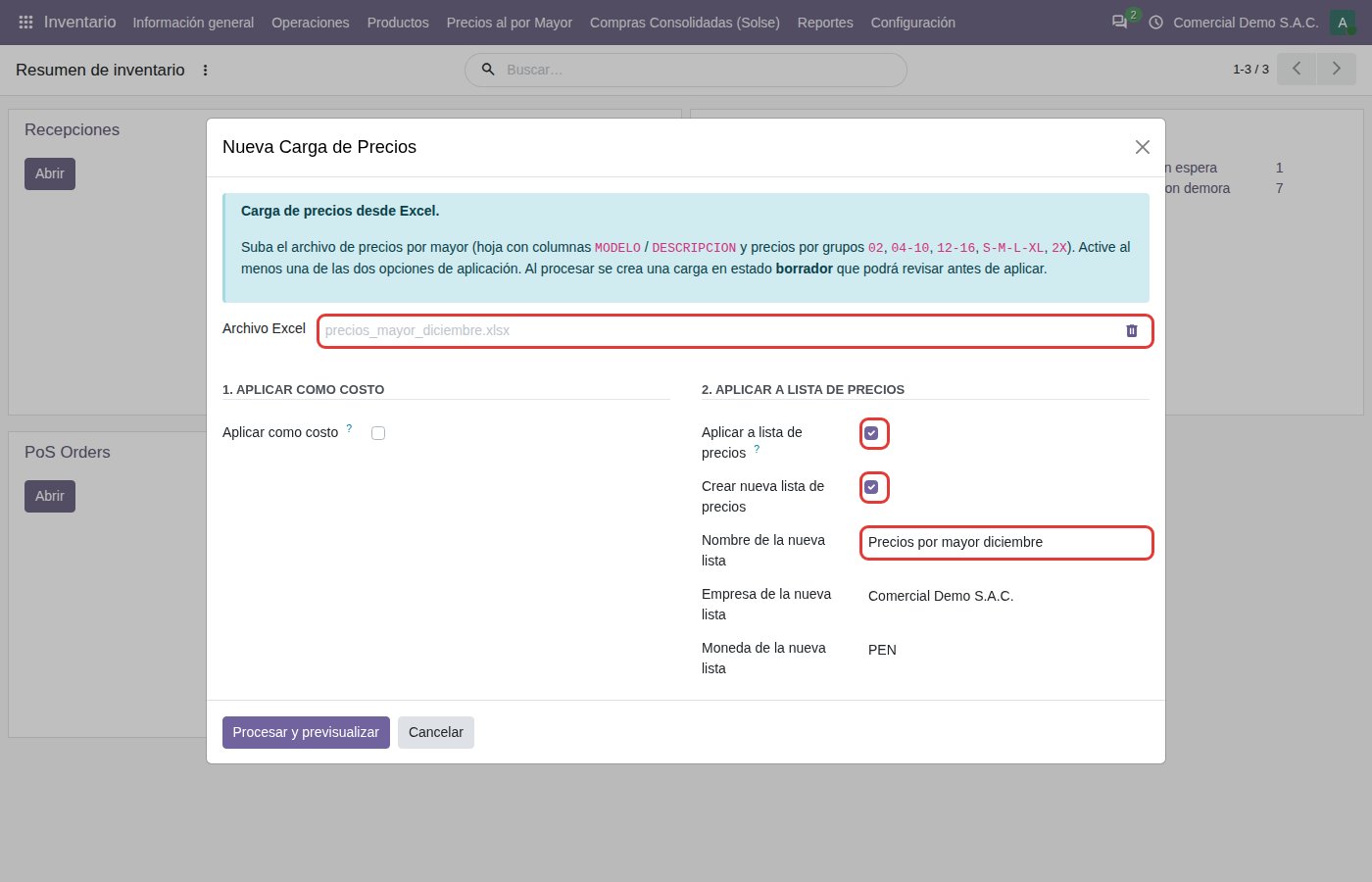
- En Archivo Excel suba el archivo.
- Para el costo, marque Aplicar como costo y elija la empresa.
- Para una lista de precios, marque Aplicar a lista de precios y elija la lista, o marque Crear nueva lista de precios y escriba su Nombre («Precios por mayor diciembre»), empresa y moneda.
- Pulse Procesar y previsualizar.
Resultado esperado: una carga «CARGA/…» en Borrador - en revisión, con una línea por variante y grupo. En negro las que se aplicarán; en naranja «Talla no mapeada» (el grupo no tiene mapeo, o el modelo no tiene variantes de esas tallas); en rojo «Producto no encontrado».
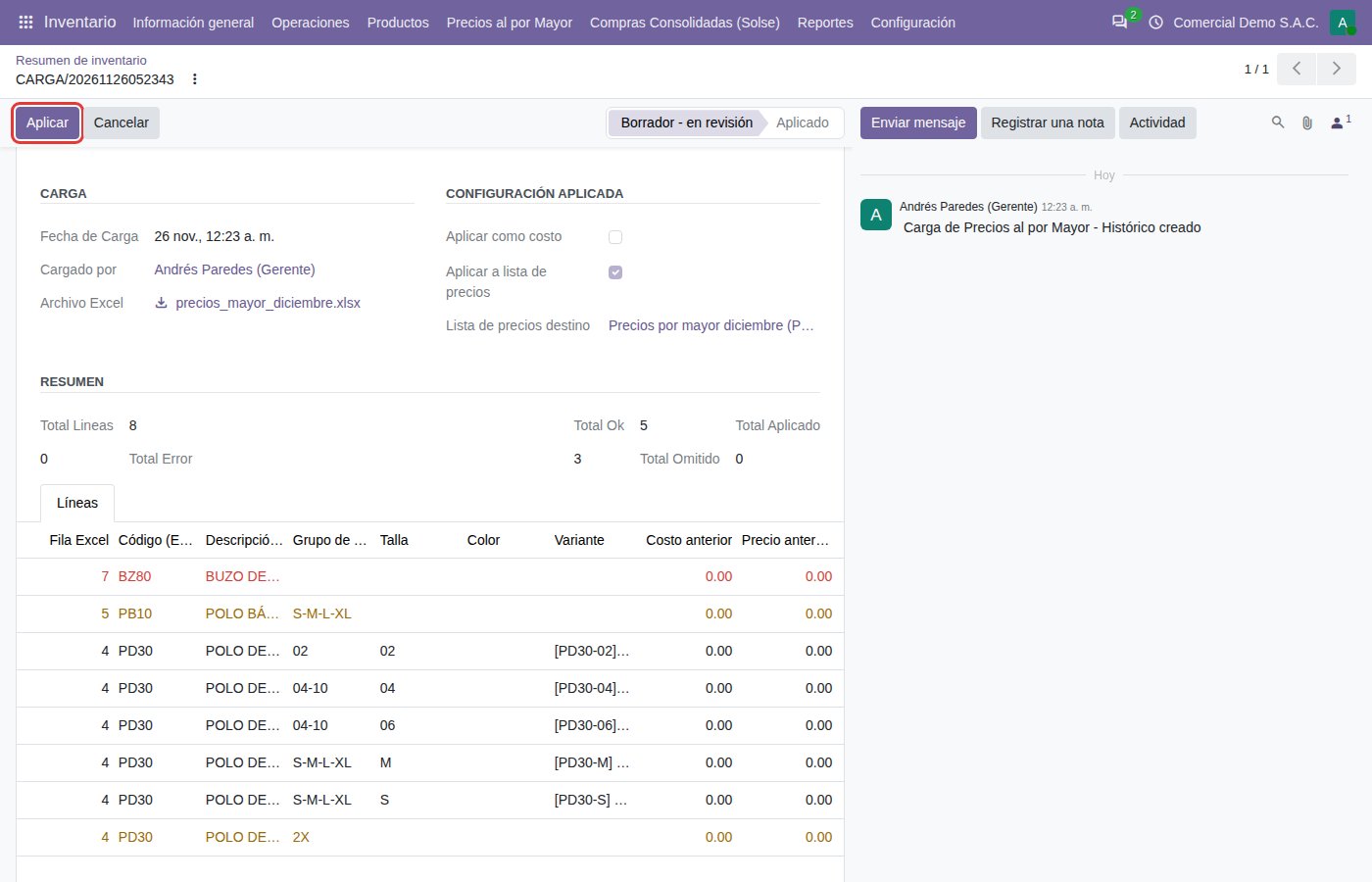
- Revise las líneas y pulse Aplicar (o Cancelar).
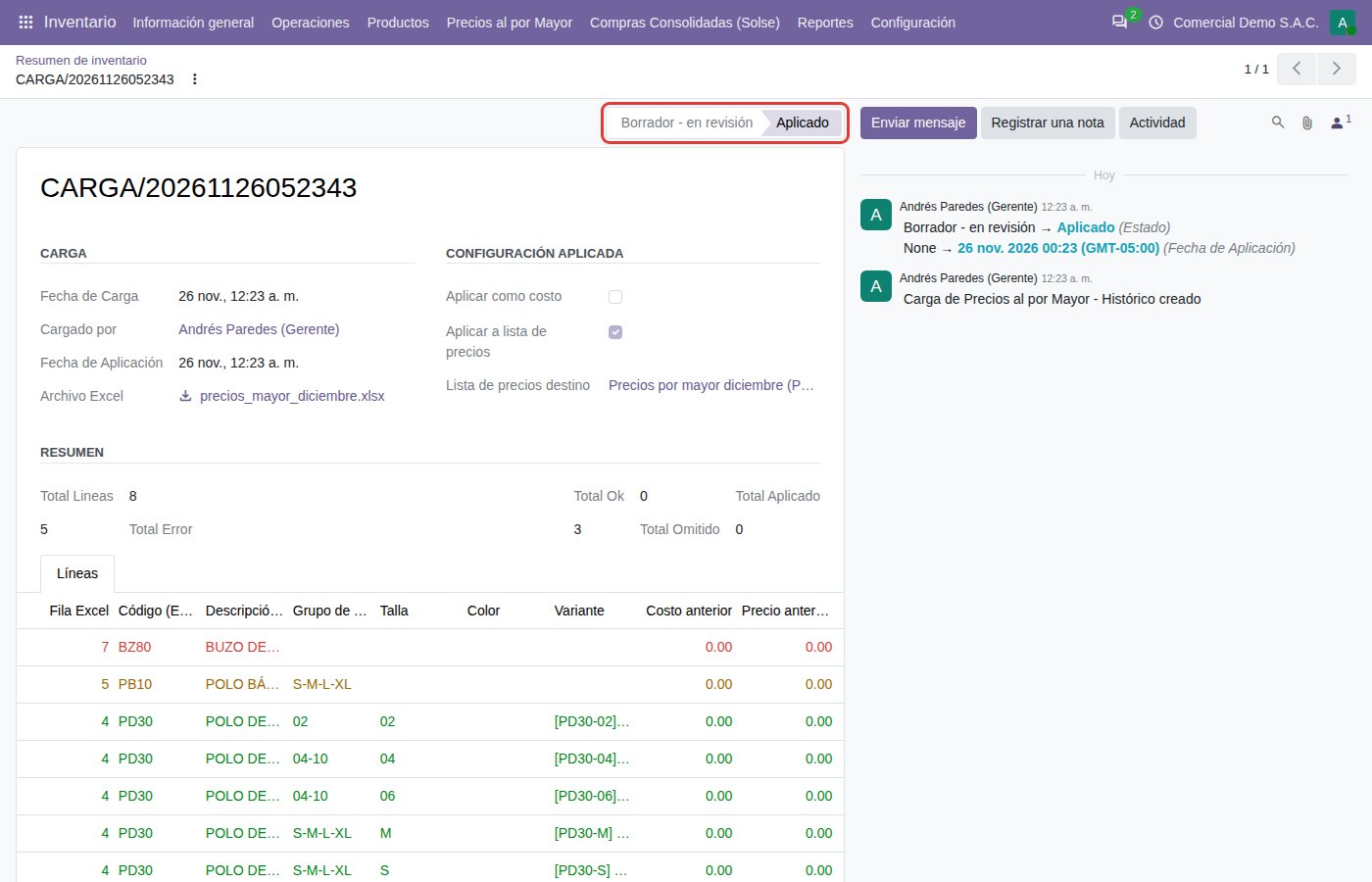
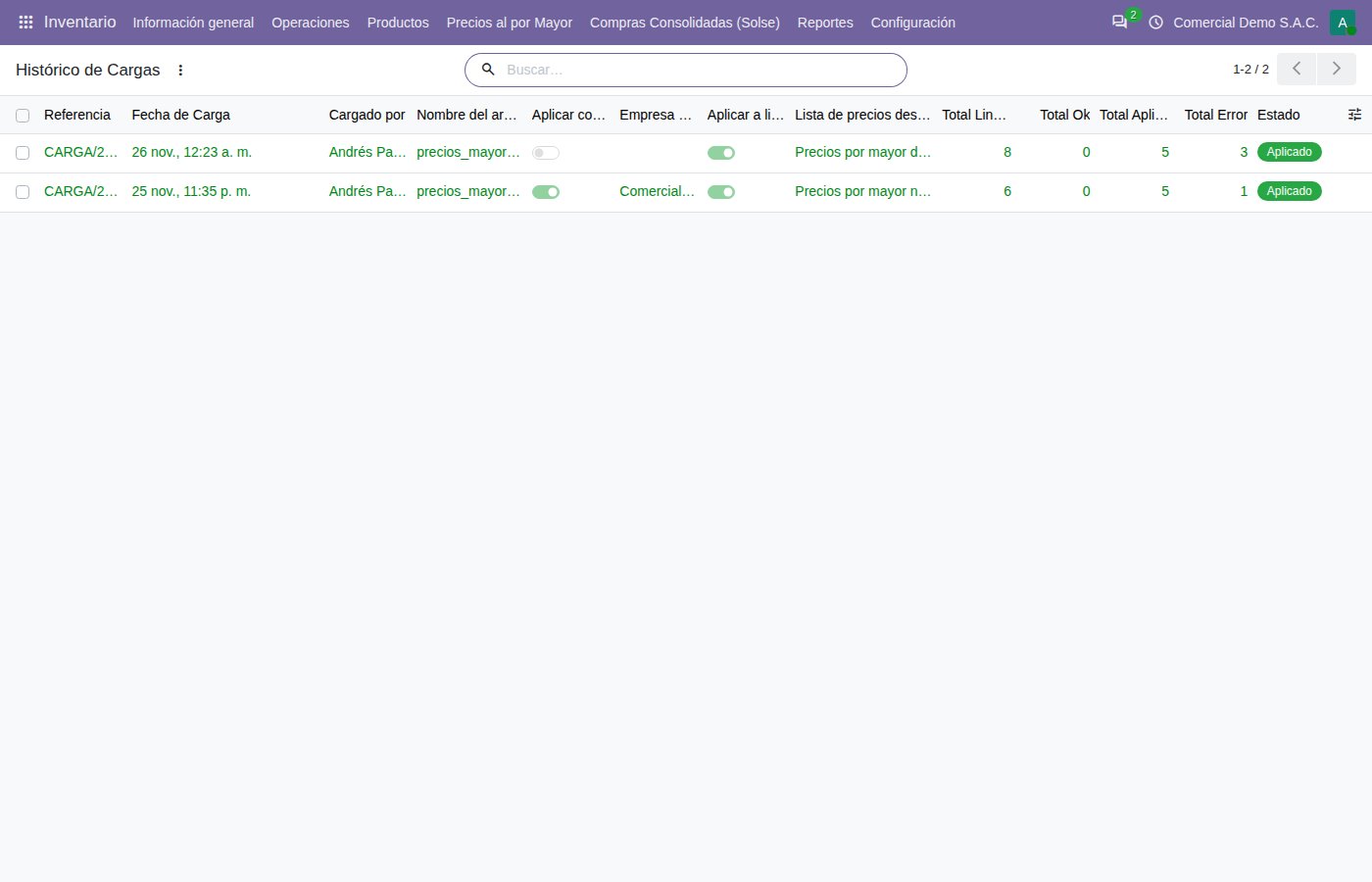
Resultado esperado: estado Aplicado; las líneas aplicadas en verde, con el costo y el precio anteriores para comparar; la lista de precios con una regla de precio fijo por variante.
Ruta del histórico: Inventario › Precios al por Mayor › Histórico de Cargas. Una carga en revisión que se Cancela puede volver a borrador con Reabrir.
Descargar el manual completo en PDF (92 páginas)
¿Le sirven estos módulos en su empresa? En SOLSE los instalamos, los adaptamos a su operación y capacitamos a su equipo, en Odoo 20 Community o Enterprise. Contáctenos o pida una demostración.
Más manuales: Módulos SOLSE · Odoo 20.