Un producto puede tener, además de su código de barras, otros códigos: el del proveedor (un alias que vende la misma unidad) o el de una presentación con su propia unidad y precio, por ejemplo la docena. Con esos códigos se busca el producto, se vende la presentación en un pedido de venta y, en el Punto de Venta, se escanea (capítulo siguiente).
Agregar códigos y presentaciones al producto
Ruta: Ventas › Productos › Productos › abrir el producto › pestaña Códigos de Barras (gerente).
La pestaña aparece en productos de una sola variante. En la demo, «Polo básico algodón» tiene un código alias (2999995000110) y la presentación «Docenas» (2999995000127, S/ 100.00).
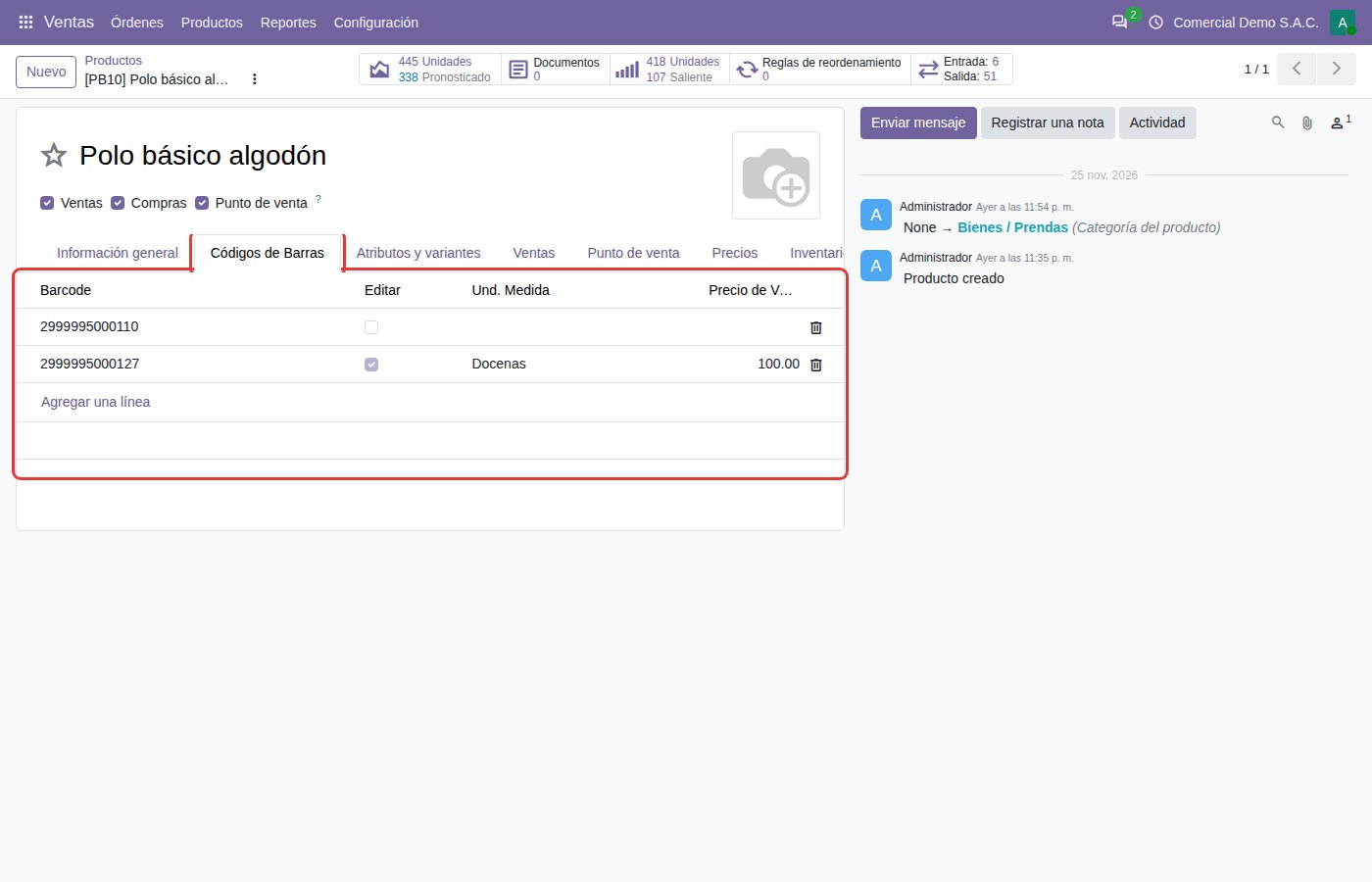
- Pulse Agregar una línea.
- En Barcode escriba el código (por ejemplo 2999995000134).
- Para una presentación, marque Editar.
- En Und. Medida elija la unidad de la presentación («Paquete de 6»). Debe ser de la misma familia que la unidad del producto (Unidades, Docenas, Paquete de 6…).
- En Precio de Venta escriba el precio de la presentación (54.00).
- Pulse Guardar (el ícono de la nube).
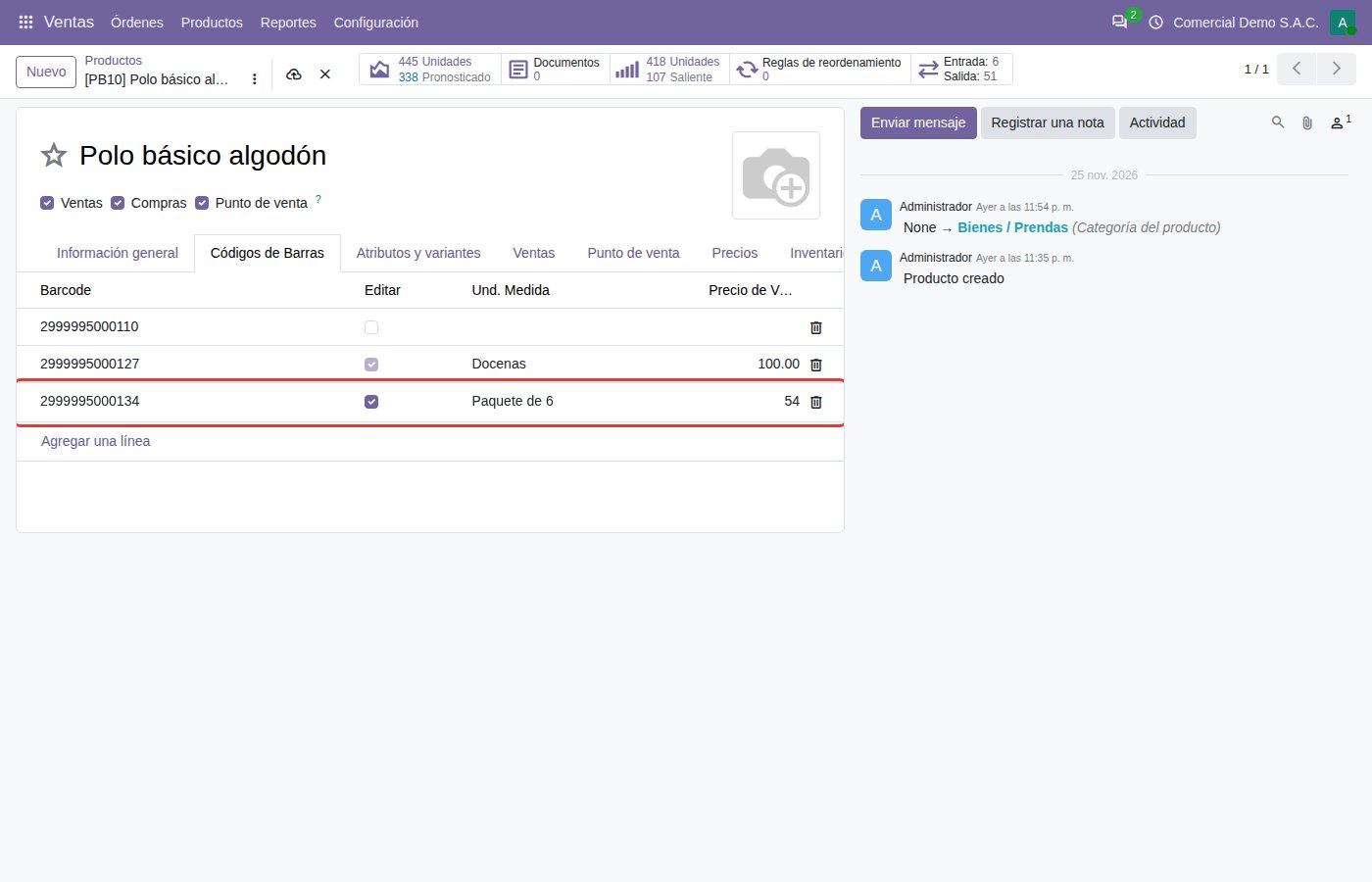
Resultado esperado: el producto queda con sus códigos; un código sin «Editar» es un alias que vende la unidad normal al precio del producto.
Nota: Odoo no deja repetir un código: si ya lo tiene otro producto (como código principal o adicional) aparece «Se encontraron codigos de barras repetidos: …». Tampoco acepta una unidad de otra familia (por ejemplo kg para un producto en unidades).
Buscar un producto por cualquiera de sus códigos
En Ventas › Productos › Productos, escriba el código en el buscador y pulse Enter: la búsqueda por producto encuentra también los códigos adicionales.
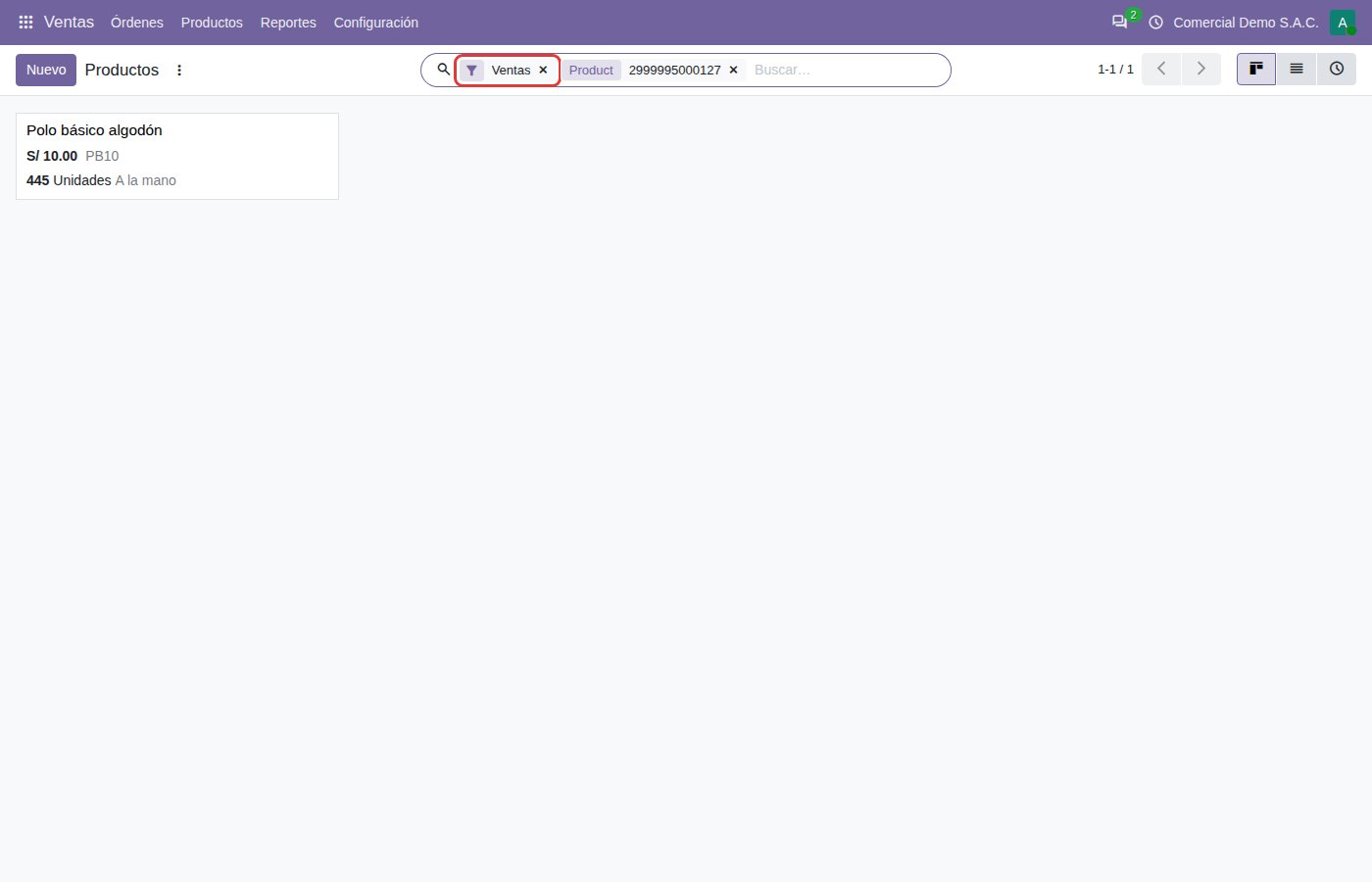
Nota: Al escribir en el campo de producto de un pedido o de una factura (el autocompletado), Odoo busca por nombre, referencia y código de barras principal, no por los códigos adicionales. Para eso use el buscador de la lista o el POS.
Vender una presentación en un pedido de venta
Ruta: Ventas › Órdenes › Cotizaciones › Nuevo (ventas).
- En Cliente elija el cliente (Distribuidora Norte Demo S.A.C.).
- Pulse Agregar línea y, en Descripción, elija el producto (Polo básico algodón).
- En Cantidad escriba 2.
- En Unidad elija Docenas: el Precio unitario pasa a 100.00, el de la presentación.
- Pulse Confirmar.
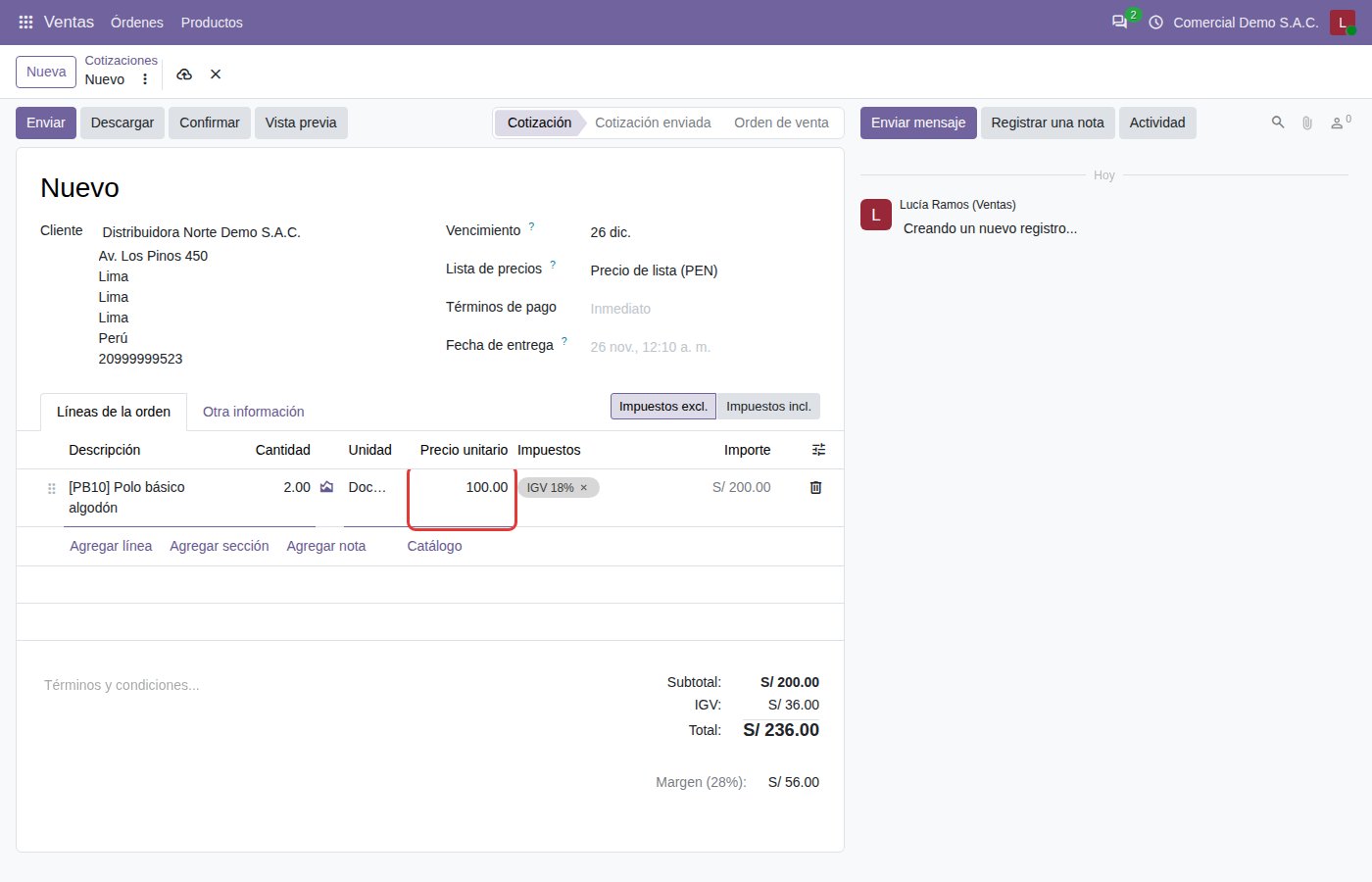
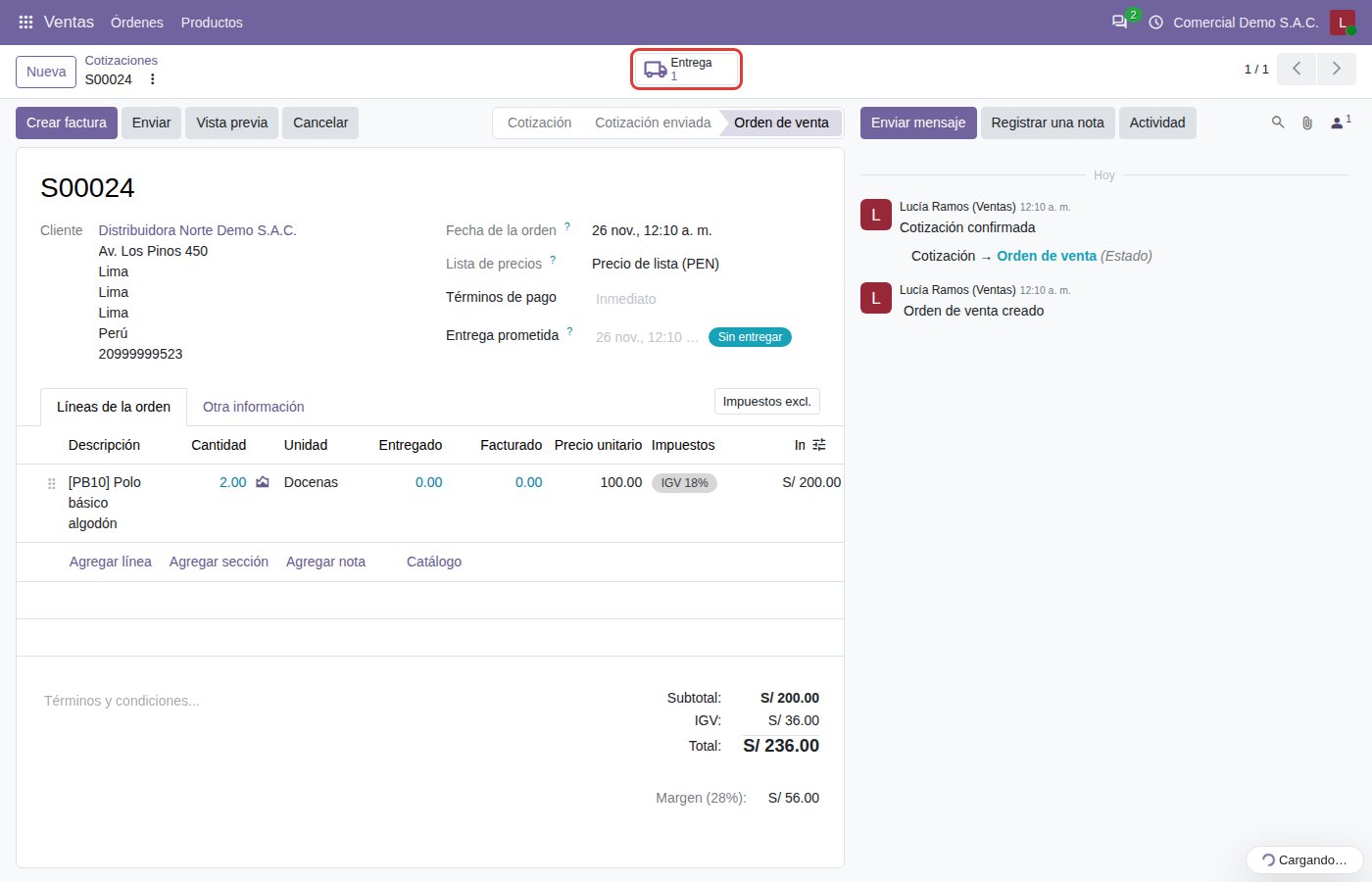
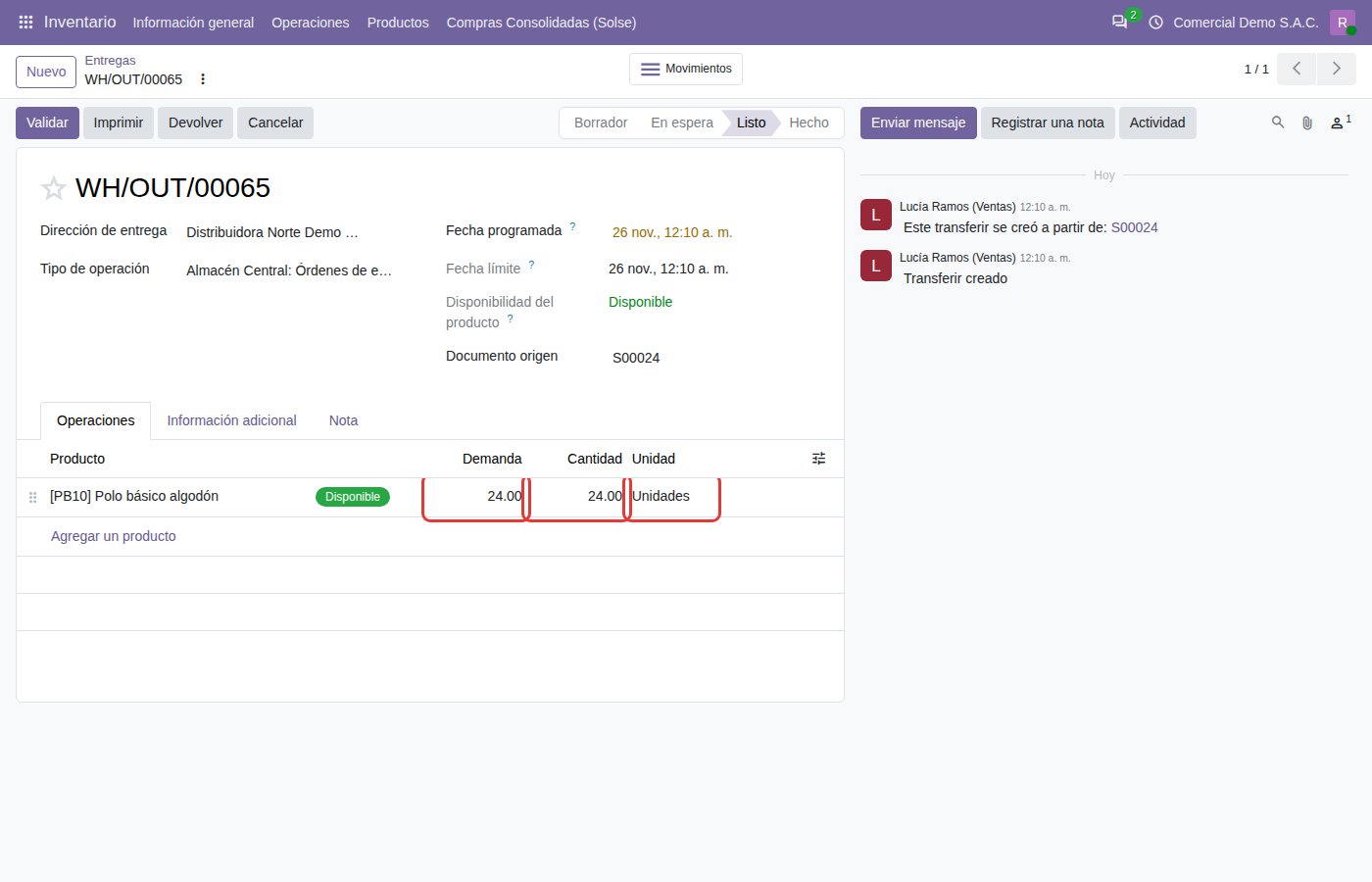
Resultado esperado: orden de venta (S000xx) por S/ 236.00 con IGV y una entrega. En Odoo 20 la entrega se prepara en la unidad del producto: 24 Unidades (dos docenas).
Descargar el manual completo en PDF (92 páginas)
¿Le sirven estos módulos en su empresa? En SOLSE los instalamos, los adaptamos a su operación y capacitamos a su equipo, en Odoo 20 Community o Enterprise. Contáctenos o pida una demostración.
Más manuales: Módulos SOLSE · Odoo 20.