En el Punto de Venta la cajera puede elegir la presentación al tocar el producto, teclear un código en el buscador o escanearlo con la pistola. El POS descuenta el stock en la unidad que corresponde: dos docenas y tres unidades son 27 unidades, sin mezclar. Las capturas se muestran en escritorio y en tableta (1280 × 800).
Ruta: Punto de venta › Tablero › tarjeta de la tienda (Tienda Centro) › Abrir caja (o Seguir vendiendo) (ventas).
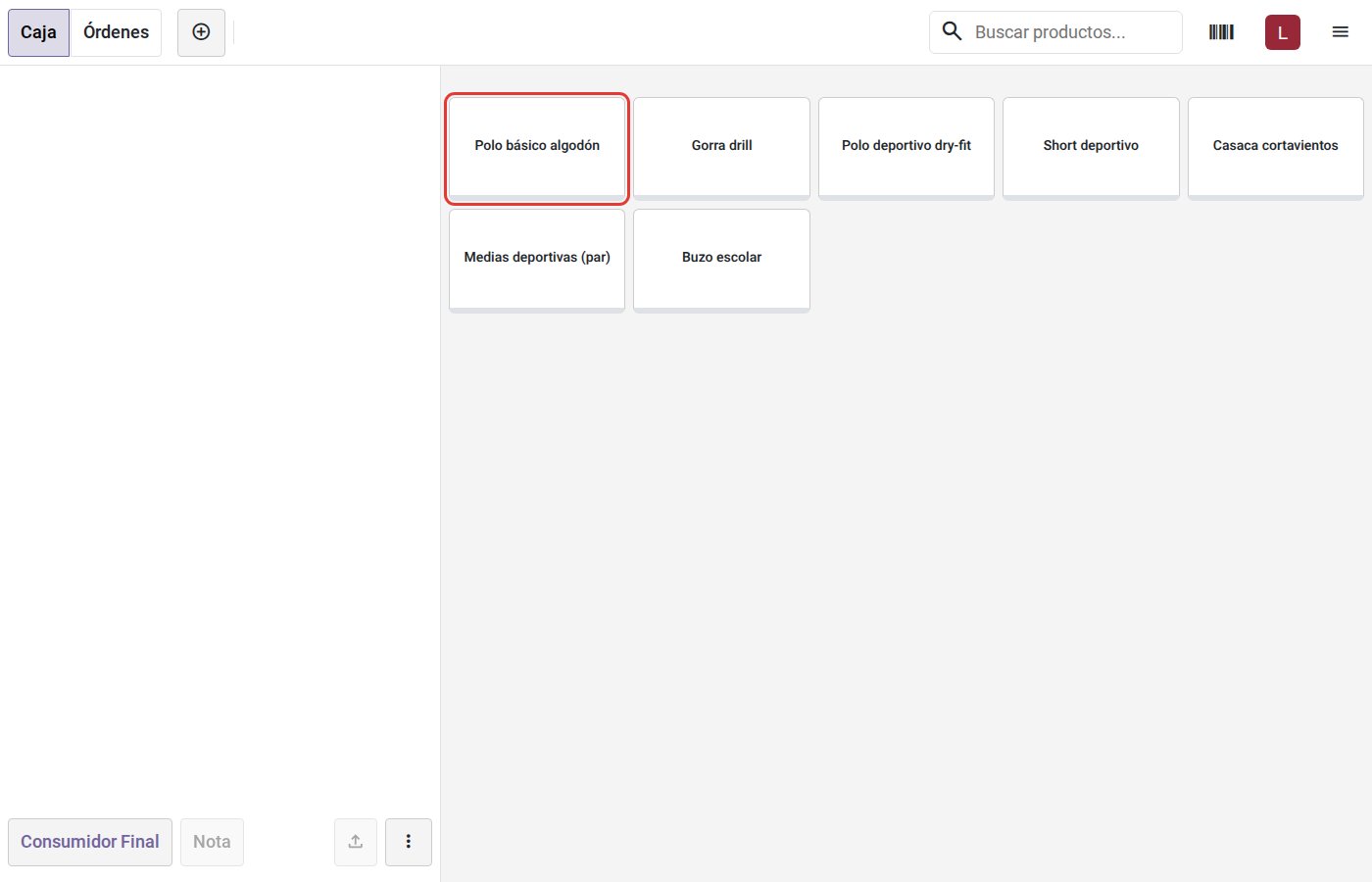
Elegir la presentación
- Toque el producto (Polo básico algodón). Si tiene presentaciones, se abre Presentación.
- Elija la presentación (Docenas) y pulse Aceptar. Con Unidades se agrega la unidad normal.
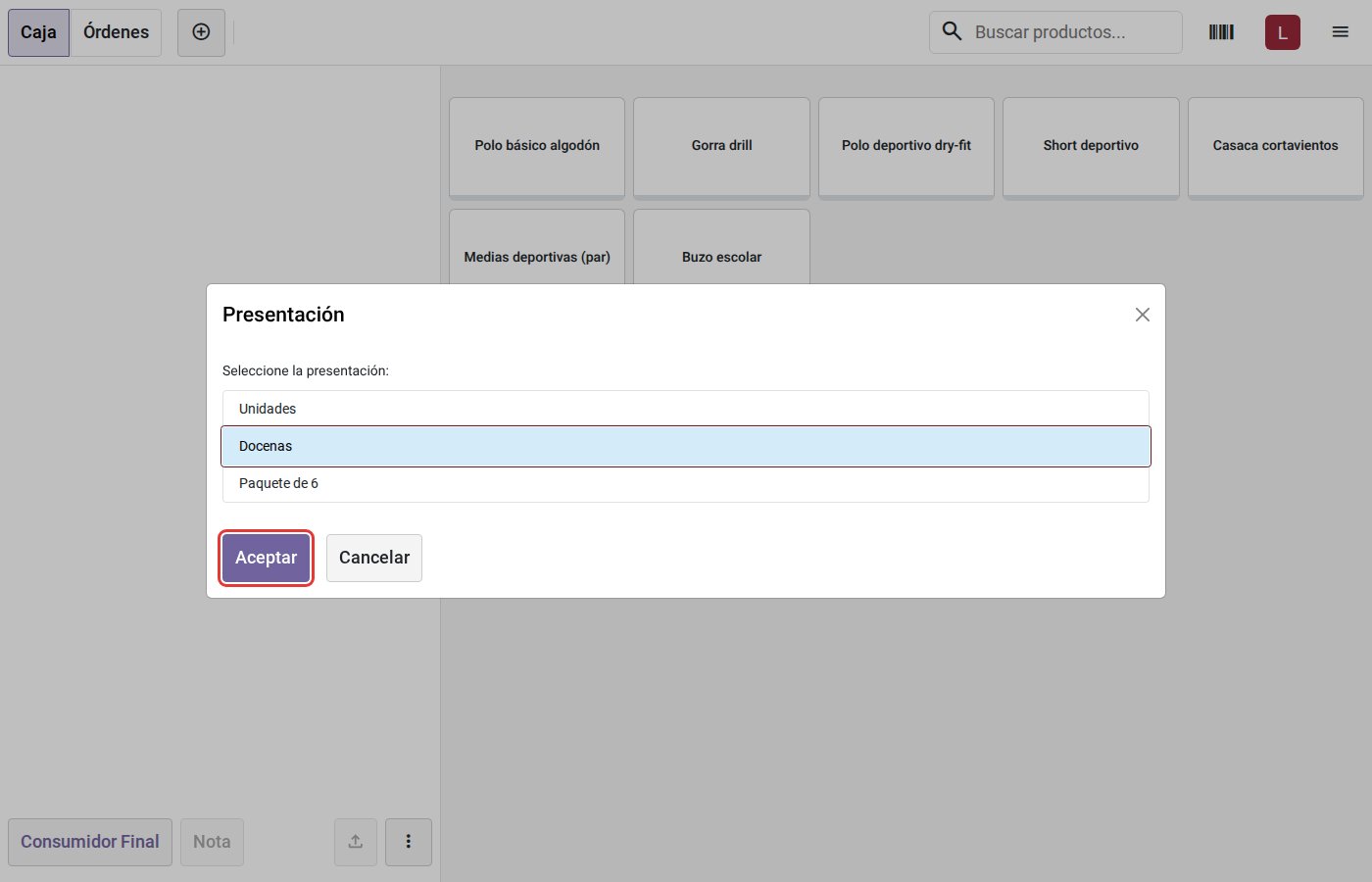
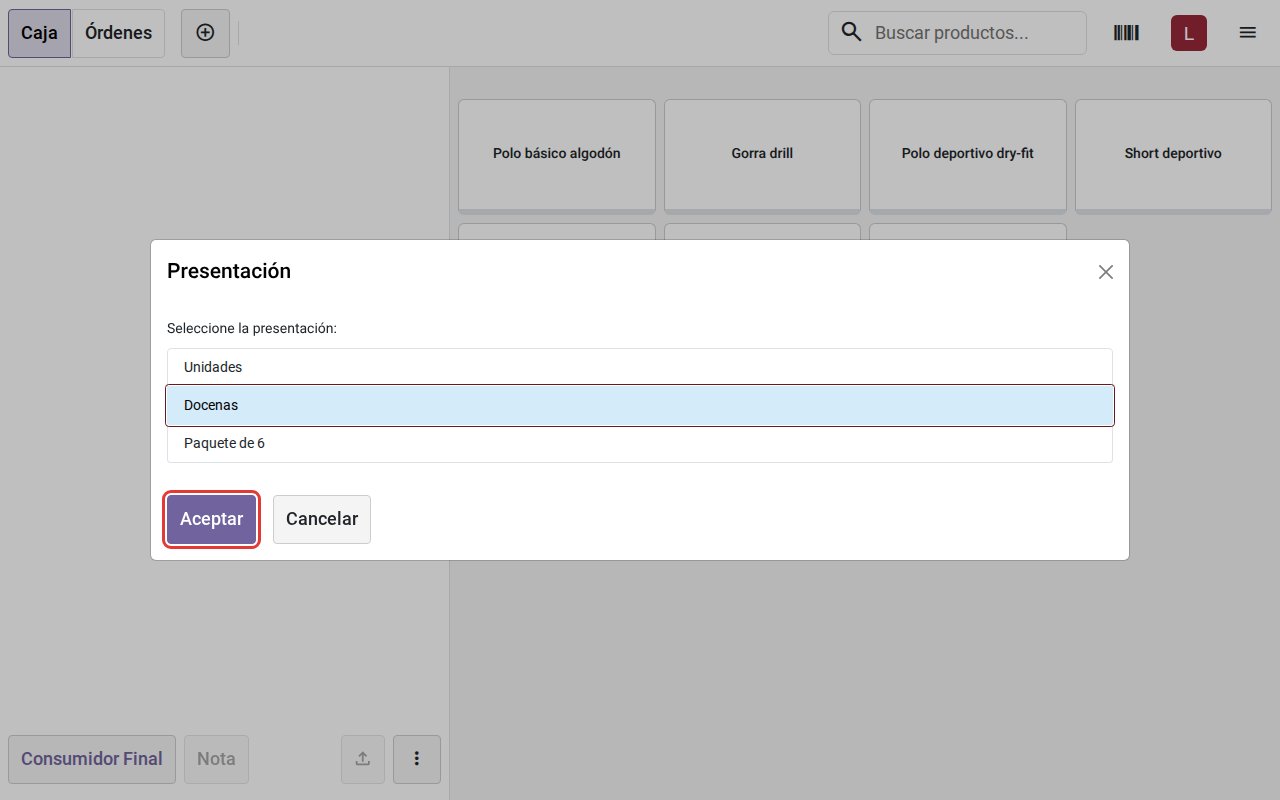
Teclear o escanear un código
- Para un código del proveedor, escríbalo en Buscar productos..., espere un segundo y pulse Enter: se agrega la línea del producto (al precio de la tarifa).
- Para escanear, apunte la pistola con el cursor fuera del buscador: el código de la presentación agrega la línea en Docenas.
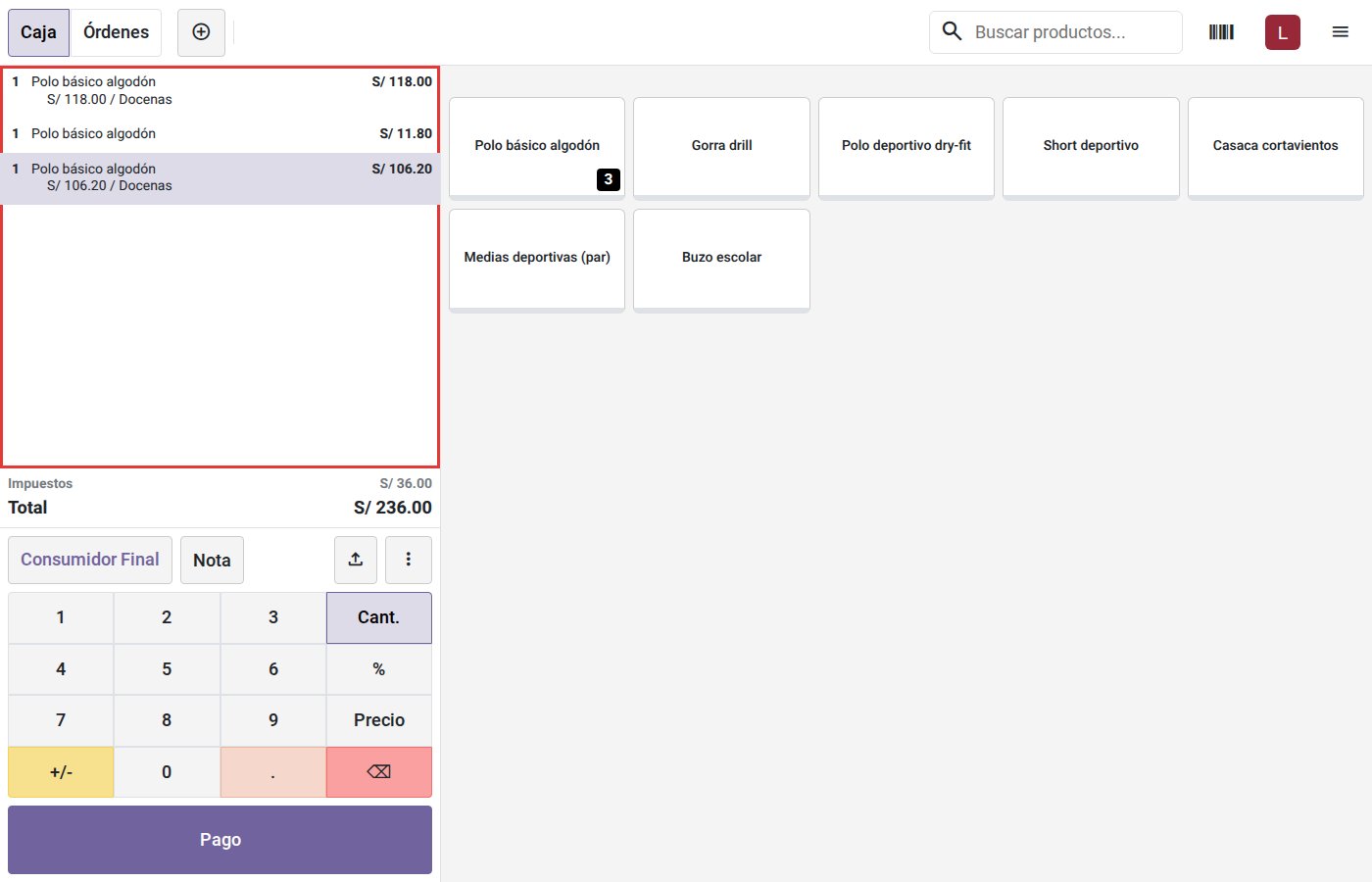
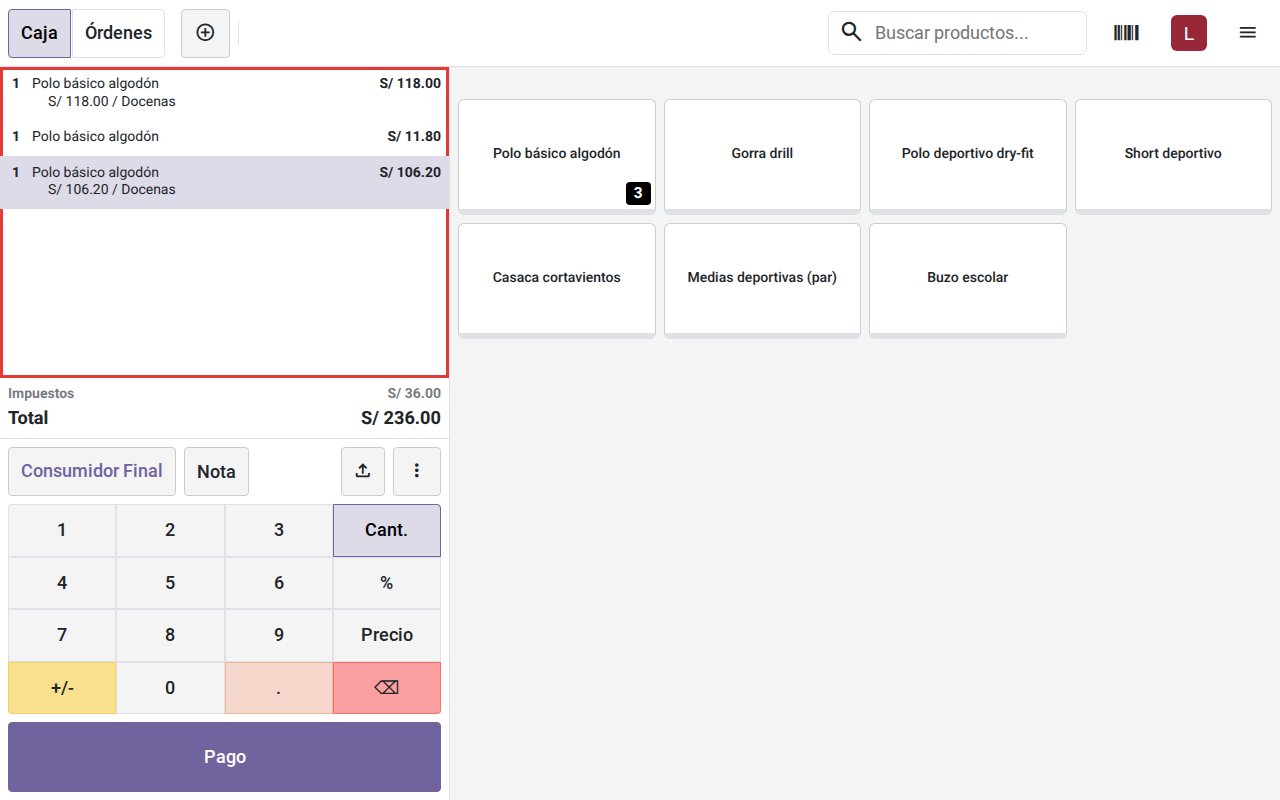
Precio de la docena según cómo se agrega. La tienda de la demo usa una lista de precios con una regla de S/ 90 para el código de la docena (capítulo siguiente). Al escanear el código, el POS toma esa regla (S/ 106.20 con IGV); al elegir «Docenas» en el diálogo, toma el precio de la presentación (S/ 118.00). Está reportado para que los dos caminos den el mismo precio; mientras tanto, si la tienda tiene reglas por código, venda la presentación escaneando.
Cobrar
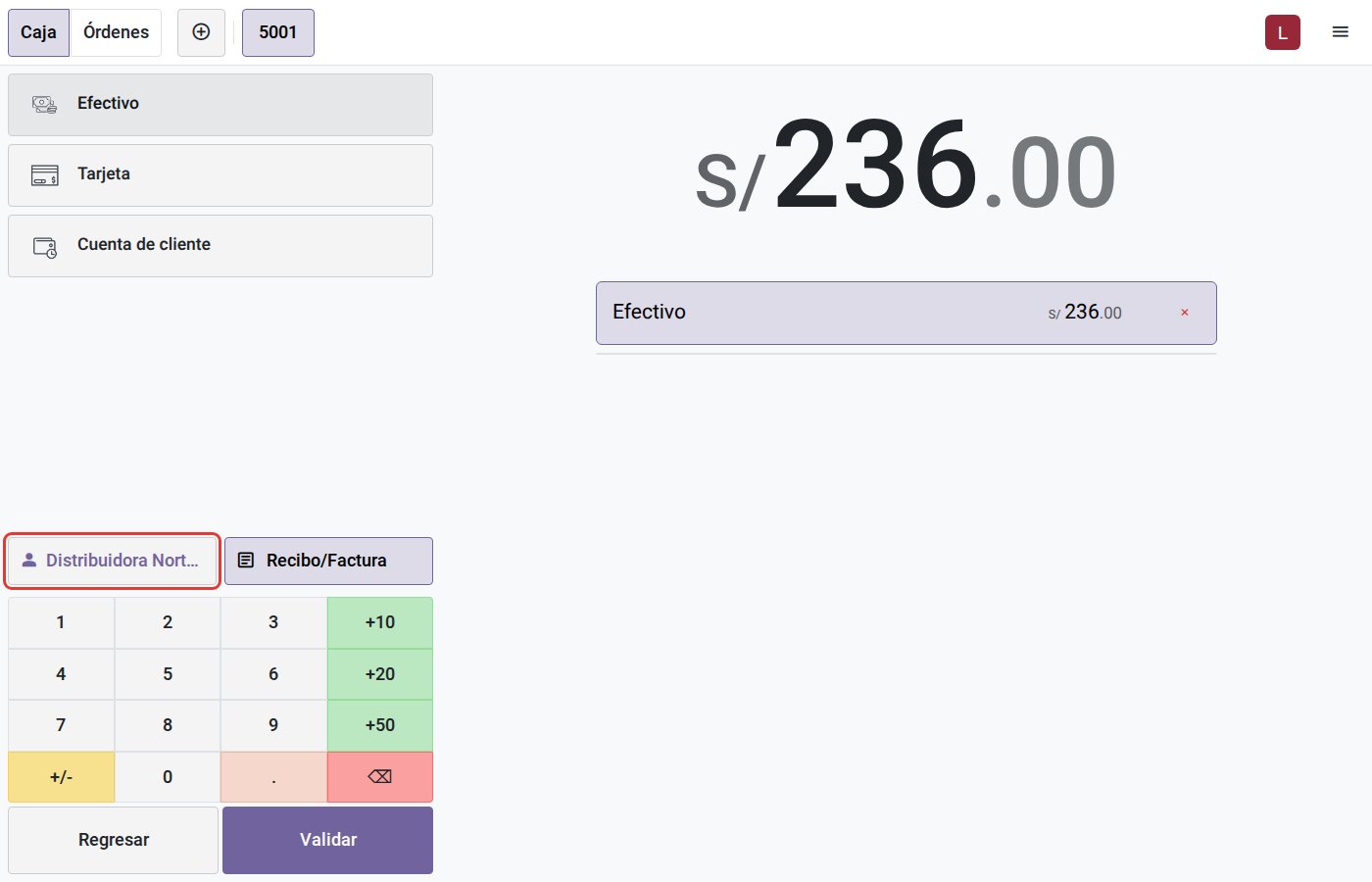
- Pulse Pago.
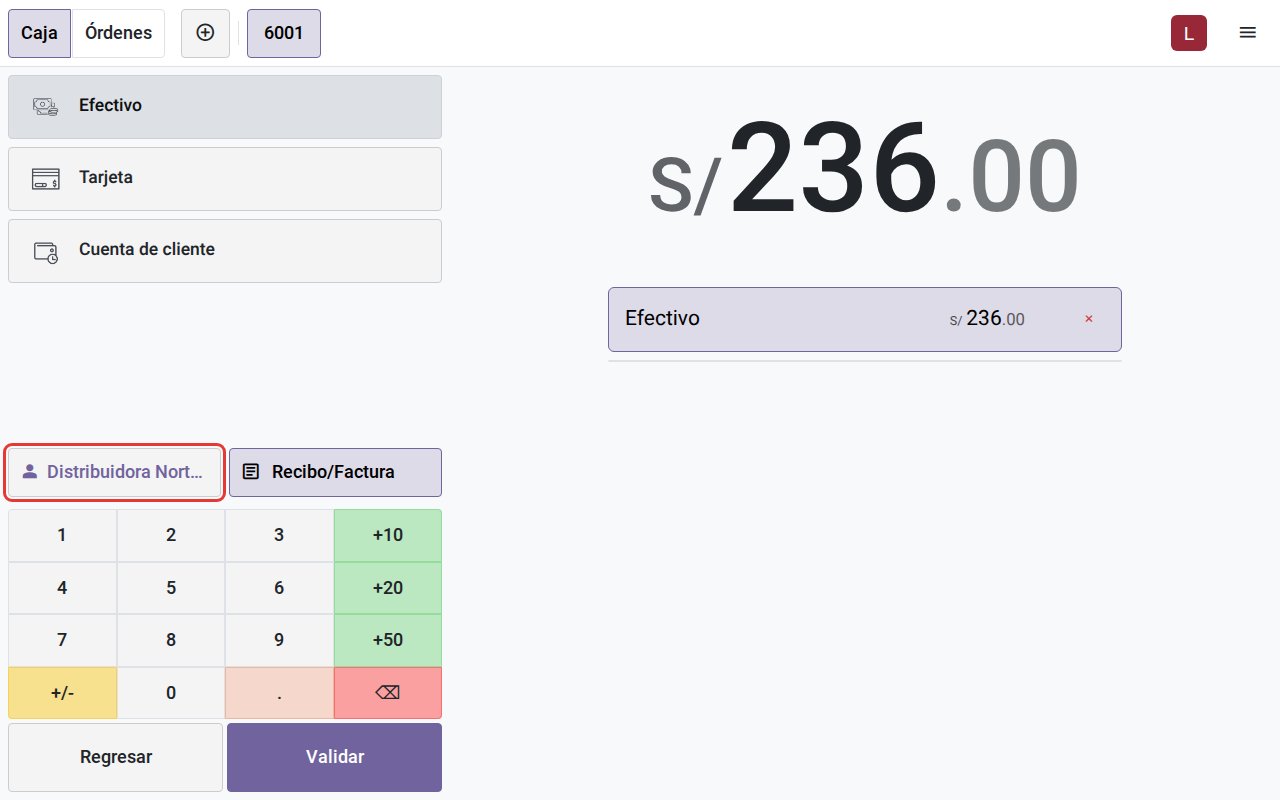
- Pulse el botón del cliente y elija uno con RUC si va a emitir factura (Distribuidora Norte Demo S.A.C.).
- Elija el método (Efectivo) y pulse Validar.
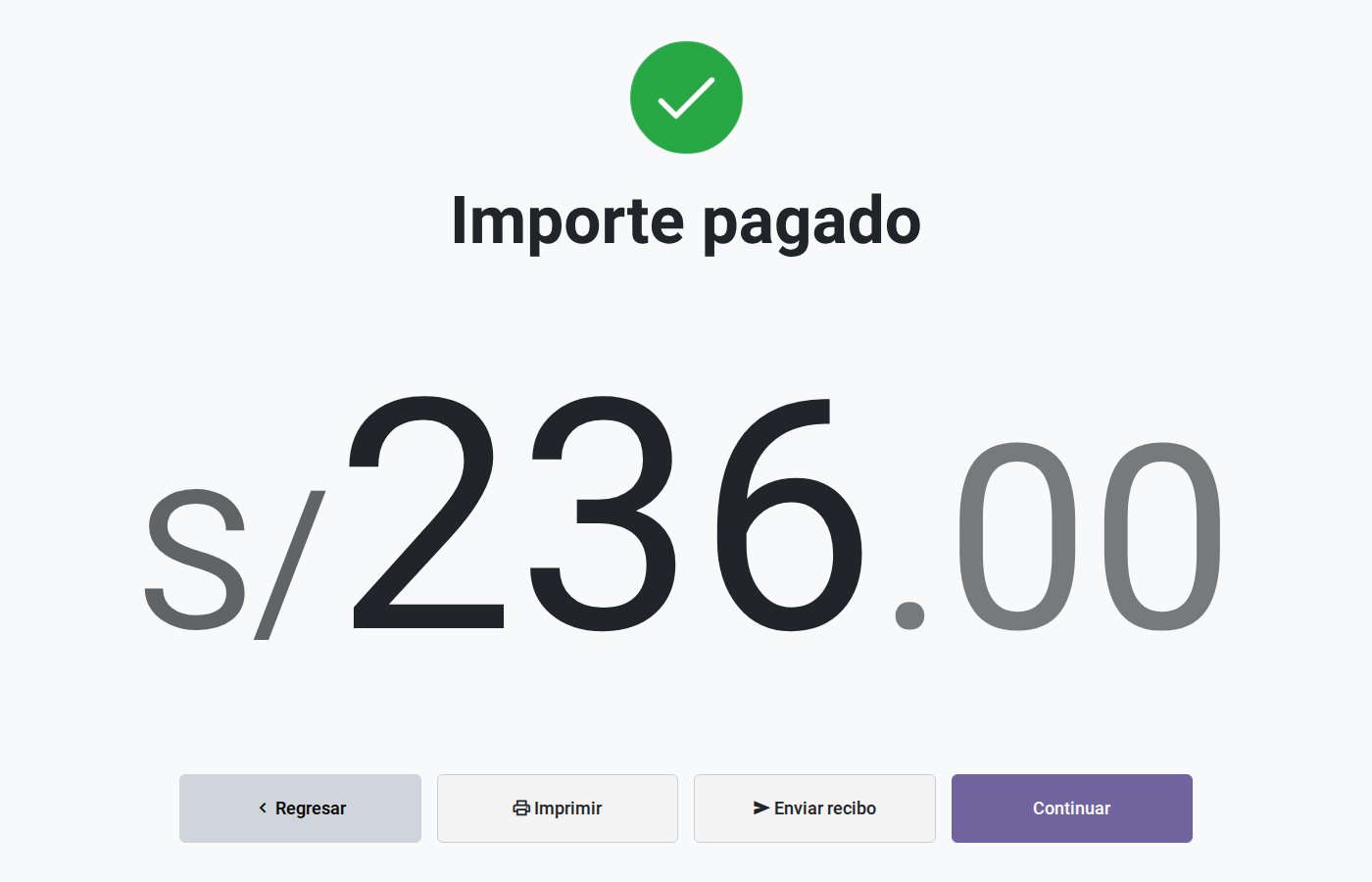
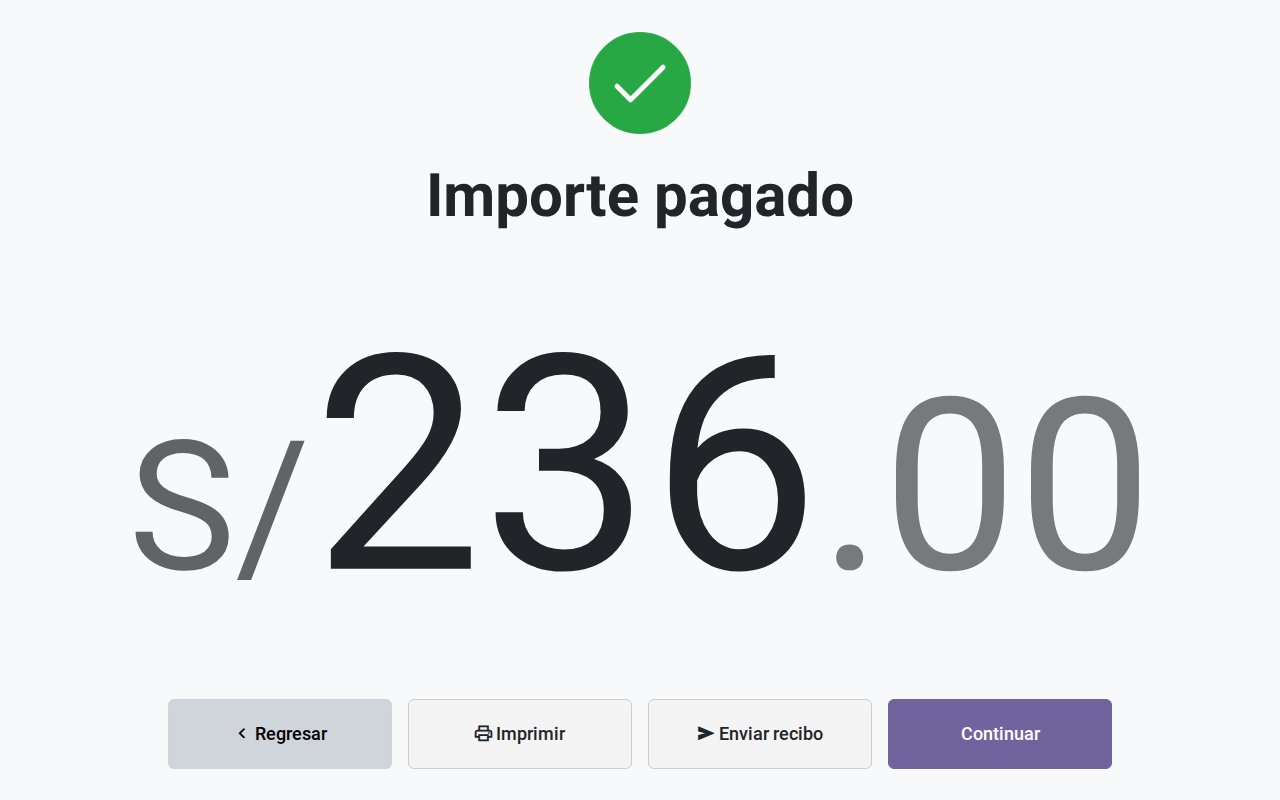
Resultado esperado: «Importe pagado». El albarán del pedido tiene un movimiento por unidad (las docenas en Docenas y las unidades sueltas aparte) y descuenta del stock las unidades que corresponden.
Descargar el manual completo en PDF (92 páginas)
¿Le sirven estos módulos en su empresa? En SOLSE los instalamos, los adaptamos a su operación y capacitamos a su equipo, en Odoo 20 Community o Enterprise. Contáctenos o pida una demostración.
Más manuales: Módulos SOLSE · Odoo 20.