Este proceso sirve para ordenar un almacén por pisos, salas (habitaciones o pasadizos) y estantes y cargar el stock de cada estante. Parte de un Excel con el mapa: Odoo crea las ubicaciones (piso y sala como ubicaciones de tipo vista, el estante como ubicación interna), asigna a cada estante las variantes cuyo nombre termina en su código y cuya talla está en su rango, y con las cantidades de cada variante hace el ajuste de inventario. Lo hace la jefa de almacén desde Inventario › Configuración › Redistribución de Stock.
El Excel
El archivo (.xlsx) tiene dos partes:
Hoja ESTRUCTURA (opcional). Los pisos y salas. Columnas ALMACEN | PISO | HABITACION | TIPO; la primera fila
puede ser encabezado. TIPO es piso, habitacion o pasadizo (si falta, se deduce: sin habitación es piso; si el
nombre dice PASAD, PASIL o CORRED es pasadizo).
| ALMACEN | PISO | HABITACION | TIPO |
|---|---|---|---|
| ALMACEN CENTRAL | PISO 1 | piso | |
| ALMACEN CENTRAL | PISO 1 | SALA ESCOLAR | habitacion |
| ALMACEN CENTRAL | PISO 1 | PASADIZO 1 | pasadizo |
Hoja de estantes (cualquier otro nombre, en la demo MAPA). Una fila de encabezado por sala (nombre en la
columna A, B vacía, número de piso en C) y debajo una fila por estante: en A el código del estante con la talla
inicial pegada, en B el mismo código con la talla final, en C la descripción. Los dos últimos caracteres son la talla.
| A | B | C |
|---|---|---|
| SALA ESCOLAR | 1 | |
| EB0102 | EB0108 | ESTANTE B1 CAMISAS |
| EB0204 | EB0216 | ESTANTE B2 POLOS |
| PASADIZO 1 | 1 | |
| PA0106 | PA0116 | EXHIBIDOR BUZOS |
Así, EB0102–EB0108 es el estante EB01 para las tallas 02 a 08.
Los productos. Cada variante se asigna al estante cuyo código es la última palabra del nombre del producto
(CAMISA ESCOLAR CELESTE EB01 va al estante EB01), y su talla es el valor del atributo cuyo nombre contiene
TALLA.
Importar el Excel
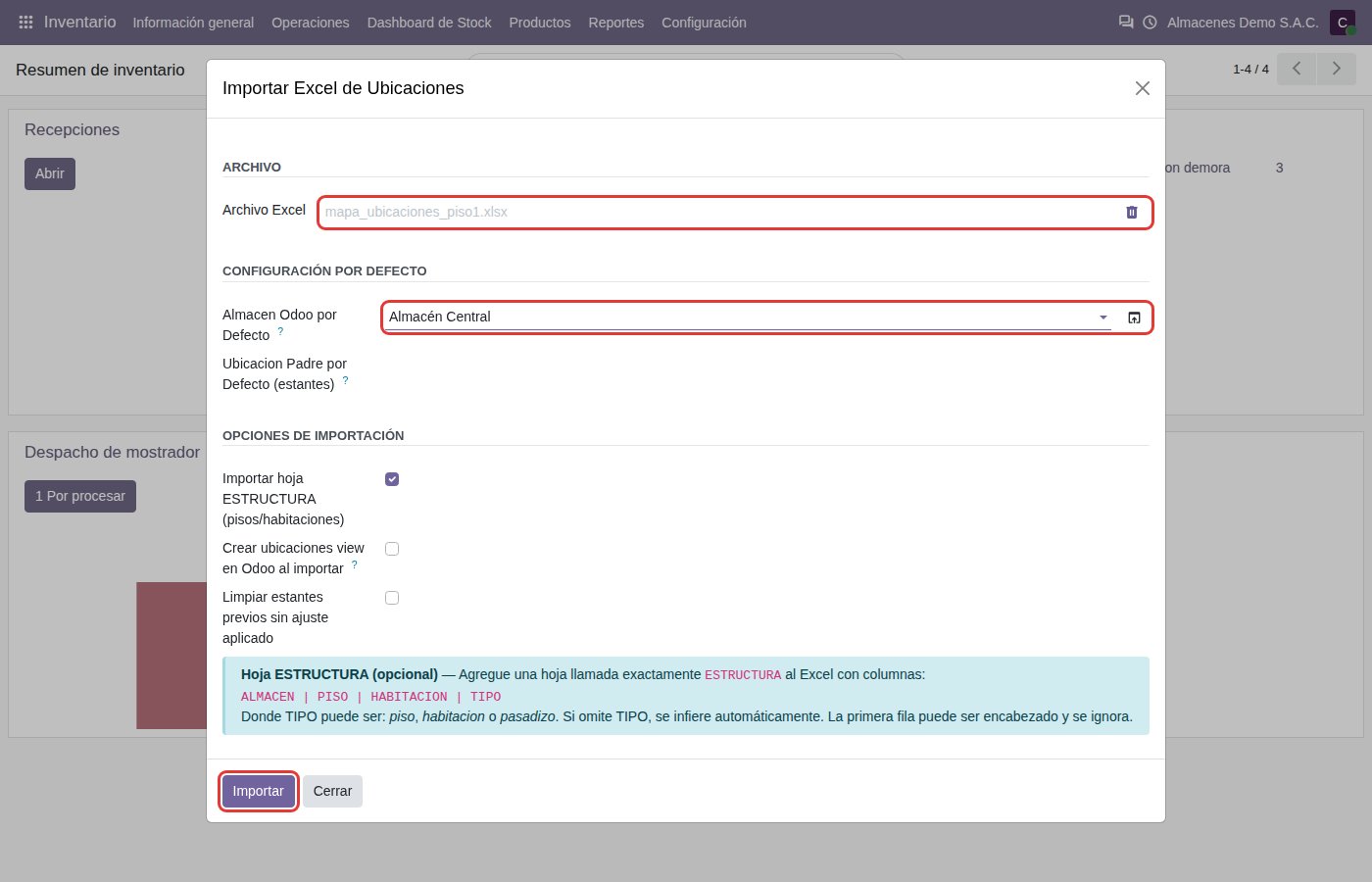
- Entre a Inventario › Configuración › Redistribución de Stock › Importar Excel.
- En Archivo Excel, suba el archivo.
- En Almacen Odoo por Defecto, elija Almacén Central.
- Deje marcado Importar hoja ESTRUCTURA (pisos/habitaciones). Crear ubicaciones view en Odoo al importar se deja sin marcar. Limpiar estantes previos sin ajuste aplicado borra estantes de una carga anterior que todavía no se ajustaron.
- Pulse Importar.
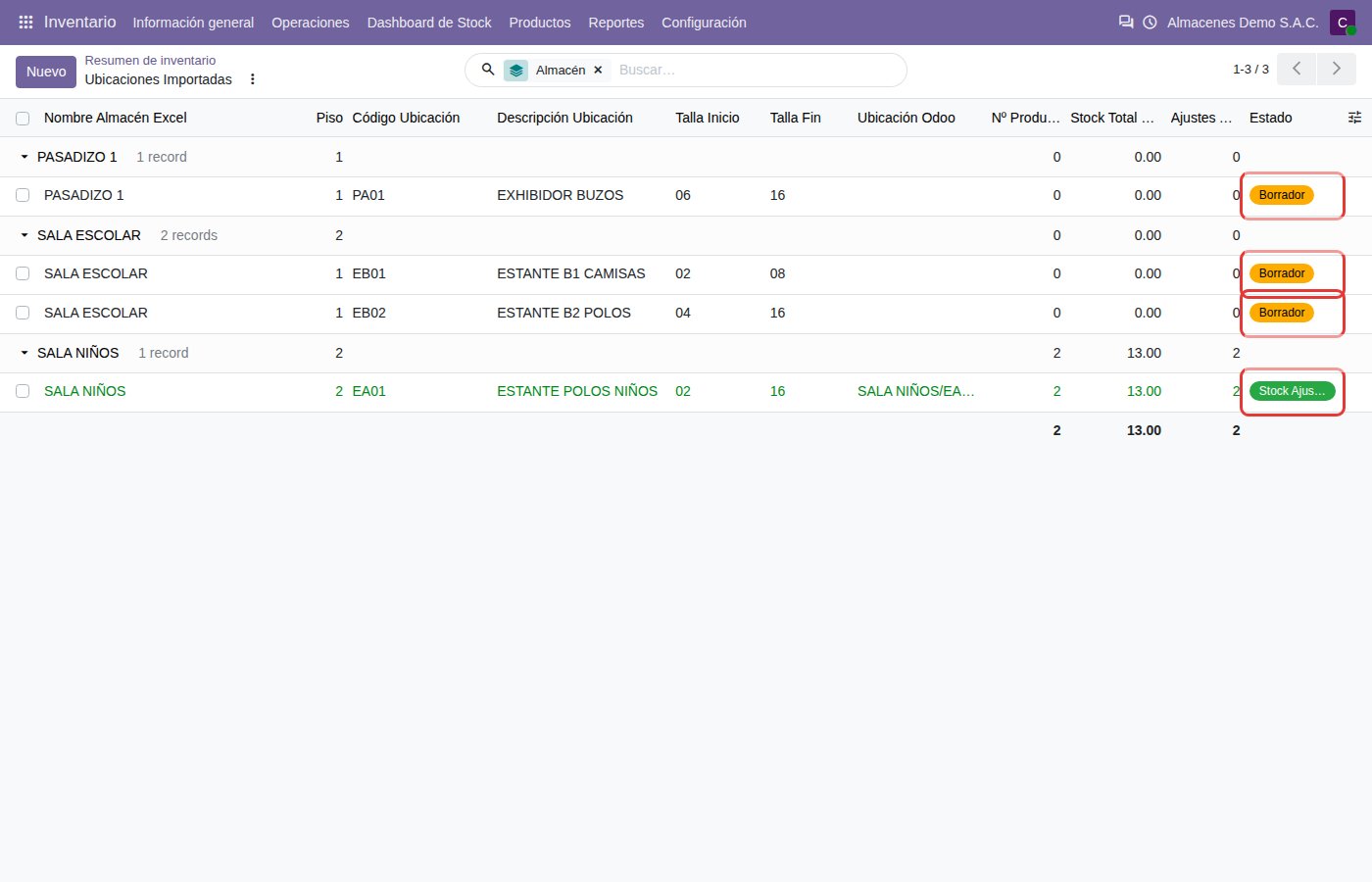
Resultado esperado: se abre la lista de estantes agrupada por sala, con los estantes nuevos en Borrador. Si importa otra vez el mismo archivo, los estantes se actualizan en vez de duplicarse.
Crear las ubicaciones de los estantes
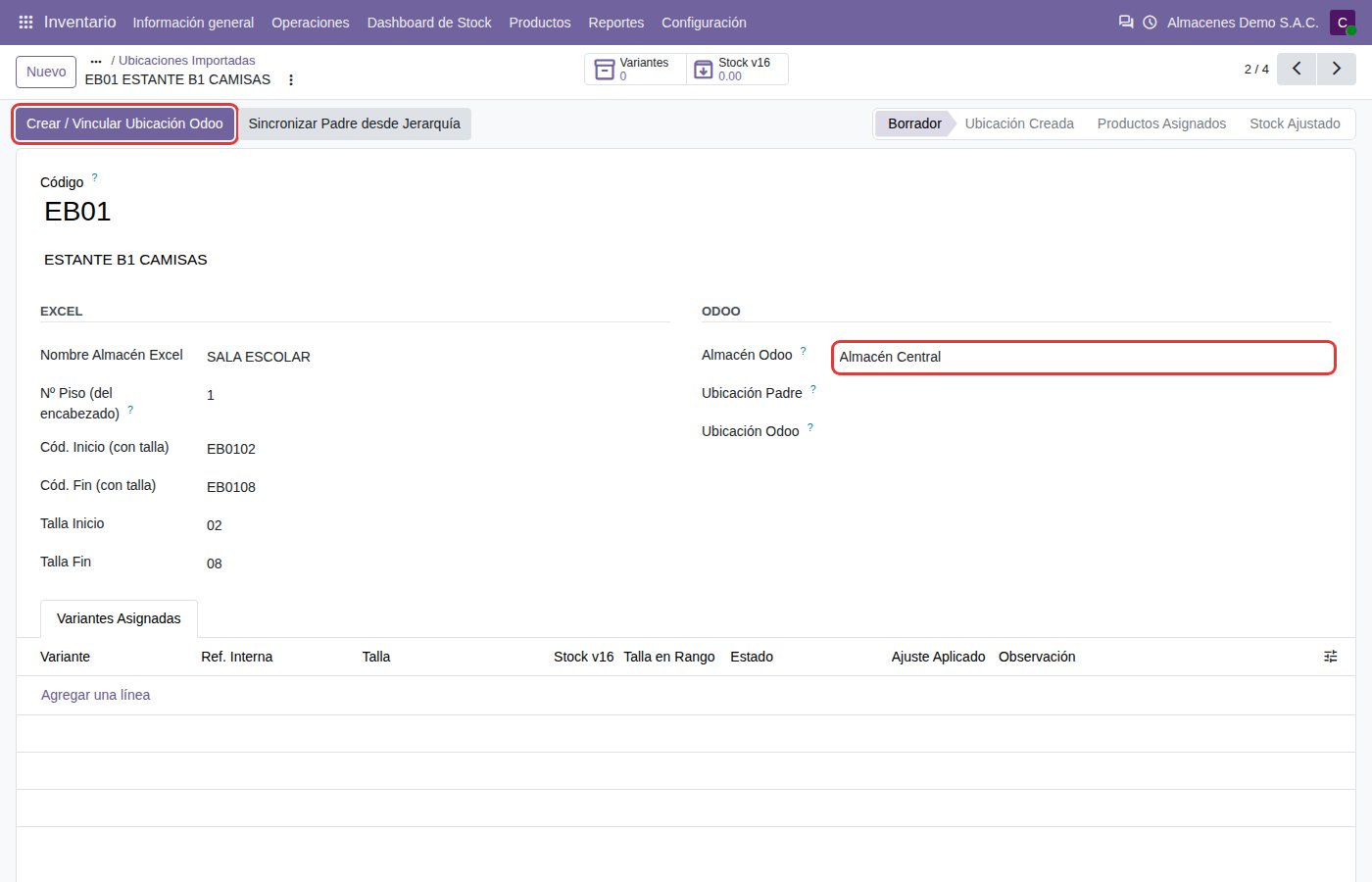
- Abra un estante (por ejemplo
EB01). Revise que tenga Almacén Odoo. - Pulse Crear / Vincular Ubicación Odoo.
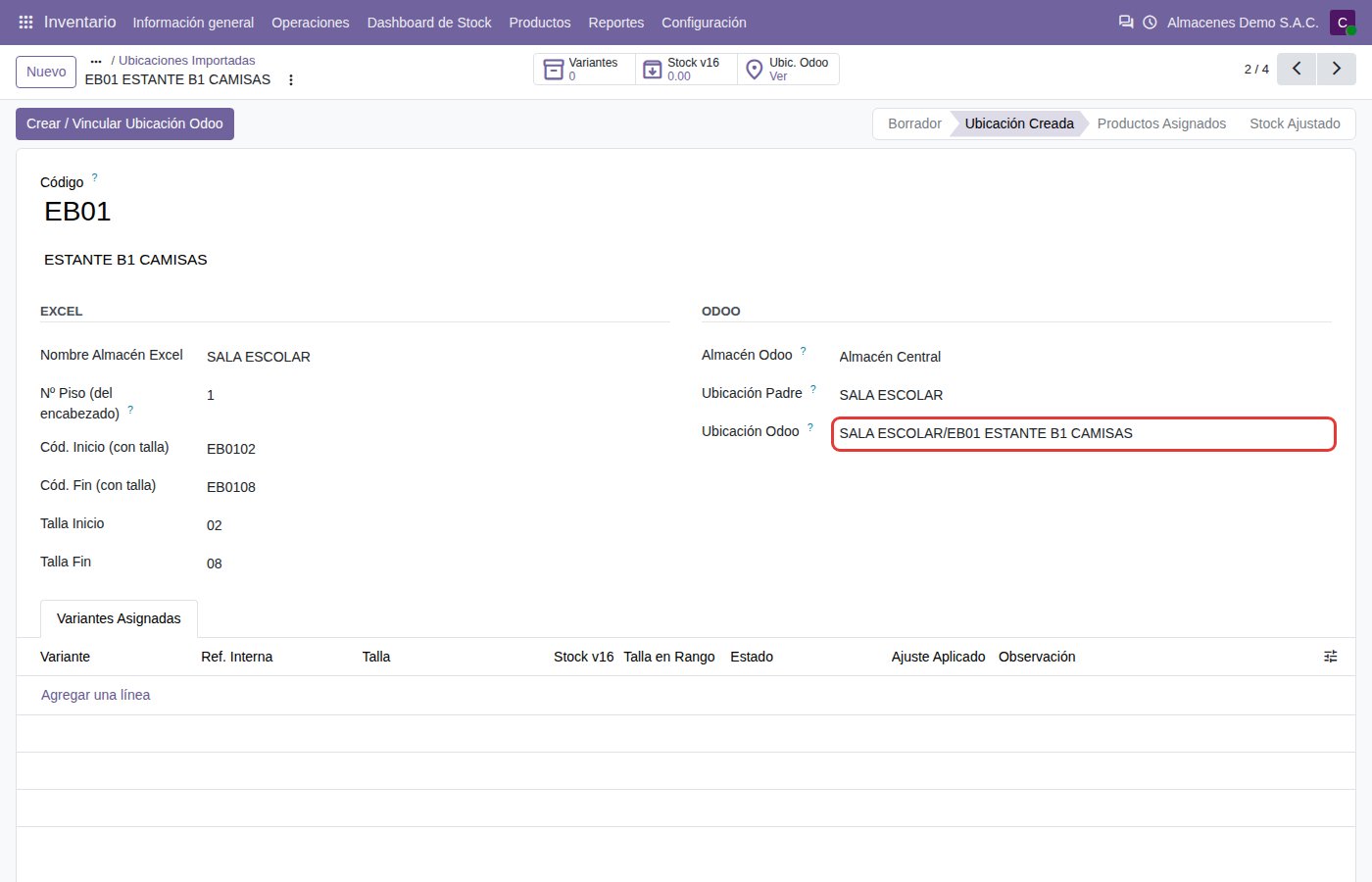
Resultado esperado: Odoo arma la cadena WH/Existencias › PISO 1 › SALA ESCOLAR › EB01 ESTANTE B1 CAMISAS
(crea lo que falta y reutiliza lo que ya existe) y el estante pasa a Ubicación Creada, con su Ubicación Odoo.
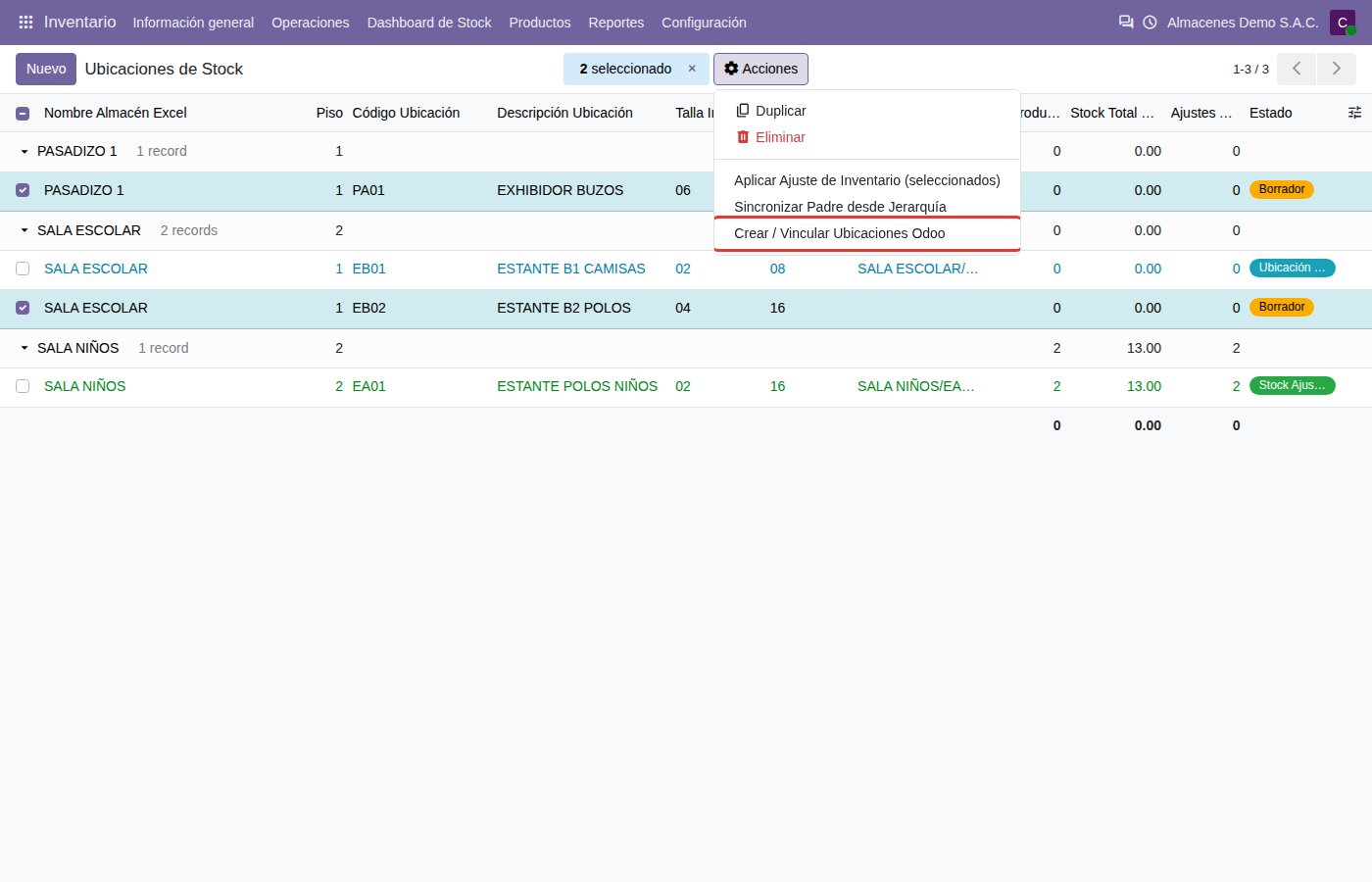
Para varios estantes a la vez: en la lista, márquelos y use Acciones › Crear / Vincular Ubicaciones Odoo.
La jerarquía de pisos y salas (opcional)
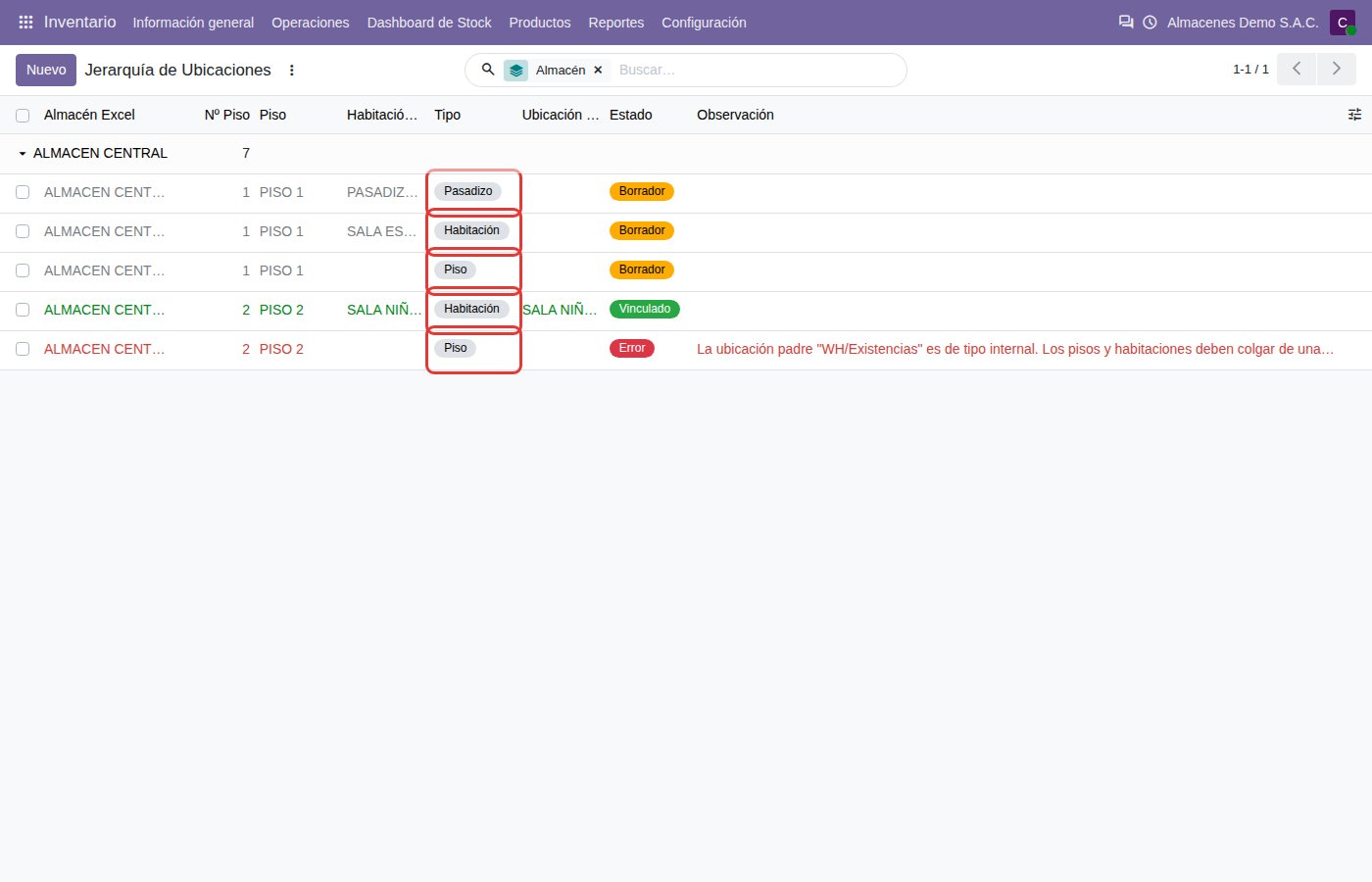
La hoja ESTRUCTURA se guarda como Jerarquía de Ubicaciones: un registro por piso y por sala. Sirve de
referencia y para el botón Sincronizar Padre desde Jerarquía de los estantes; los estantes no la necesitan,
porque «Crear / Vincular Ubicación Odoo» arma la cadena completa. No tiene menú: se abre con la dirección
…/odoo/action-solse_ubicacion_stock.action_subicacion_nodo_jerarquia.
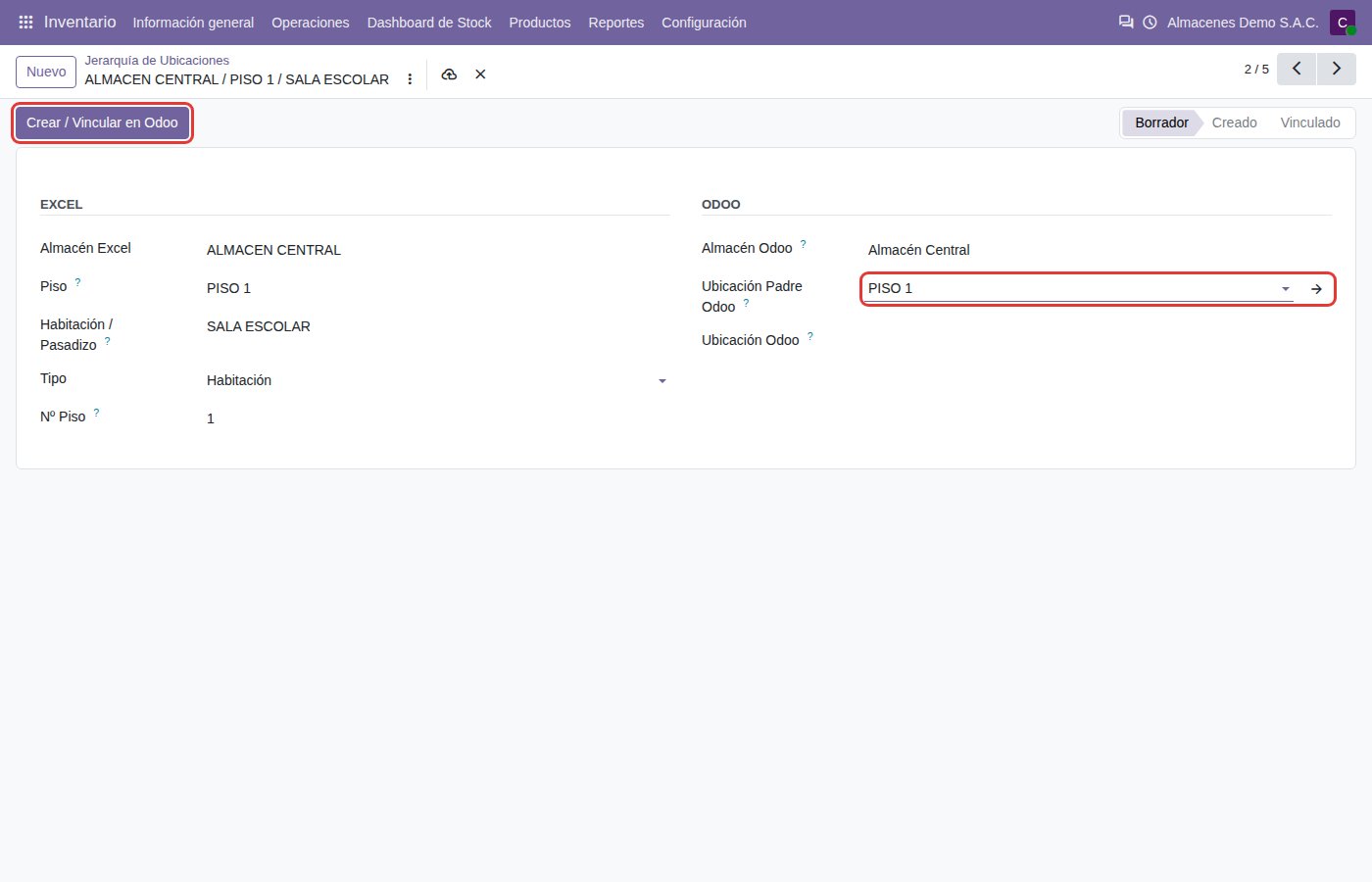
Para vincular una sala con la ubicación que ya crearon los estantes:
- Abra la sala (por ejemplo
SALA ESCOLAR). - En Ubicación Padre Odoo elija el piso,
PISO 1. - Pulse Crear / Vincular en Odoo.
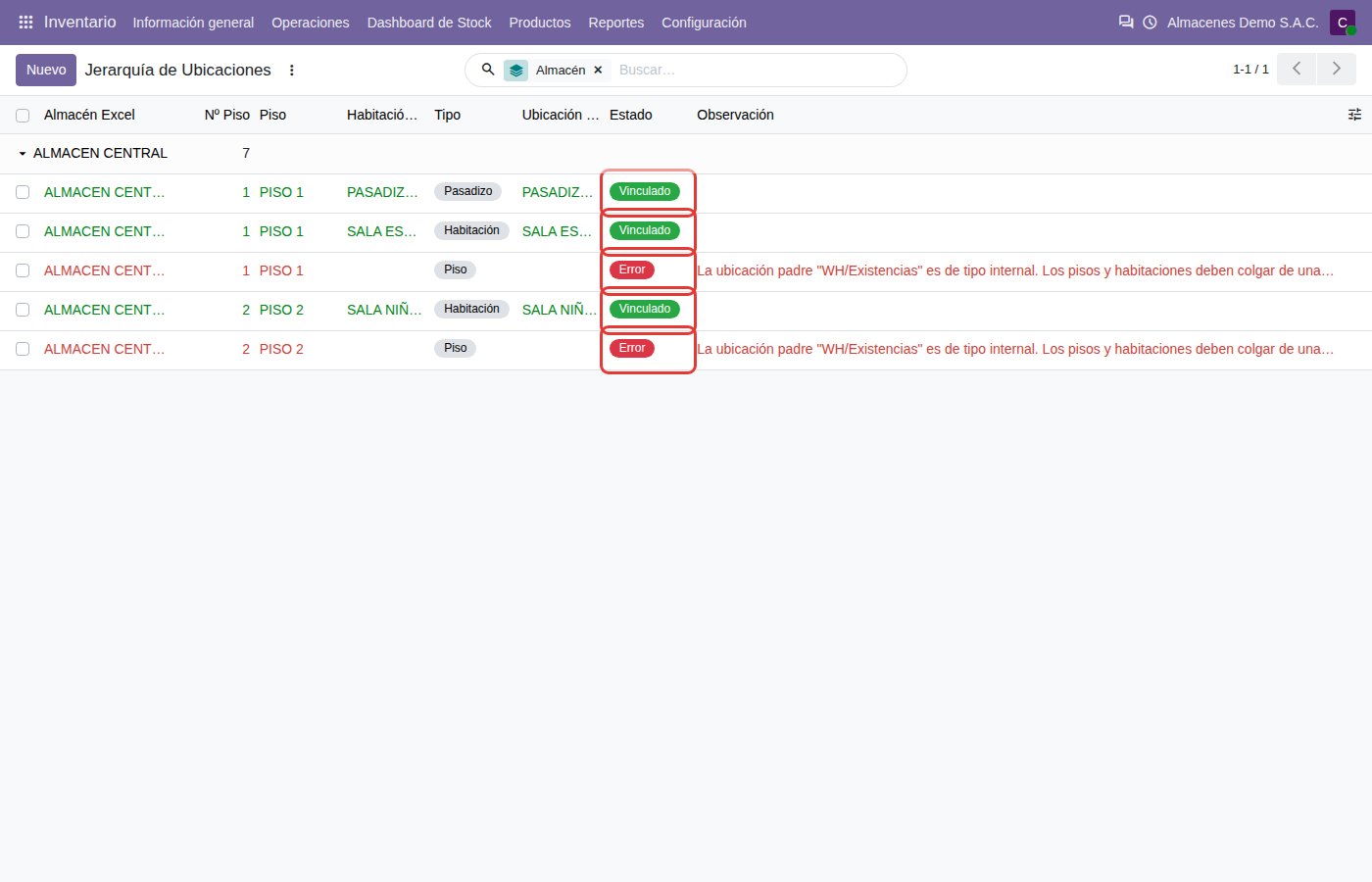
Resultado esperado: la sala queda en estado Vinculado, unida a la ubicación existente. Los pisos quedan en Error si se les pulsa «Crear / Vincular en Odoo»; no afecta a los estantes ni al stock.
Asignar variantes a los estantes
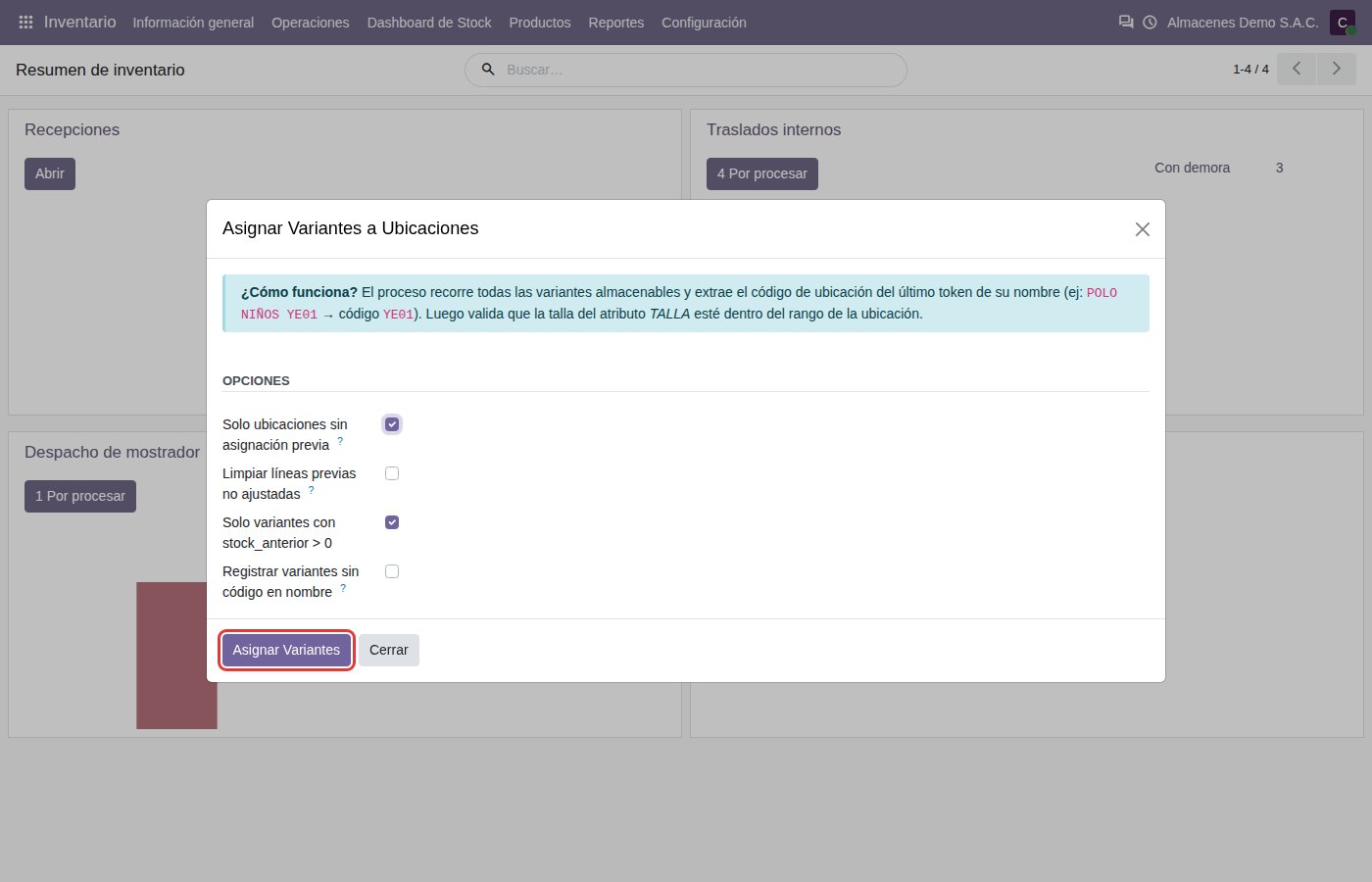
- Entre a Inventario › Configuración › Redistribución de Stock › Asignar Variantes.
- Revise las opciones: Solo ubicaciones sin asignación previa (marcada: no toca estantes ya asignados o ajustados), Limpiar líneas previas no ajustadas, Registrar variantes sin código en nombre.
- Pulse Asignar Variantes.
Resultado esperado: la lista muestra los estantes en Productos Asignados con su cantidad de variantes.
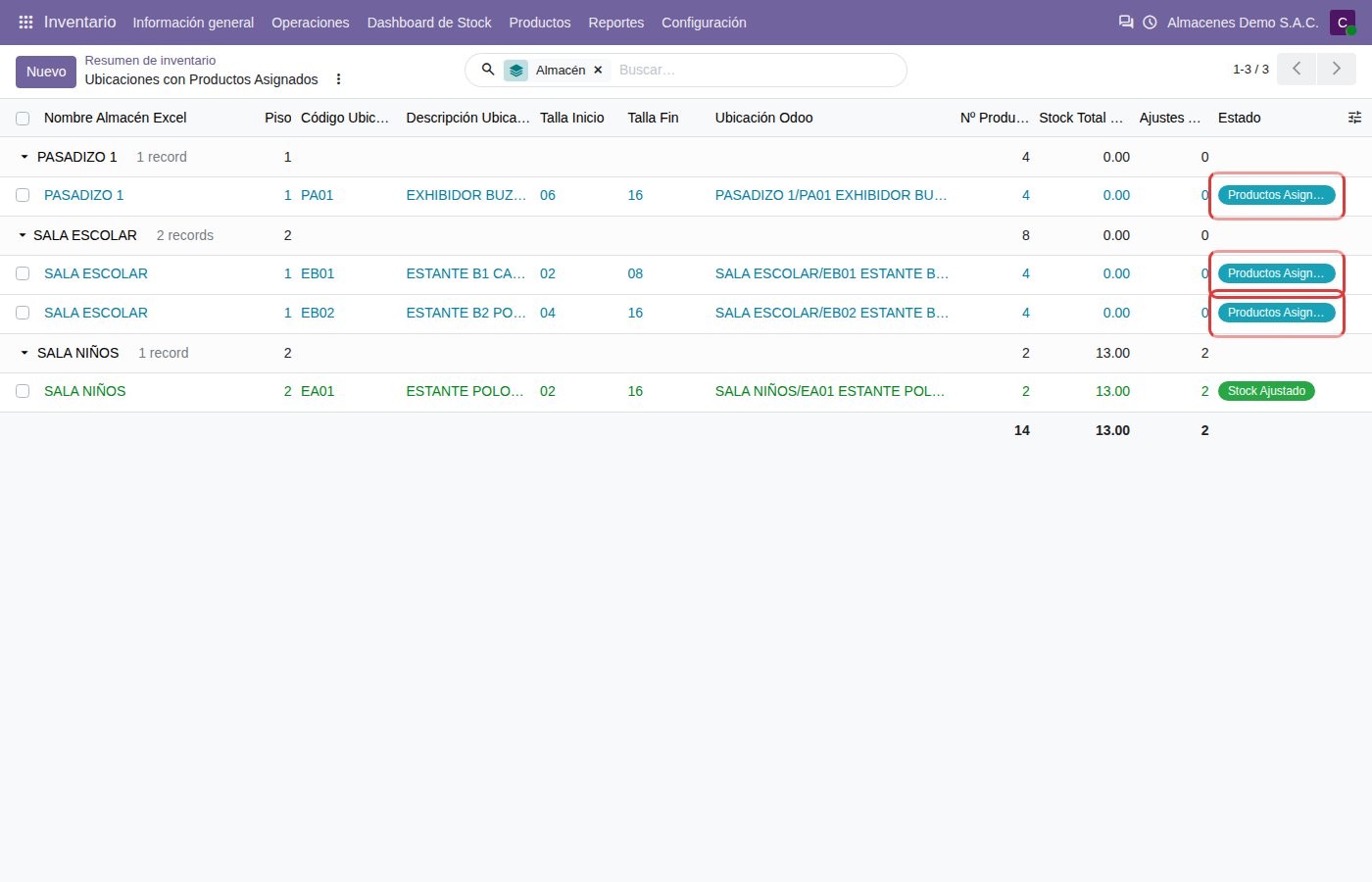
Nota: La opción Solo variantes con stock_anterior > 0 solo tiene efecto en bases que vienen de la migración de datos de SOLSE (traen la cantidad anterior de cada variante). En una base nueva no filtra nada y la cantidad se escribe a mano en cada estante.
Cantidades y ajuste de un estante
- Abra el estante (por ejemplo
PA01). La pestaña Variantes Asignadas muestra cada variante con su Talla, Talla en Rango y Estado: Asignado, Talla Fuera de Rango (la talla está fuera del rango del estante) o Talla No Reconocida (no está en la lista de tallas del capítulo «Configuración inicial»). - En Stock v16 escriba la cantidad que debe quedar en el estante para cada variante. Borre con el tacho las que no correspondan.
- Guarde.
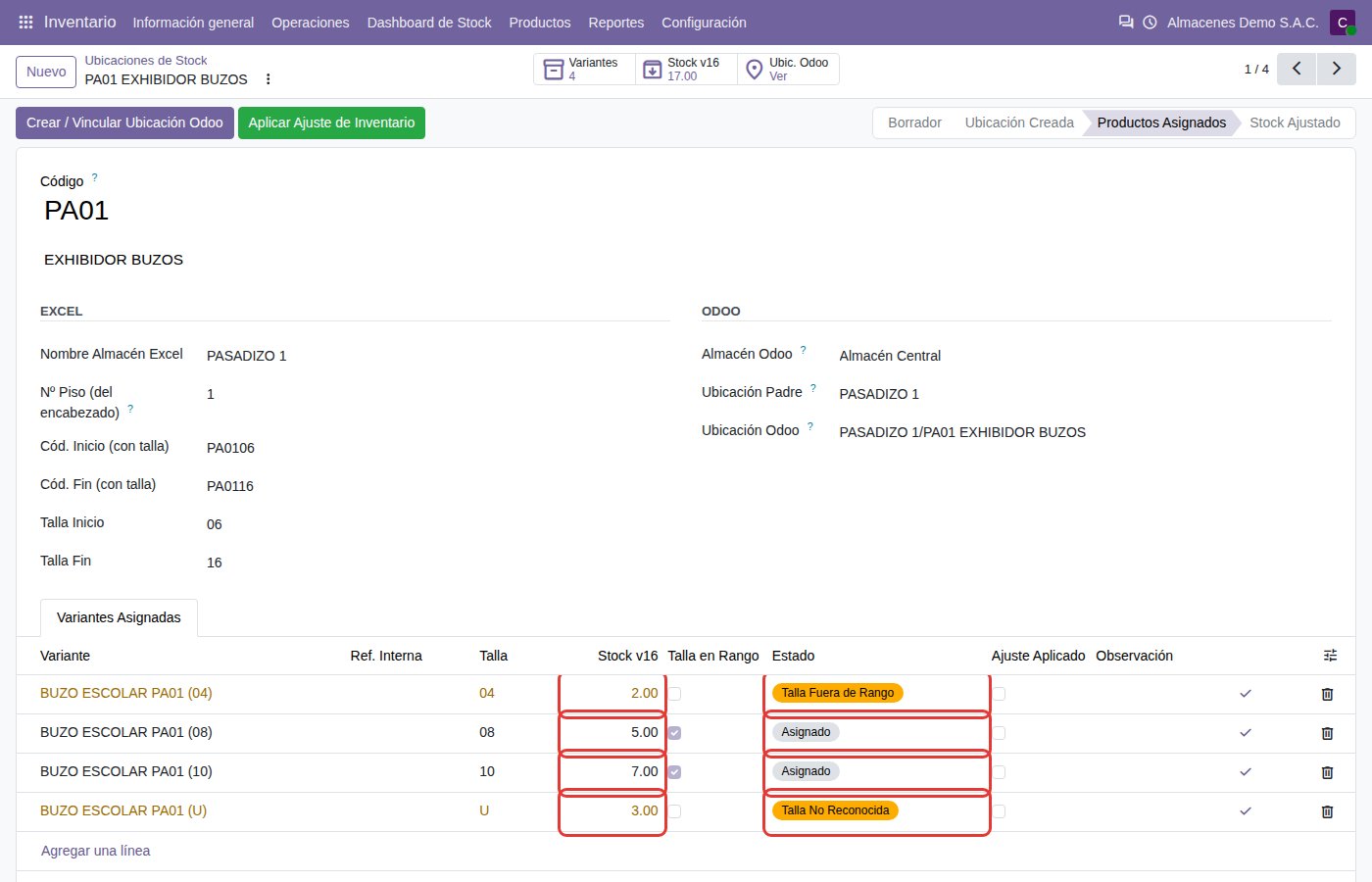
- Pulse Aplicar Ajuste de Inventario y confirme con De acuerdo.
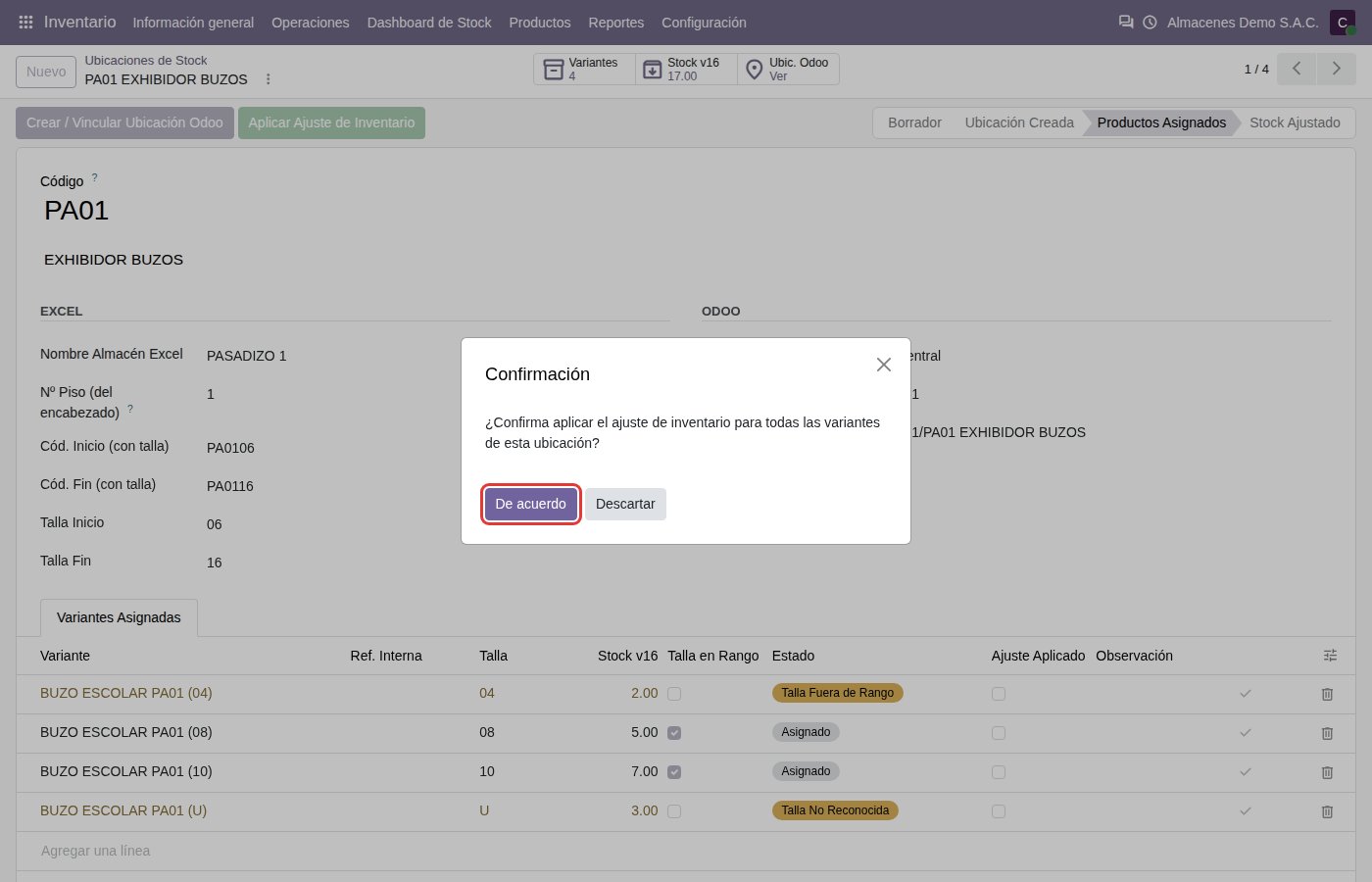
Resultado esperado: Odoo deja en la ubicación del estante exactamente esas cantidades (con un ajuste de inventario por variante, que queda en el historial de movimientos), las líneas pasan a Ajuste Aplicado y el estante a Stock Ajustado.
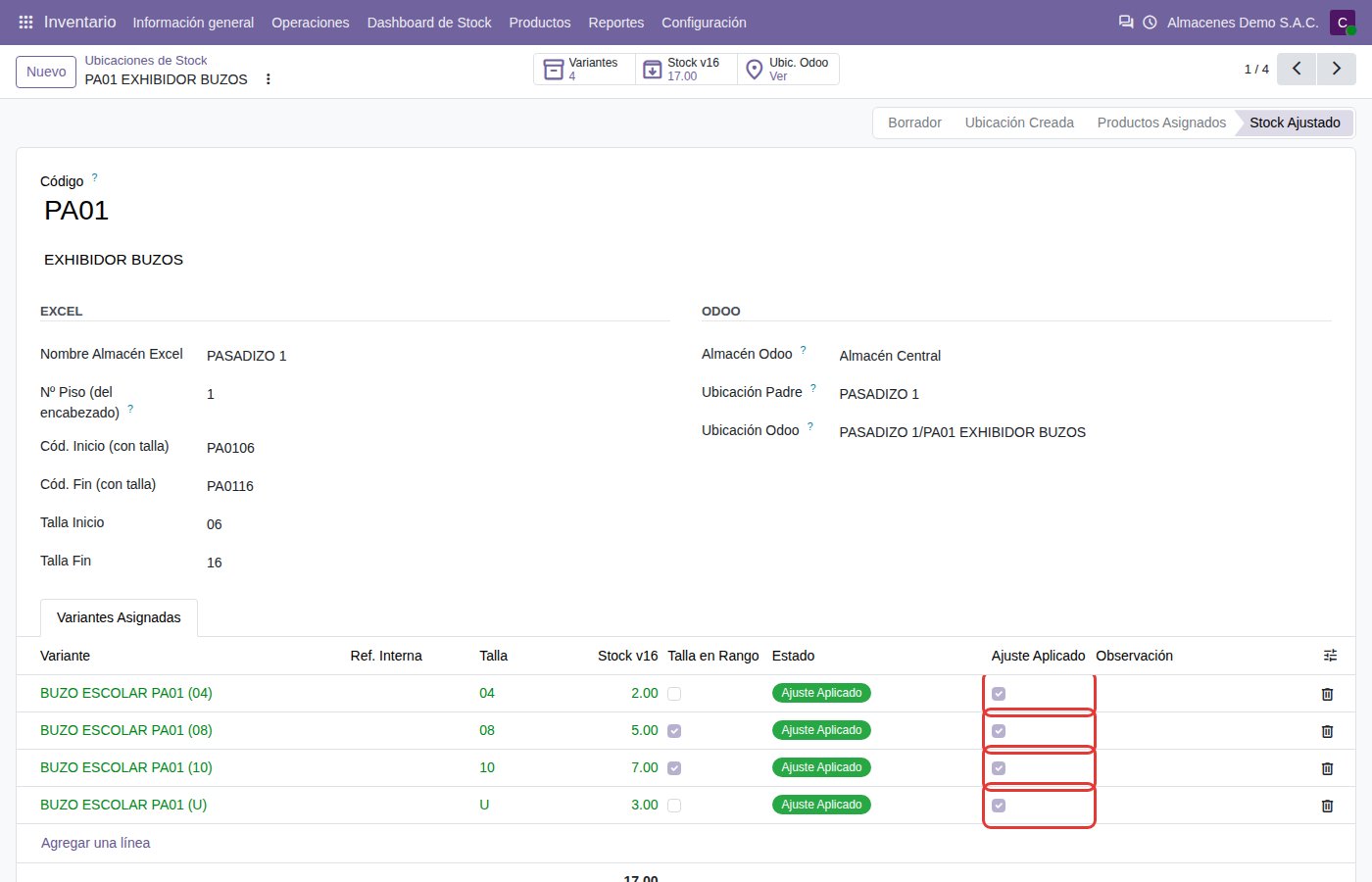
Importante: El ajuste también aplica las líneas Talla Fuera de Rango y Talla No Reconocida; solo salta las que están en Error. Revíselas antes de ajustar. Una línea con cantidad 0 se marca como ajustada sin mover stock («Stock 0, sin ajuste necesario»).
Ajustar varios estantes a la vez
- En Inventario › Configuración › Redistribución de Stock › Mapa de Ubicaciones, marque los estantes y elija Acciones › Aplicar Ajuste de Inventario (seleccionados).
- Revise el Resumen (ubicaciones, líneas pendientes y stock total a ajustar) y pulse Confirmar y Aplicar.
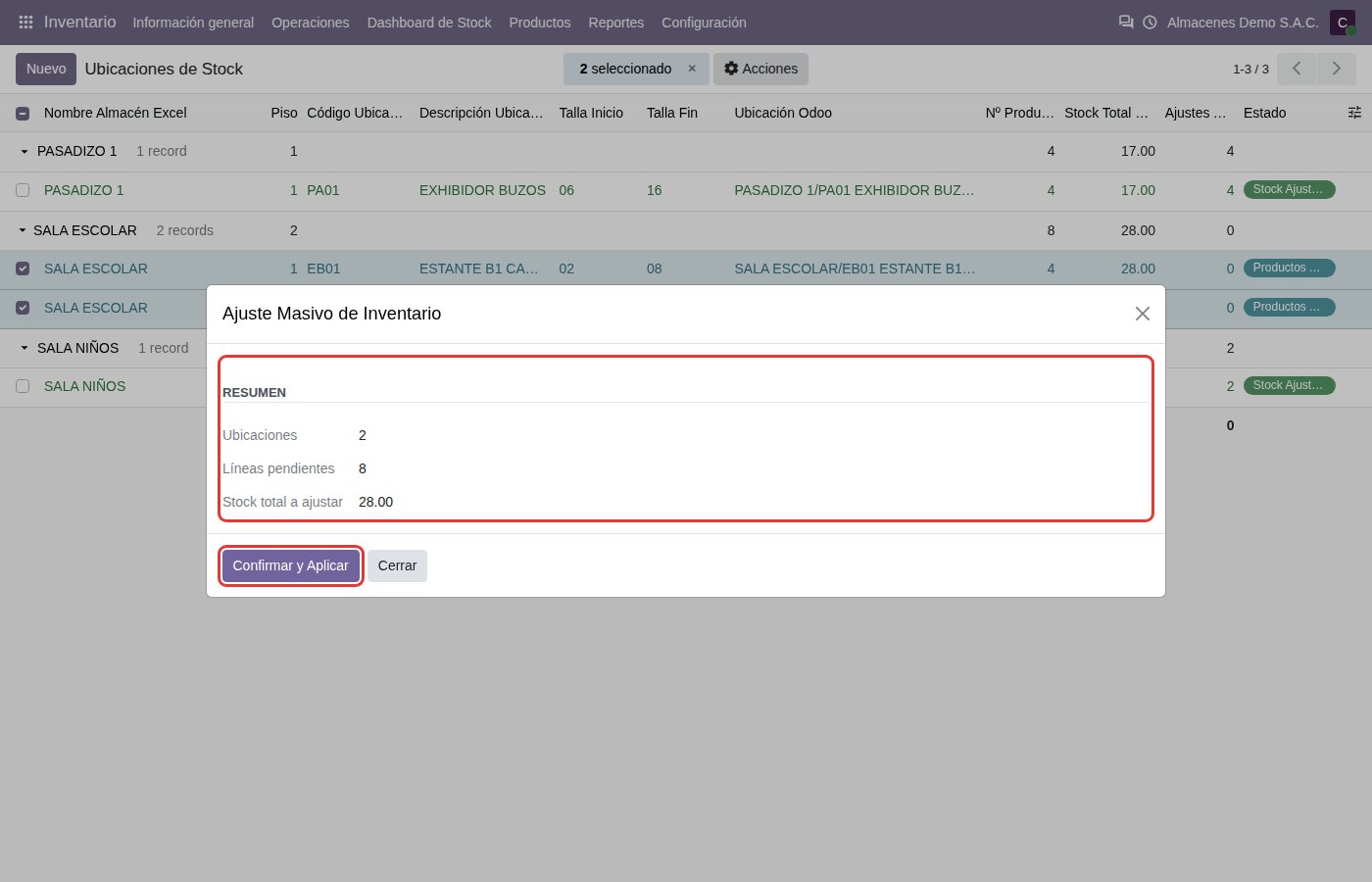
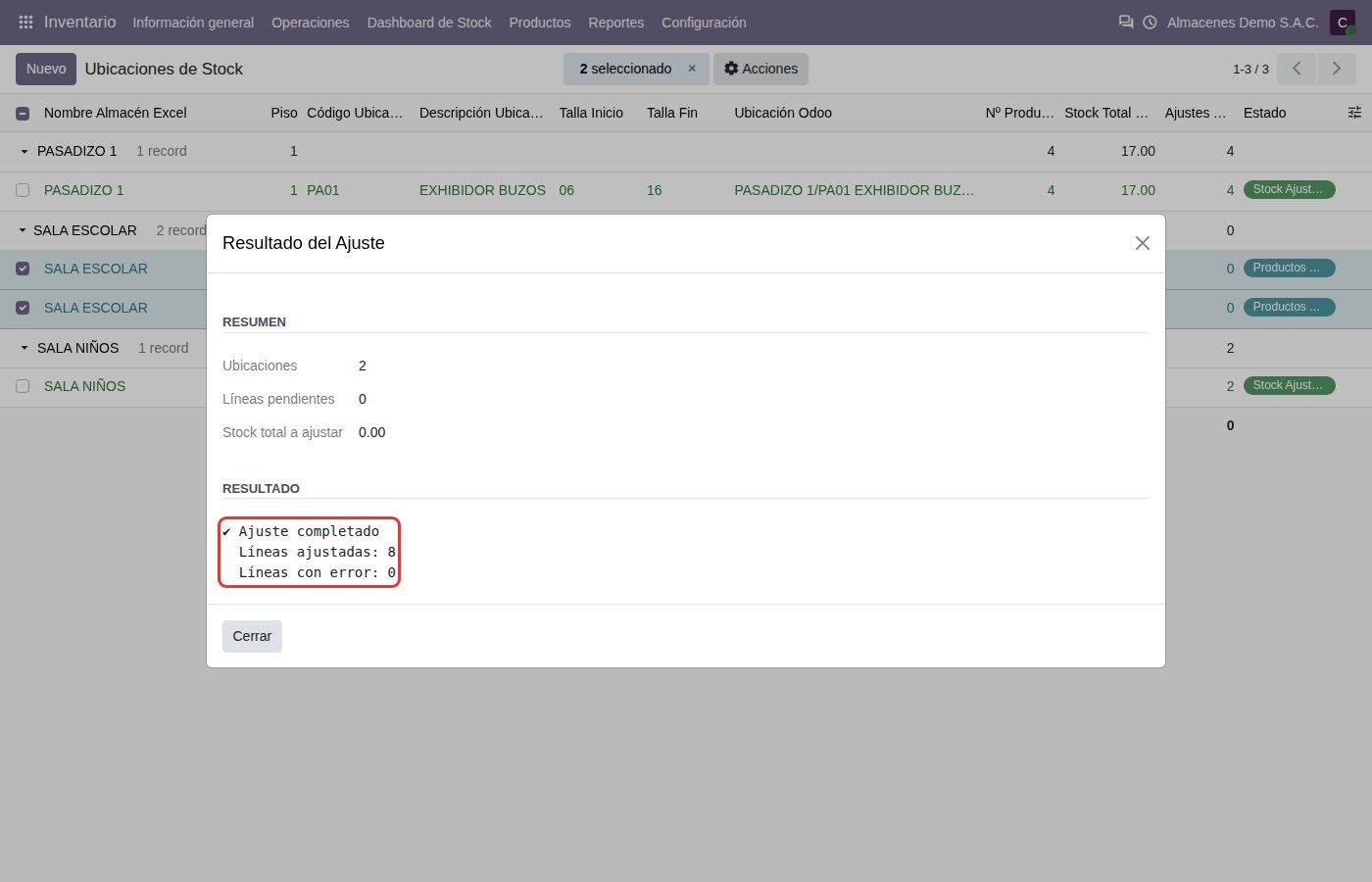
Resultado esperado: el resultado dice cuántas líneas se ajustaron y cuántas dieron error.
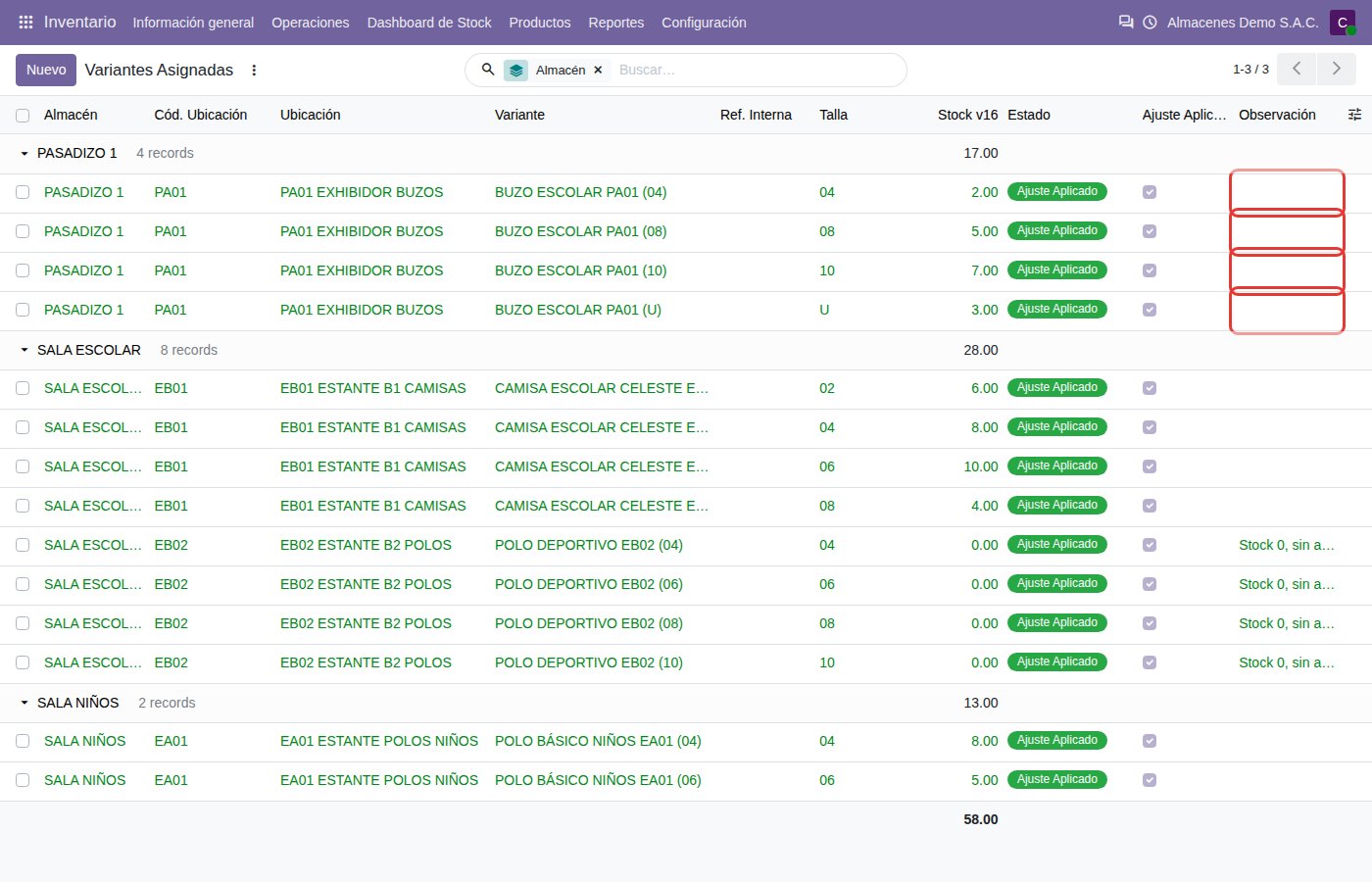
Variantes Asignadas (en el mismo menú) lista todas las líneas de todos los estantes, con su estado y su observación, agrupadas por sala.
Descargar el manual completo en PDF (64 páginas)
¿Le sirven estos módulos en su empresa? En SOLSE los instalamos, los adaptamos a su operación y capacitamos a su equipo, en Odoo 20 Community o Enterprise. Contáctenos o pida una demostración.
Más manuales: Módulos SOLSE · Odoo 20.