El traslado masivo mueve el contenido de una ubicación interna a otra en un solo paso: por ejemplo, vaciar un rack para mantenimiento o pasar todos los polos talla 04 y 06 al rack de temporada. No ajusta cantidades: genera una transferencia interna validada, así que todo queda en el historial de movimientos. Mueve solo lo que está en la ubicación exacta (no sus hijas), solo saldos positivos, y libera antes las reservas de los productos que mueve, dejando constancia. Tiene dos modos: con revisión (el operario prepara, la jefa valida) y directo (quien tiene permiso de validar mueve de una vez).
Ruta: Inventario › Operaciones › Traslado masivo de ubicaciones. La lista abre con los filtros Borrador y En revisión.
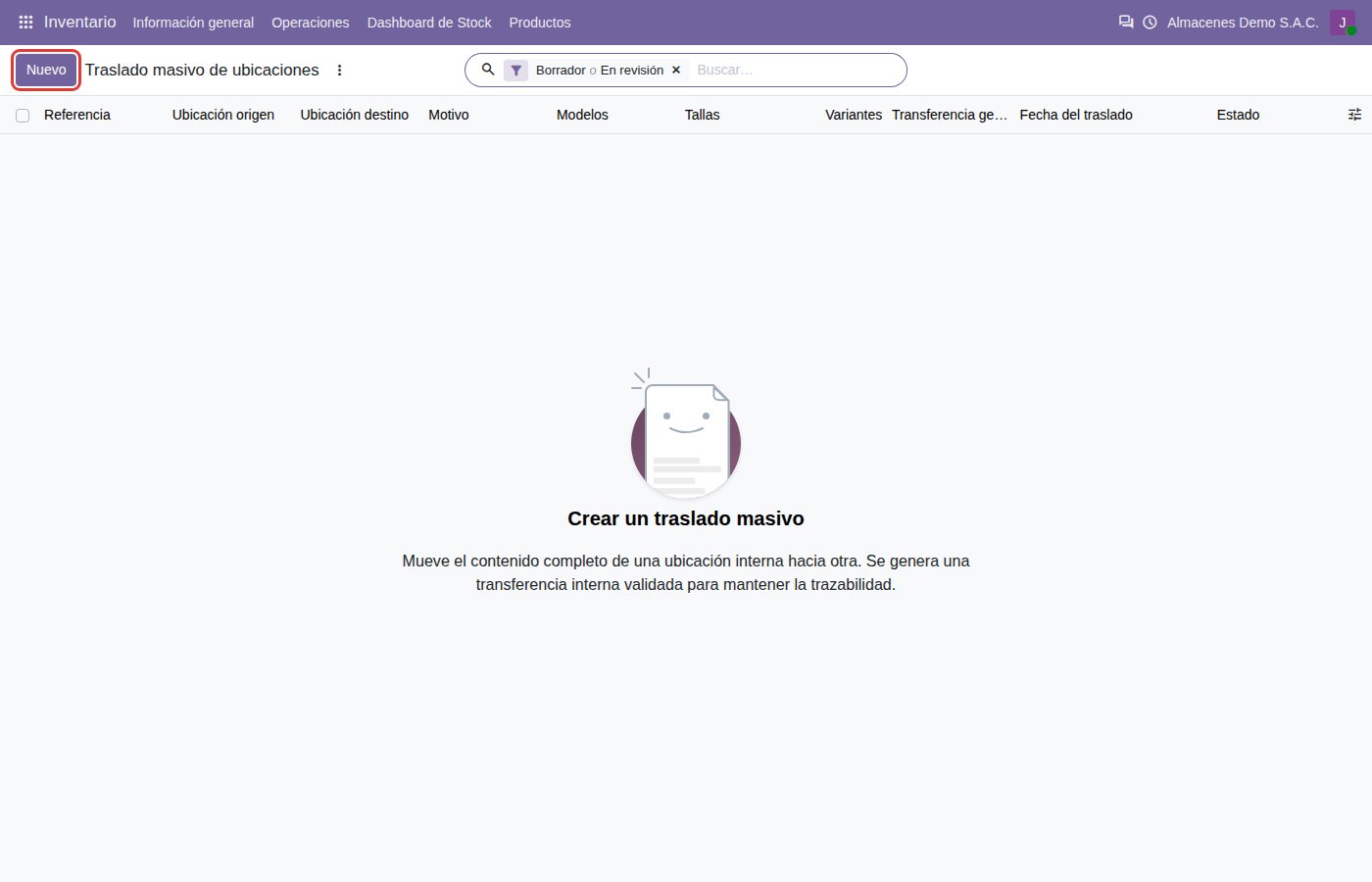
Preparar el traslado (operario)
- Pulse Nuevo.
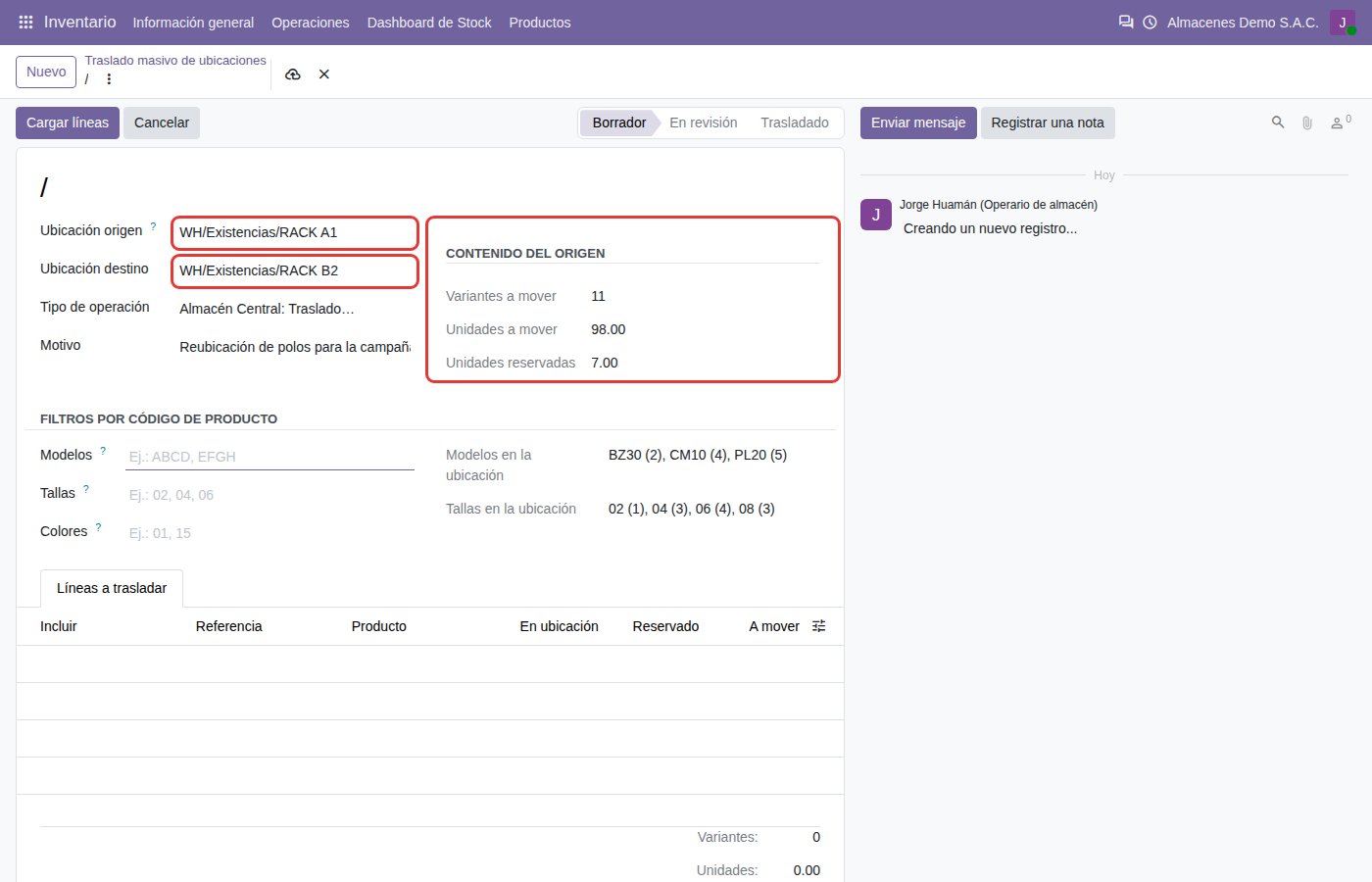
- En Ubicación origen elija
WH/Existencias/RACK A1. - En Ubicación destino elija
WH/Existencias/RACK B2. - En Motivo escriba el porqué, por ejemplo «Reubicación de polos para la campaña escolar».
El grupo Contenido del origen muestra cuántas variantes y unidades se moverían y cuántas están reservadas por otras operaciones; Modelos en la ubicación y Tallas en la ubicación listan lo que hay, con la cantidad de variantes entre paréntesis. El Tipo de operación se toma de los Ajustes.
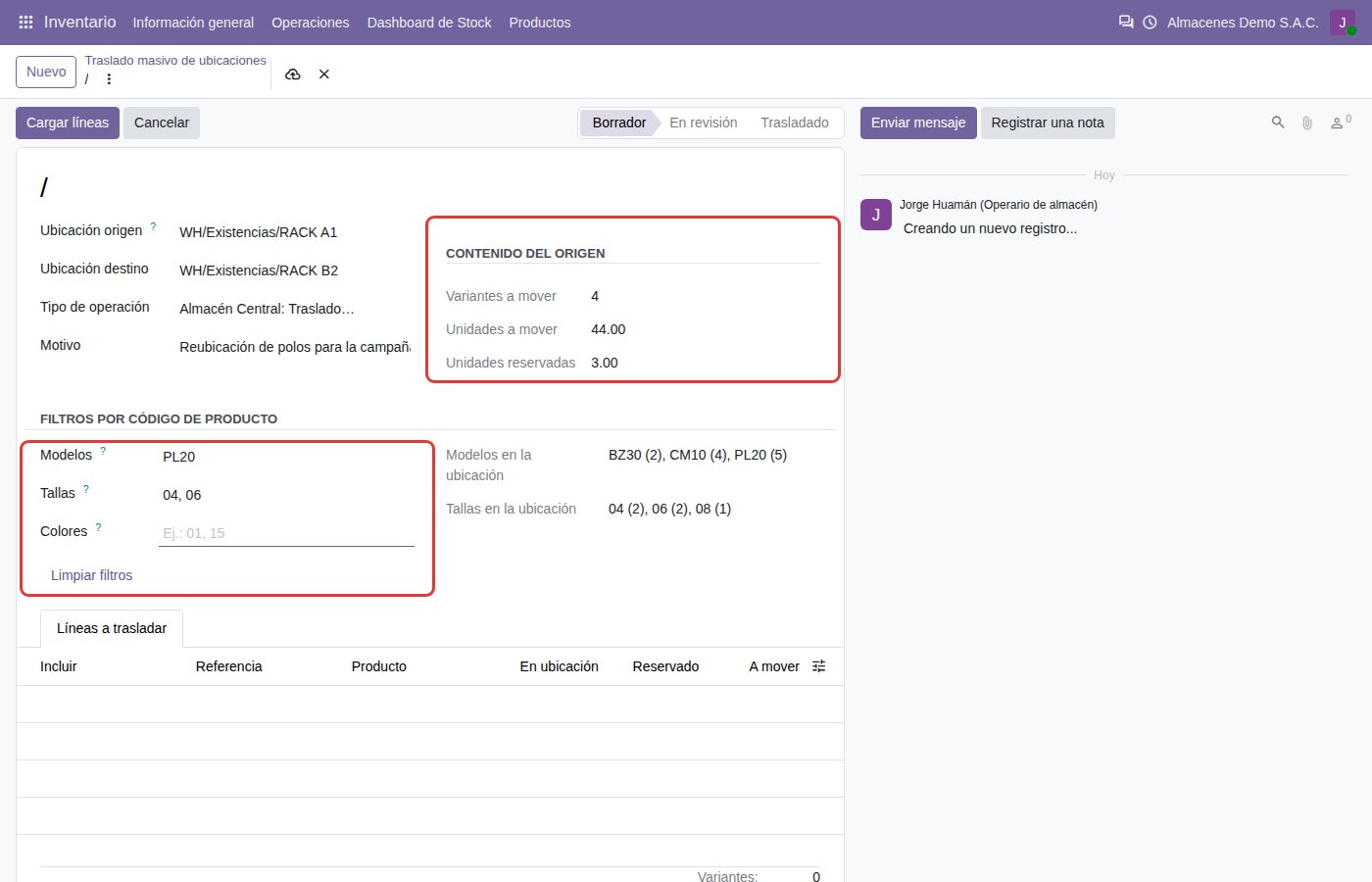
- Si no quiere mover todo, use Filtros por código de producto: en Modelos escriba
PL20y en Tallas04, 06(varios valores, separados por comas). Colores se deja vacío para todos.
Resultado esperado: el contenido del origen se recalcula con los filtros (en la demo, 4 variantes y 44 unidades, 3 de ellas reservadas). Limpiar filtros los borra.
- Pulse Cargar líneas.
Resultado esperado: el traslado pasa a En revisión y la pestaña Líneas a trasladar muestra una línea por producto con En ubicación, Reservado y A mover (por omisión, todo).
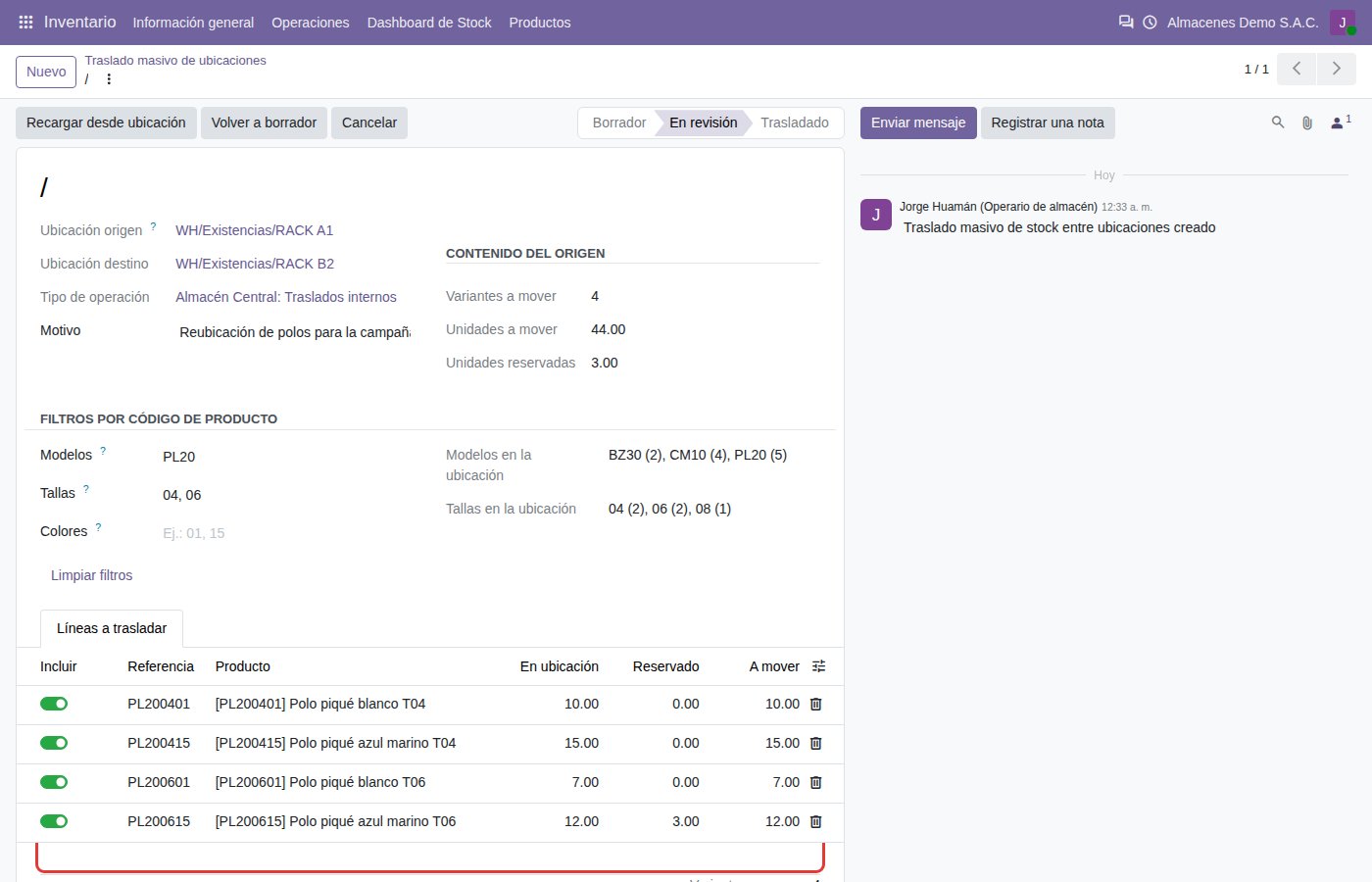
Revisar las líneas
En revisión se puede:
- cambiar A mover para mover menos de lo que hay (nunca más);
- apagar Incluir para dejar un producto fuera;
- borrar una línea con el tacho;
- Recargar desde ubicación si el stock cambió mientras tanto, o Volver a borrador para cambiar los filtros.
En el ejemplo, el operario deja 10 de las 15 unidades del PL200415 y saca el PL200601, y guarda.
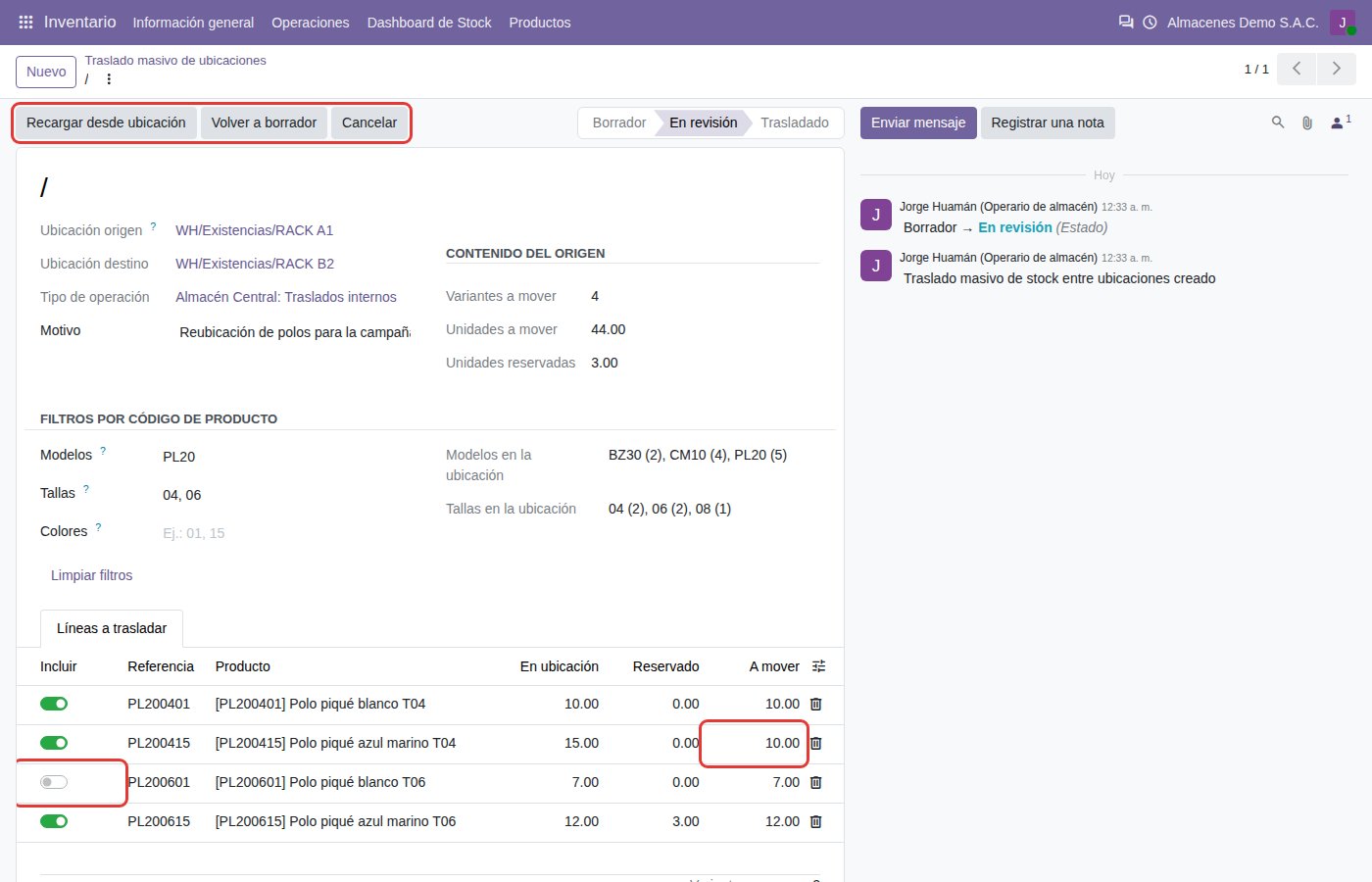
Resultado esperado: el operario guarda la revisión, pero no ve Validar traslado: solo lo ve quien tiene el permiso «Validar traslados de ubicación».
Nota: Mientras no se ejecuta, el traslado se llama «/». La referencia TRASL/2026/… se le asigna al ejecutarlo.
Validar el traslado (jefa de almacén)
- Abra el traslado en revisión.
- Pulse Validar traslado y confirme con De acuerdo.
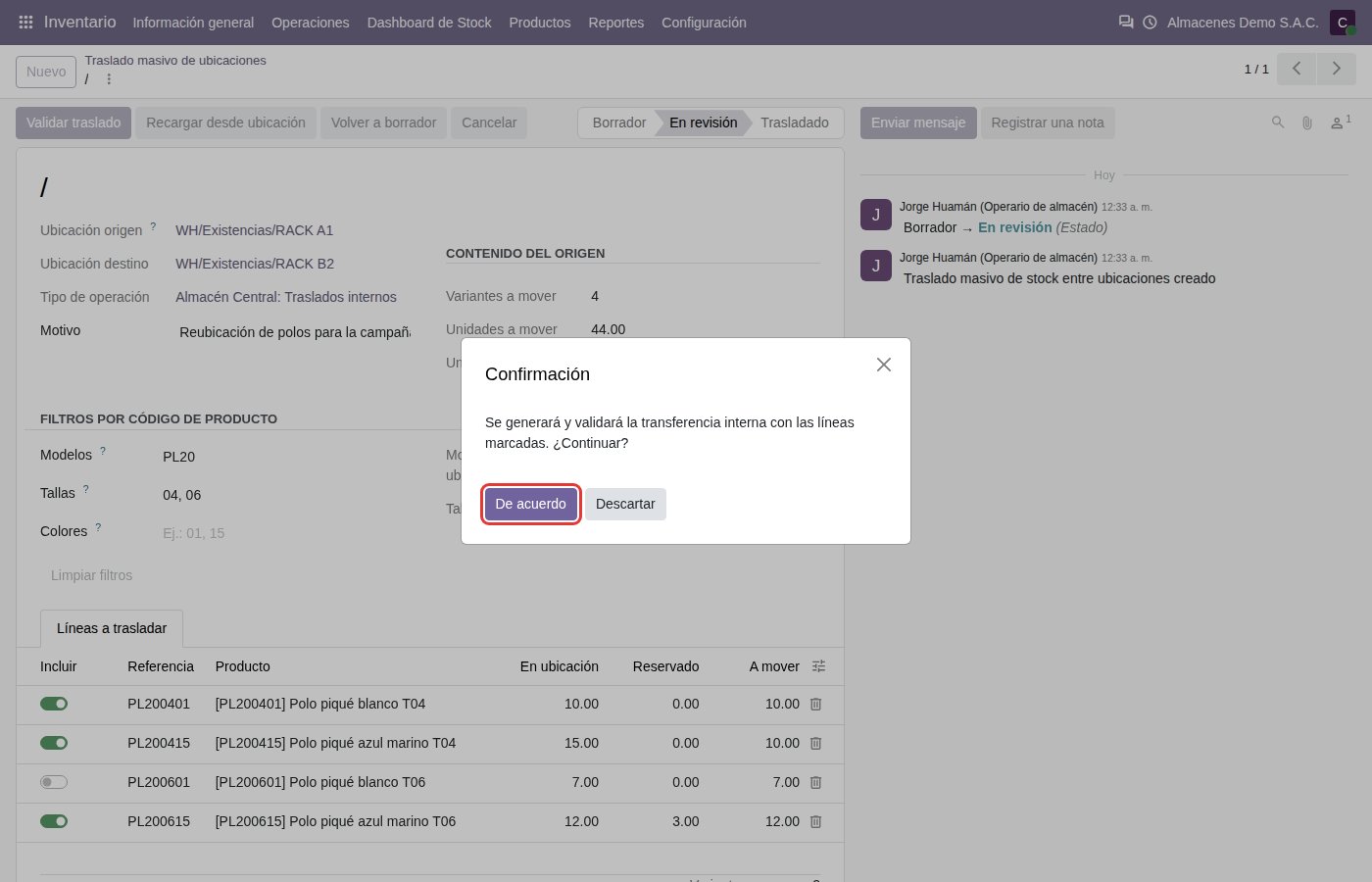
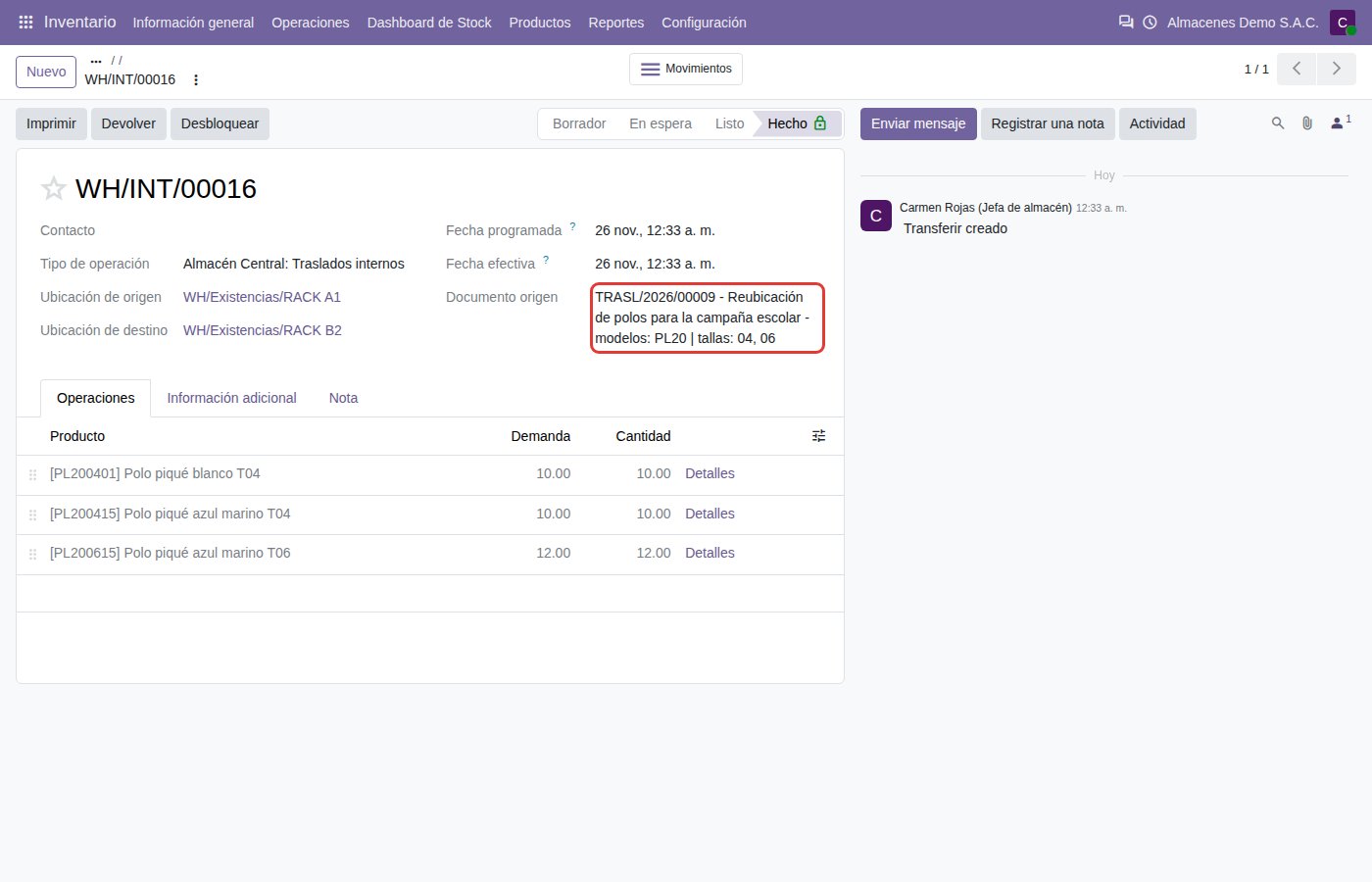
Resultado esperado: Odoo libera las reservas de esos productos en el origen, crea la transferencia interna con las líneas marcadas, la valida y la abre. Su Documento origen dice la referencia del traslado, el motivo y los filtros.
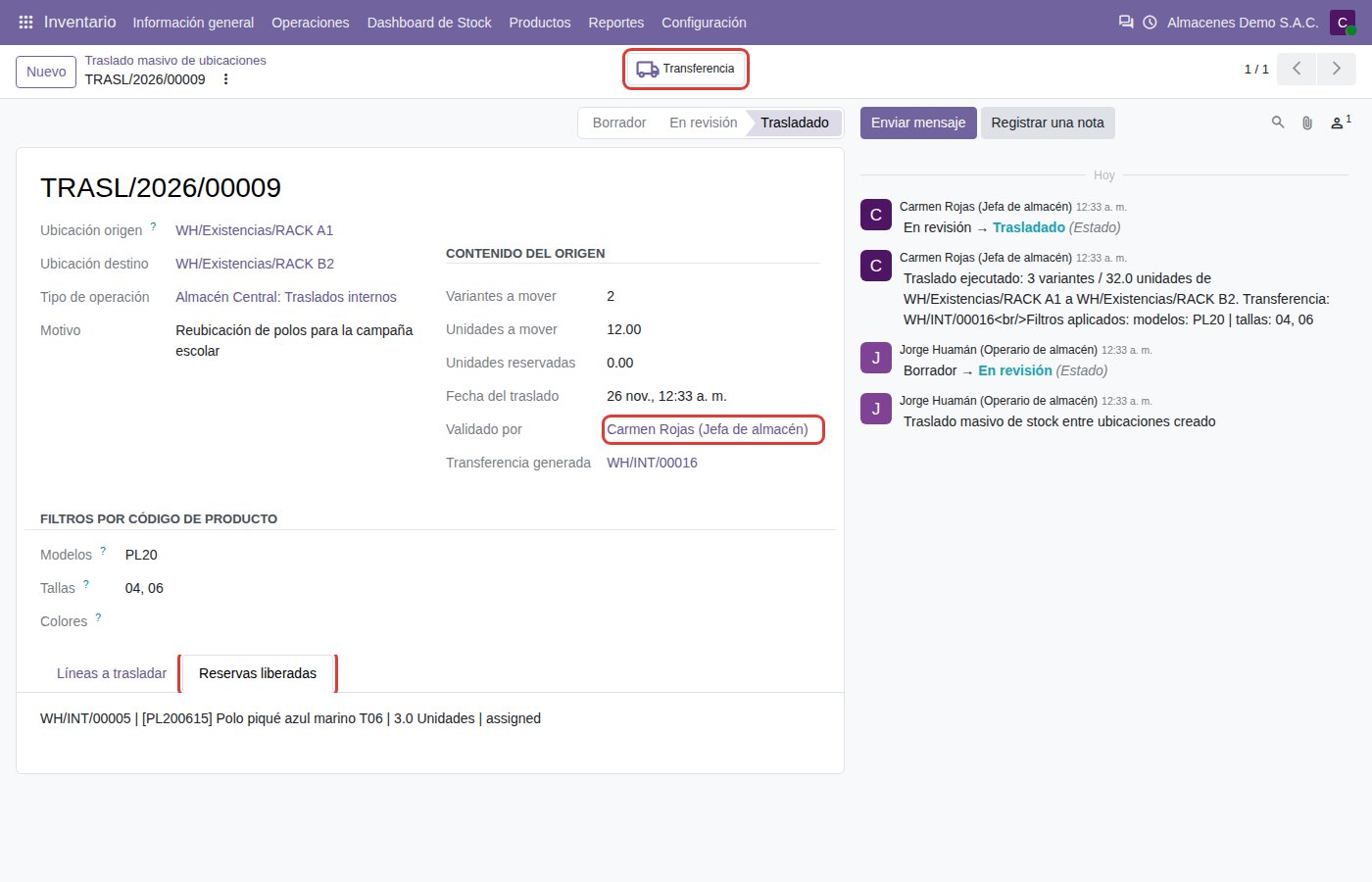
Al volver al traslado:
- el estado es Trasladado y tiene su referencia
TRASL/2026/…; - Fecha del traslado, Validado por y Transferencia generada quedan registrados; el botón Transferencia abre la transferencia;
- la pestaña Reservas liberadas dice qué reservas se soltaron (transferencia, producto, cantidad y estado que tenía);
- el historial registra el traslado con variantes, unidades, origen, destino y filtros.
Importante: Las transferencias que tenían esas reservas (en la demo, el «Pedido de tienda TD-0153») pierden la reserva de los productos trasladados: avise a quien las prepara para que vuelva a Comprobar disponibilidad. En un traslado ya ejecutado, el grupo Contenido del origen muestra lo que queda hoy en el origen, no lo que se movió; lo movido está en la transferencia.
Modo directo (Trasladar ahora)
Quien tiene el permiso de validar puede mover sin revisión:
- Cree el traslado con origen, destino, motivo y, si quiere, filtros (en el ejemplo, modelo
BZ30). - Pulse Trasladar ahora y confirme con De acuerdo.
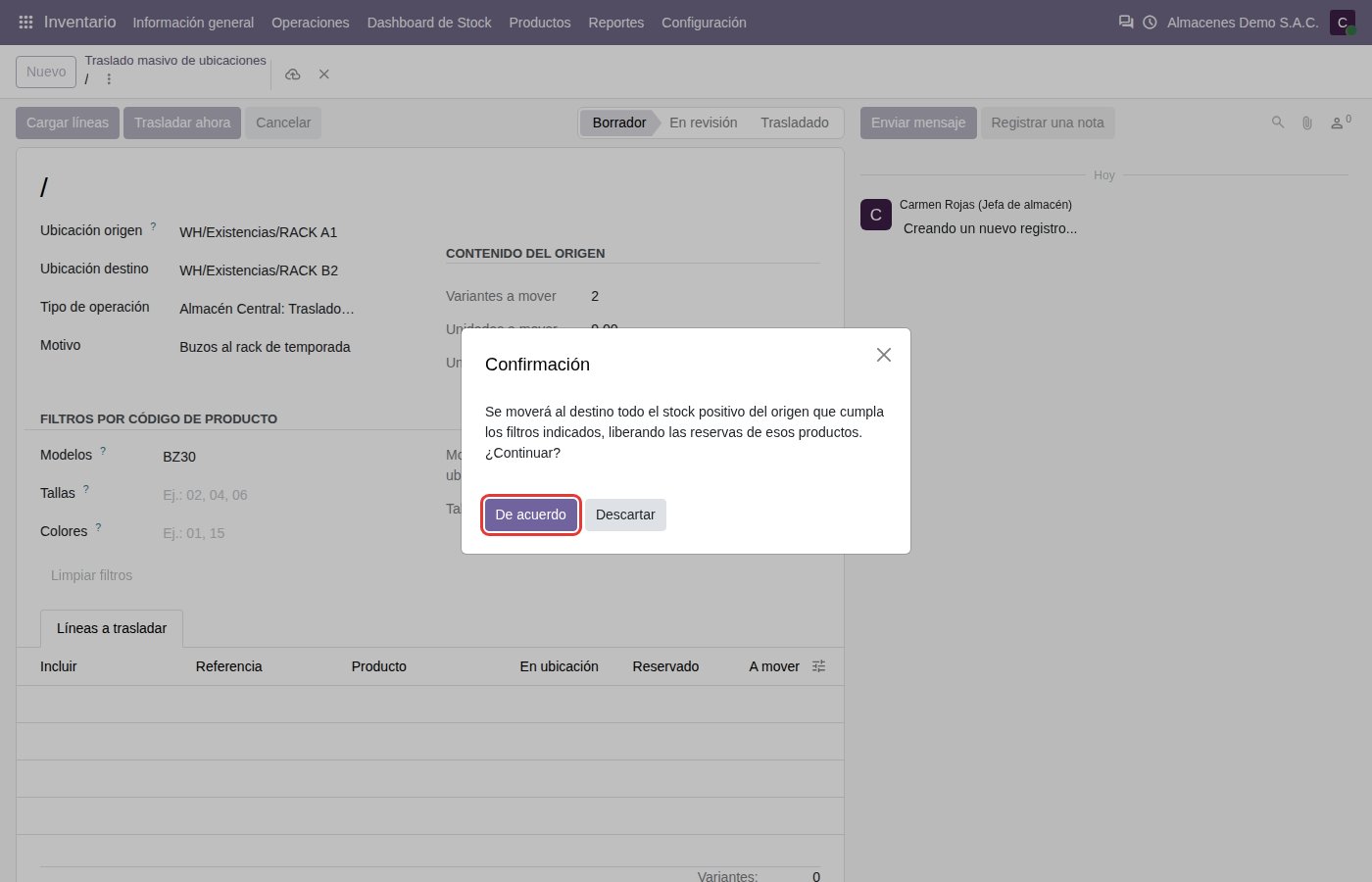
Resultado esperado: igual que al validar, pero con todo el stock positivo del origen que cumple los filtros. Si la selección tiene más variantes que el Límite del modo directo de los Ajustes, Odoo pide cargar las líneas y revisar.
La lista, sin filtros, muestra todos los traslados; los ejecutados en verde con Trasladado.
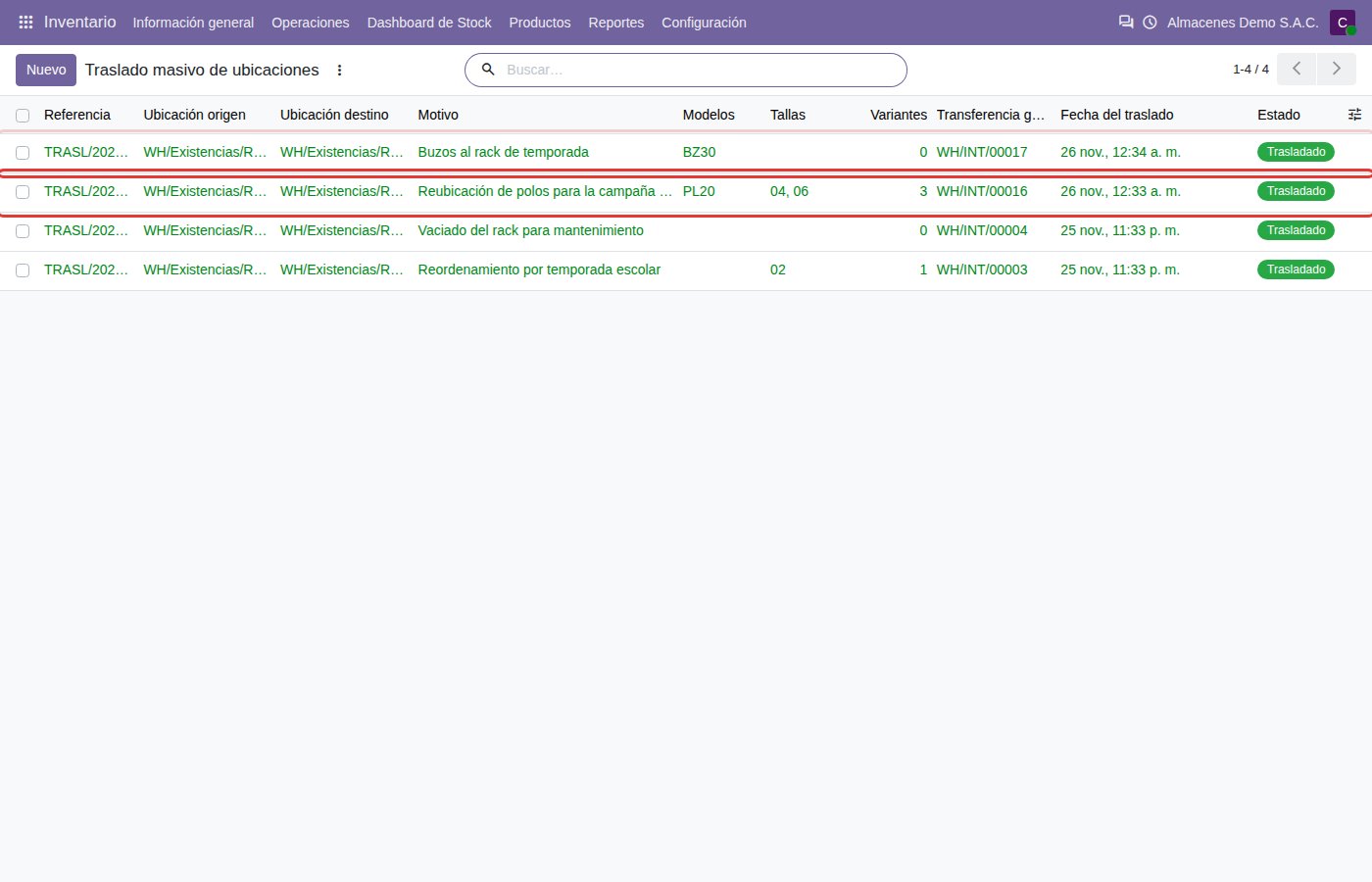
Nota: En la lista, la columna Variantes de los traslados en modo directo sale en 0 porque no tienen líneas de revisión; el detalle está en la transferencia. Un traslado ejecutado no se puede cancelar ni borrar: para deshacerlo, haga un traslado al revés.
Descargar el manual completo en PDF (64 páginas)
¿Le sirven estos módulos en su empresa? En SOLSE los instalamos, los adaptamos a su operación y capacitamos a su equipo, en Odoo 20 Community o Enterprise. Contáctenos o pida una demostración.
Más manuales: Módulos SOLSE · Odoo 20.