La configuración la hace el gerente (usuario con Ajustes), salvo el tipo de operación y las ubicaciones, que también puede hacer la jefa de almacén. Se hace una sola vez: activar las ubicaciones de almacenamiento, completar el bloque del traslado masivo, marcar los tipos de operación que deben reservar en la ubicación exacta, cargar los códigos de barras de las ubicaciones y, si hace falta, ajustar el orden de las tallas.
Ubicaciones de almacenamiento
- Entre a Inventario › Configuración › Ajustes.
- En la sección Almacén, marque Ubicaciones de almacenamiento.
- Pulse Guardar.
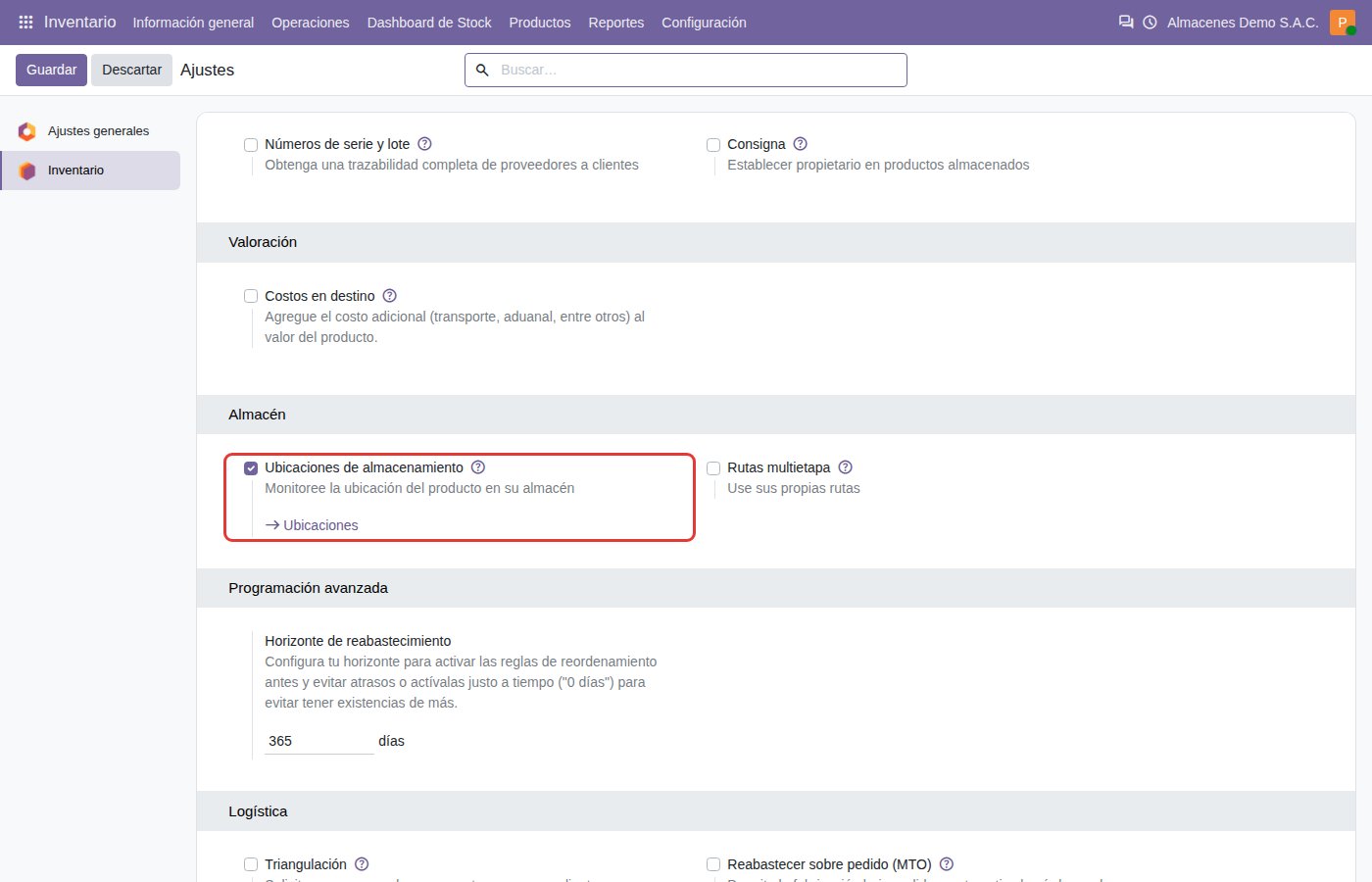
Resultado esperado: aparecen Configuración › Ubicaciones y los campos «Ubicación de origen» y «Ubicación de destino» en las transferencias.
Ajustes del traslado masivo
En la misma página de Ajustes, el bloque Traslado masivo de ubicaciones define cómo se generan y filtran los traslados (capítulo «Traslado masivo de ubicaciones»). Los valores se guardan por empresa.
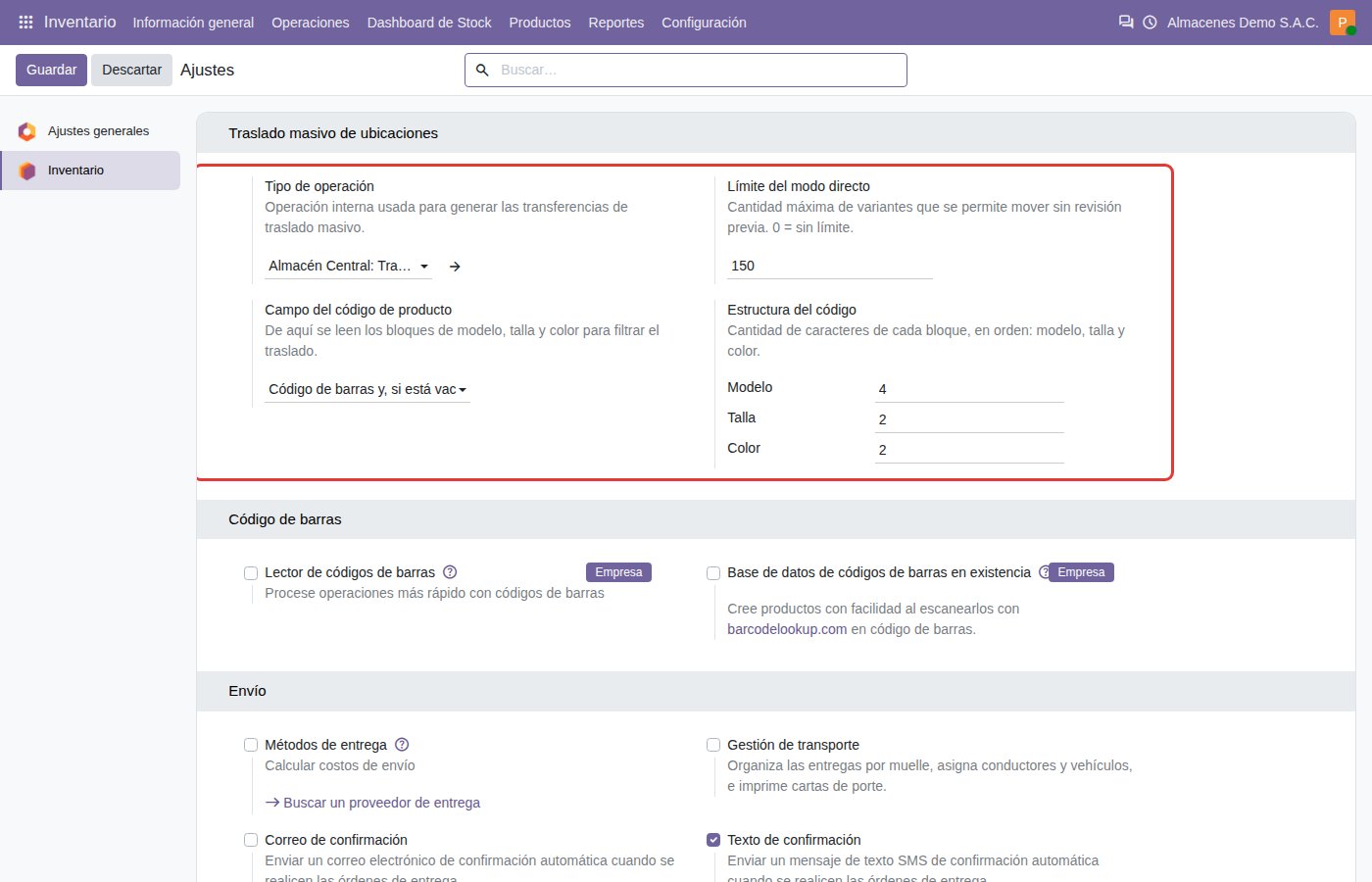
| Ajuste | Qué hace | En la demo |
|---|---|---|
| Tipo de operación | Operación interna con la que se crea la transferencia de cada traslado. Si está vacío, el traslado no se puede cargar ni ejecutar | Almacén Central: Traslados internos |
| Límite del modo directo | Máximo de variantes que se pueden mover con «Trasladar ahora» sin revisión. Si la selección tiene más, hay que cargar las líneas. 0 = sin límite | 150 |
| Campo del código de producto | De dónde se leen modelo, talla y color: código de barras, referencia interna o «código de barras y, si está vacío, referencia interna» | Código de barras y, si está vacío, referencia interna |
| Estructura del código | Cantidad de caracteres de cada bloque, en orden: Modelo, Talla y Color | 4, 2 y 2 |
Con la estructura 4-2-2, el código PL200415 se lee modelo PL20, talla 04, color 15.
Tipo de operación con reserva en la ubicación exacta
- Entre a Inventario › Configuración › Tipos de operaciones y abra el tipo (o cree uno con Nuevo). En la
demo: Despacho de mostrador, prefijo
WH/DES/, deWH/Existencias/MOSTRADORaWH/Existencias/ZONA DE DESPACHO. - En Ubicaciones, marque Reservar solo en la ubicación de origen.
- Guarde.
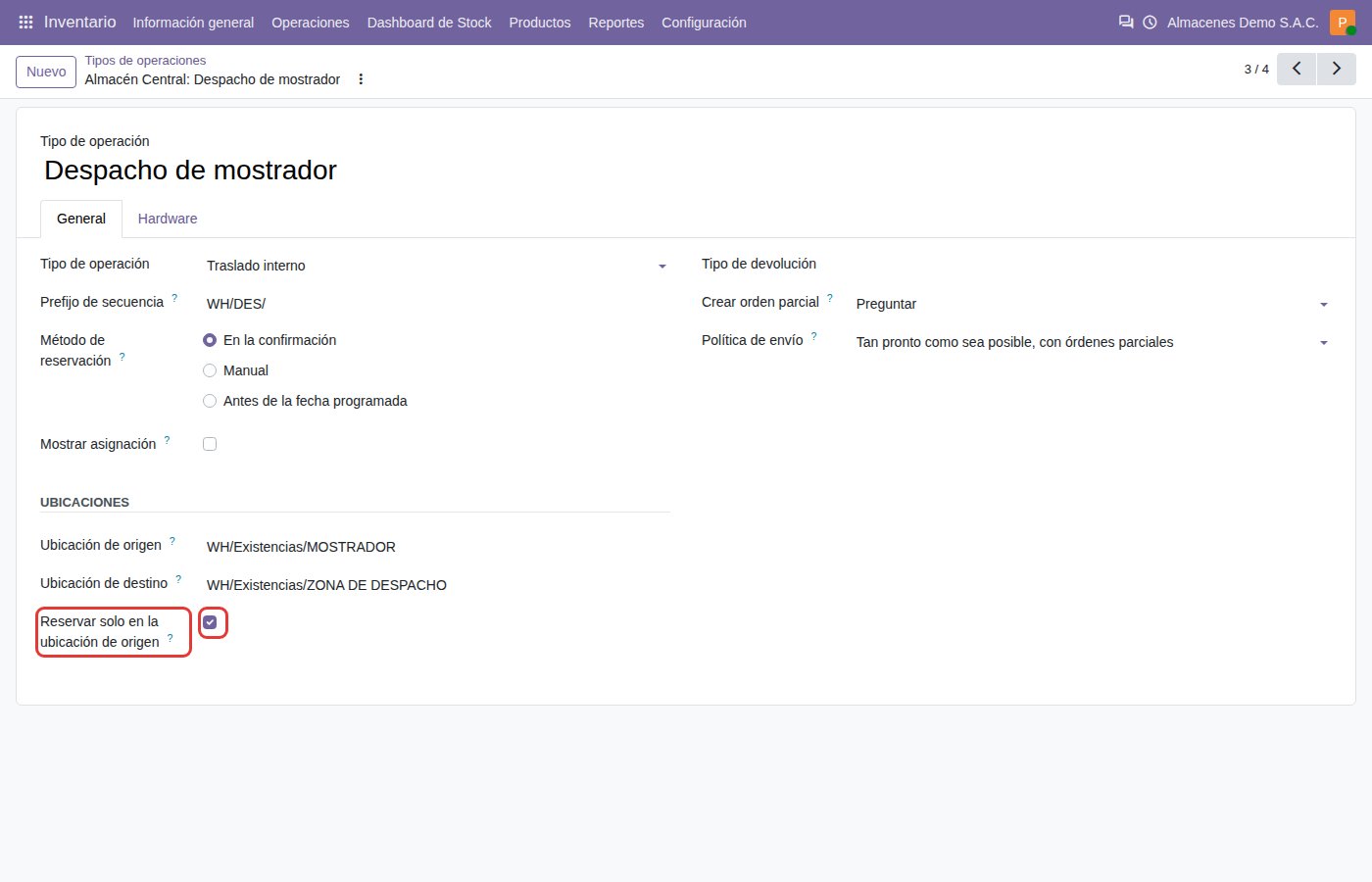
Resultado esperado: las transferencias de ese tipo reservan solo el stock que está en la ubicación de origen indicada, no el de sus ubicaciones hijas (capítulo «Reservar en la ubicación exacta»). Los demás tipos siguen igual que siempre.
Códigos de barras de las ubicaciones
El código de barras de la ubicación es el que lleva la etiqueta pegada en el estante (en la demo, A12C3 para
WH/Existencias/ESTANTE A12). En Community el formulario de la ubicación no muestra ese campo (lo agrega la
aplicación Código de barras de Enterprise), así que se carga con exportar e importar:
- En Inventario › Configuración › Ubicaciones, abra el menú ⋮ junto al título Ubicaciones y elija Exportar (o marque solo algunas ubicaciones y use Acciones › Exportar).
- Active Updatable fields only (exportación que se puede volver a importar) y agregue el campo Código de barras.
- Pulse Exportar, complete la columna Código de barras en el Excel y guárdelo.
- En el mismo menú ⋮ elija Importar, suba el archivo y pulse Importar.
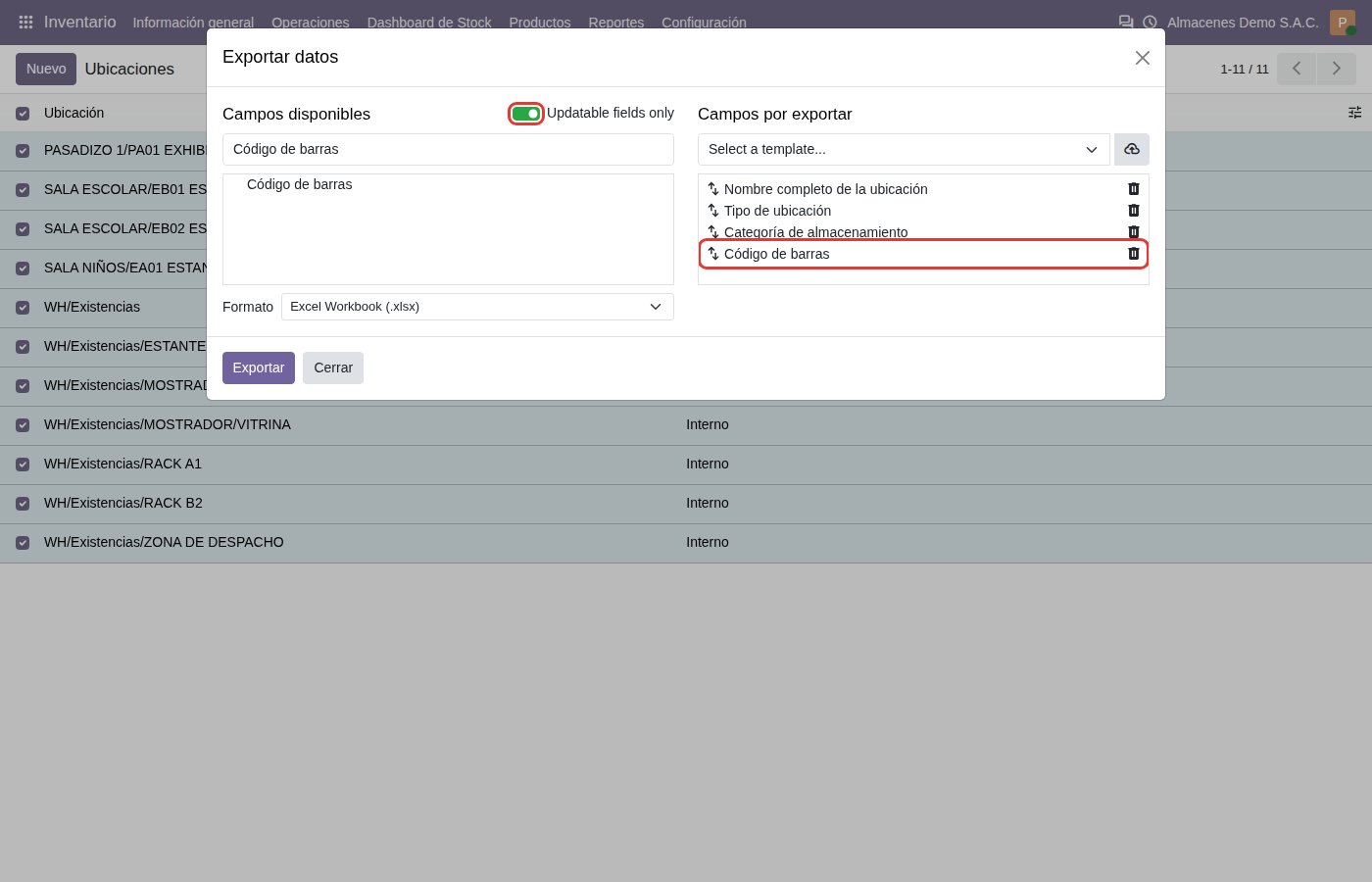
Nota: Exportar necesita el permiso Exportar (en la demo lo tiene el gerente). Cada código de barras debe ser único en la empresa.
Orden de las tallas
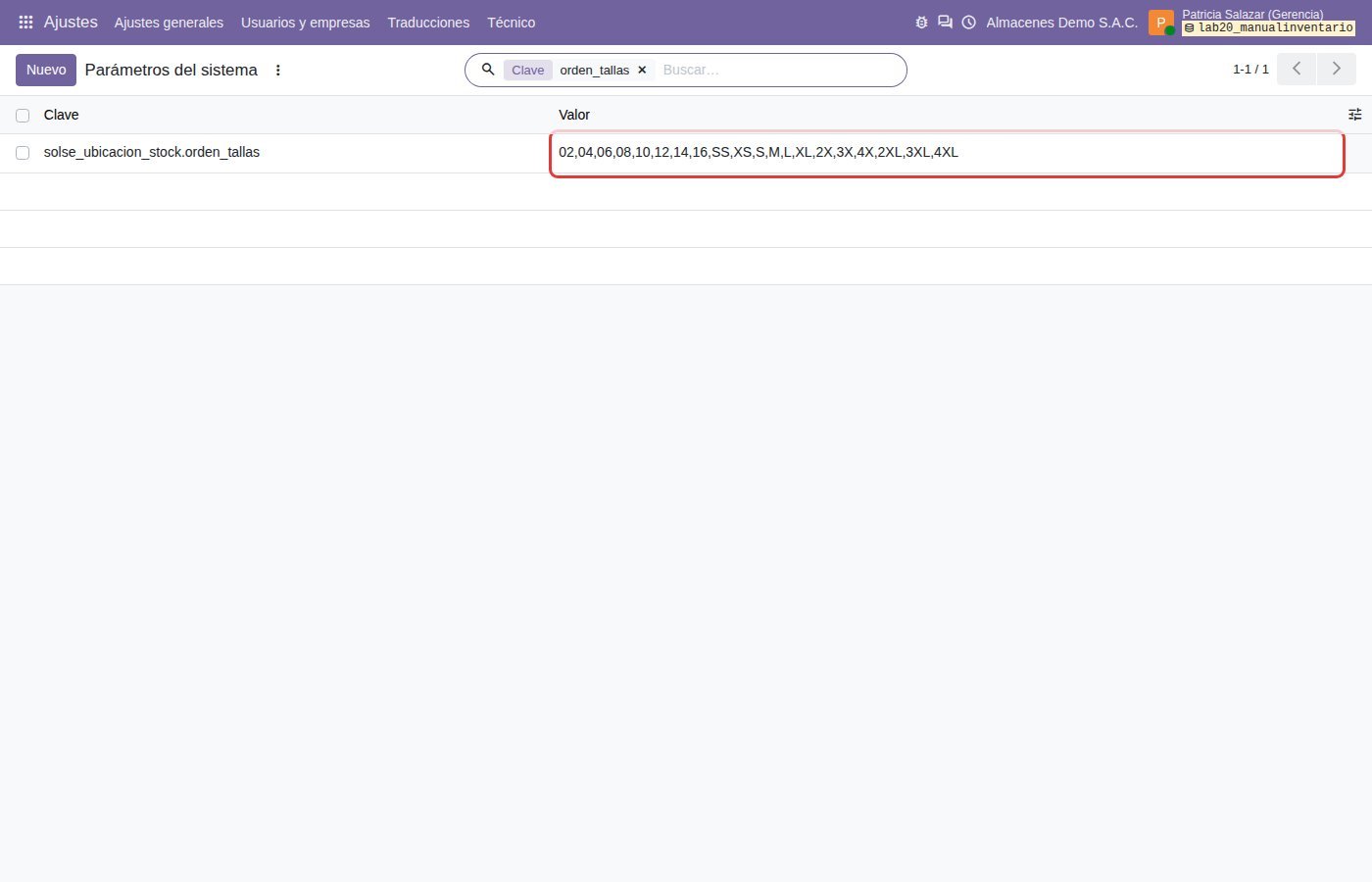
La redistribución de stock (capítulo «Redistribución de stock desde Excel») decide si una talla está dentro del rango de un estante con una lista
ordenada de tallas. Viene con 02,04,06,08,10,12,14,16,SS,XS,S,M,L,XL,2X,3X,4X,2XL,3XL,4XL y se cambia en
Ajustes › Técnico › Parámetros del sistema (modo desarrollador), clave solse_ubicacion_stock.orden_tallas:
valores separados por comas, sin espacios, de la talla menor a la mayor.
Listas de precios
El Excel valorizado (capítulo «Inventario con precios de venta») usa la lista de precios que elija para cada empresa. Las listas se crean en Ventas › Productos › Listas de precios (o en Punto de venta). La demo no tiene Ventas instalada y trae dos listas ya creadas: Precio de tienda (el precio de venta del producto) y Lista mayorista (15 % menos).
Patrón del código para el Excel. Para agrupar por modelo y talla, el Excel lee la referencia interna con el
patrón 4 + 2 + 2 caracteres y un sufijo opcional de 3 dígitos. Si sus códigos tienen otra forma, el parámetro del
sistema solse_inventario_precios.patron_codigo acepta otro patrón (lo configura SOLSE).
Descargar el manual completo en PDF (64 páginas)
¿Le sirven estos módulos en su empresa? En SOLSE los instalamos, los adaptamos a su operación y capacitamos a su equipo, en Odoo 20 Community o Enterprise. Contáctenos o pida una demostración.
Más manuales: Módulos SOLSE · Odoo 20.