Cuando una ubicación tiene stock propio y además ubicaciones hijas (por ejemplo, el MOSTRADOR y su VITRINA), Odoo reserva de la ubicación indicada o de cualquiera de sus hijas, eligiendo por la estrategia de remoción (por omisión, primero lo más antiguo). Si se despacha desde el mostrador, puede terminar reservando lo que está en la vitrina. Con la casilla Reservar solo en la ubicación de origen en el tipo de operación (capítulo «Configuración inicial»), la reserva se limita a la ubicación exacta. Aplica a productos sin lote ni número de serie; los que tienen lote o serie siguen reservando como siempre.
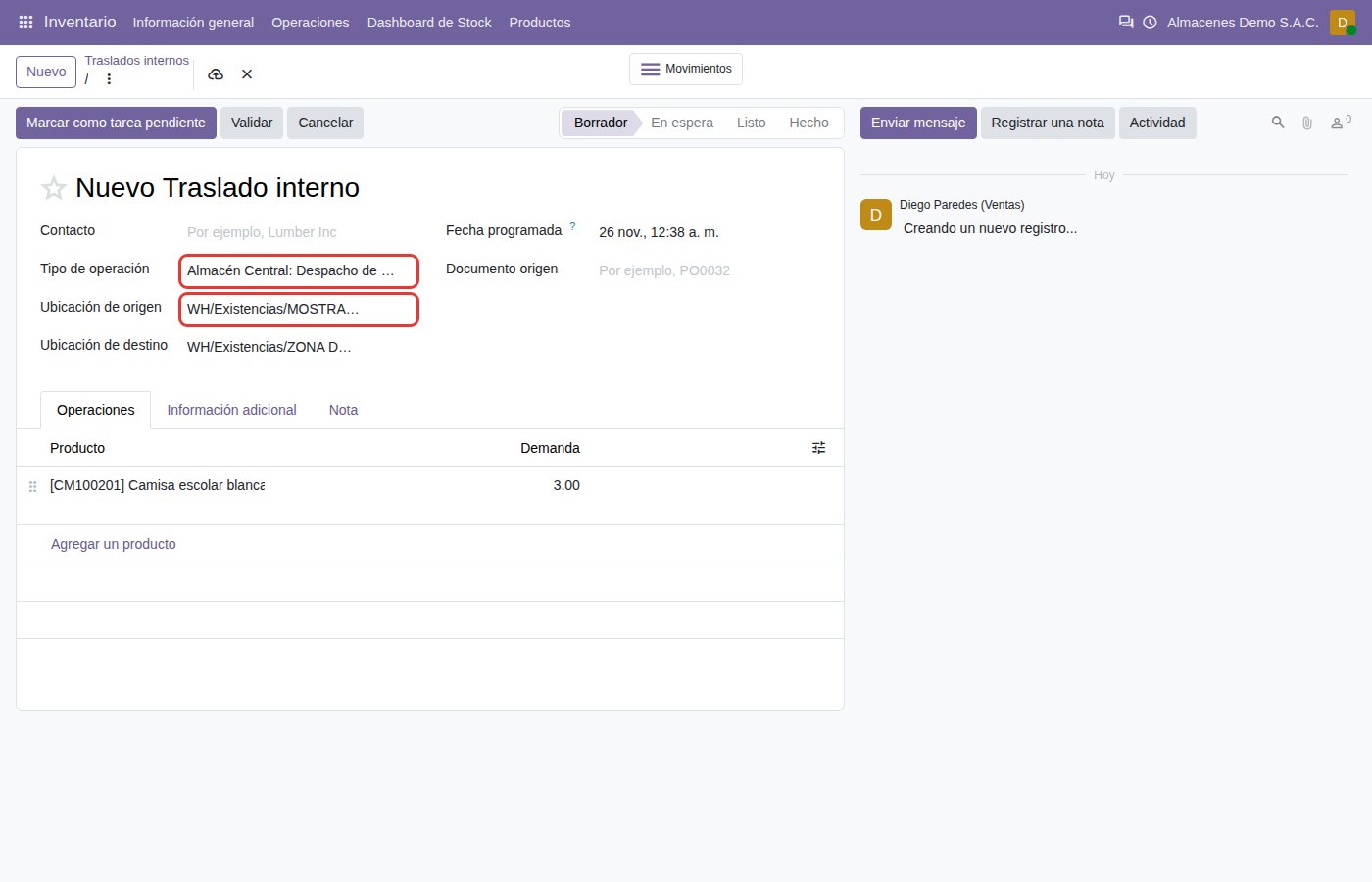
Ruta: Inventario › Operaciones › Interno › Nuevo (ventas).
- En Tipo de operación elija Despacho de mostrador. La Ubicación de origen pasa a
WH/Existencias/MOSTRADOR. - En Operaciones, pulse Agregar un producto, elija
[CM100201] Camisa escolar blanca manga corta T02y en Demanda escriba3.
-
Pulse Marcar como tarea pendiente. La transferencia pasa a Listo: el stock quedó reservado.
-
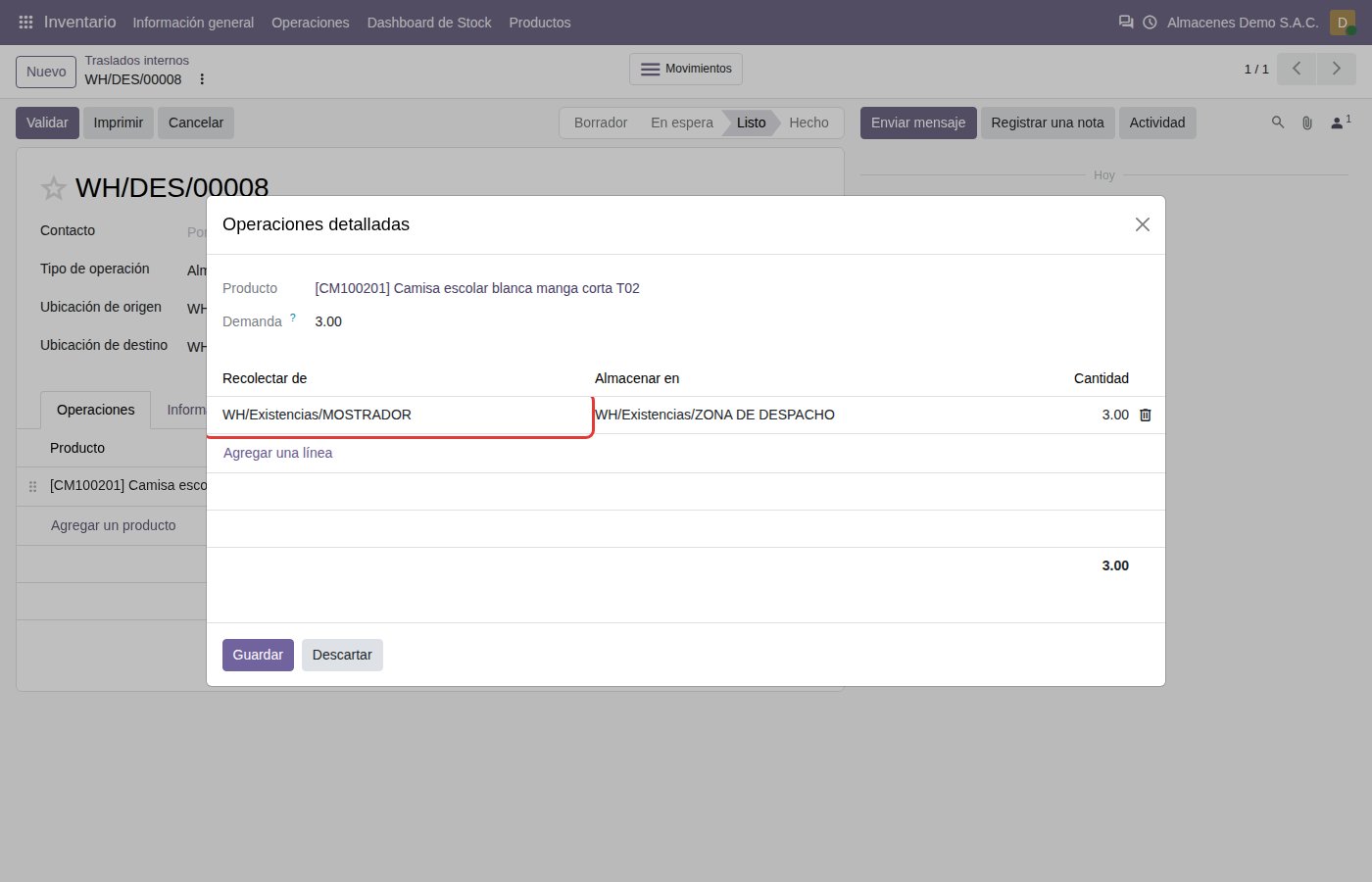
En la línea del producto pulse Detalles para ver de dónde se reservó.
Resultado esperado: Recolectar de dice WH/Existencias/MOSTRADOR, aunque la vitrina tenga stock más antiguo.
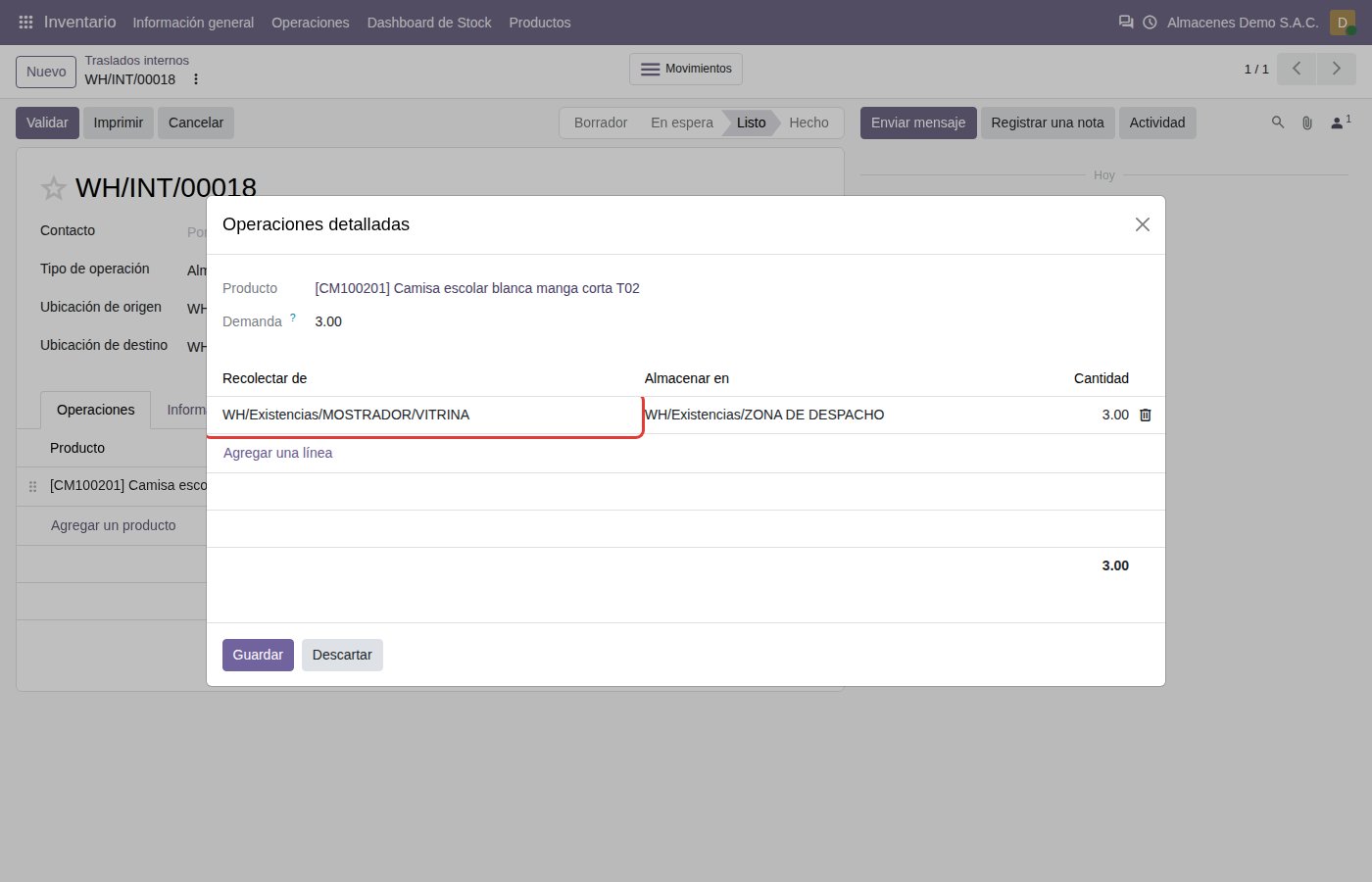
Para comparar, la misma transferencia con el tipo Traslados internos (sin la casilla) y el mostrador como origen reserva en la vitrina:
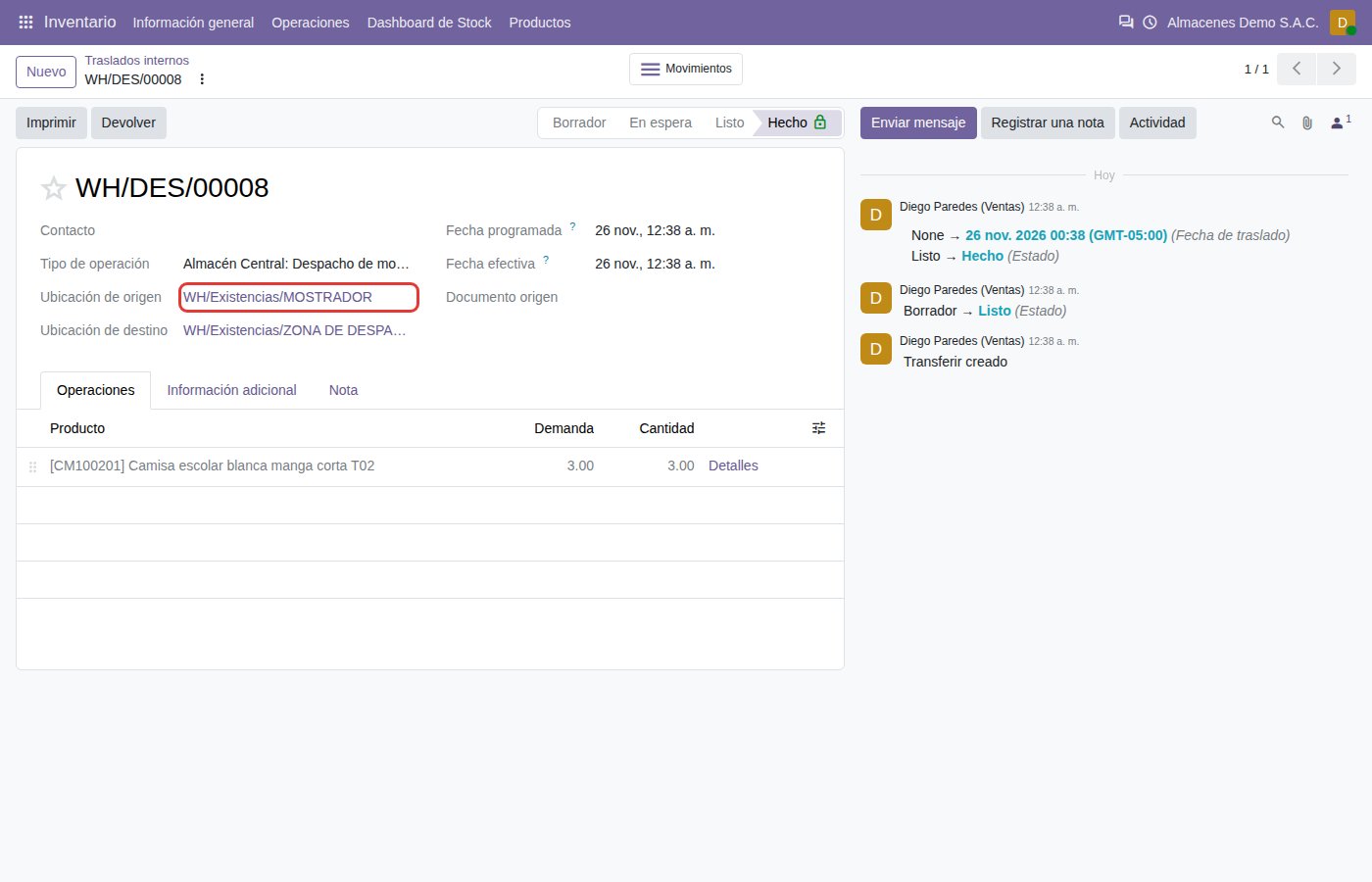
- Pulse Validar.
Resultado esperado: la transferencia WH/DES/… queda en Hecho, con las 3 unidades salidas del mostrador.
Nota: La casilla solo cambia lo que Odoo elige al reservar. Si en Detalles usted cambia a mano la ubicación de una línea, Odoo respeta lo que usted puso. Y si escribe la cantidad directamente sin haber reservado, también la toma de la ubicación exacta.
Descargar el manual completo en PDF (64 páginas)
¿Le sirven estos módulos en su empresa? En SOLSE los instalamos, los adaptamos a su operación y capacitamos a su equipo, en Odoo 20 Community o Enterprise. Contáctenos o pida una demostración.
Más manuales: Módulos SOLSE · Odoo 20.