La configuración la hace la gerente (usuario con Ajustes y «Punto de venta / Administrador»). Se hace una vez por punto de venta y se repasa al agregar personal o tiendas.
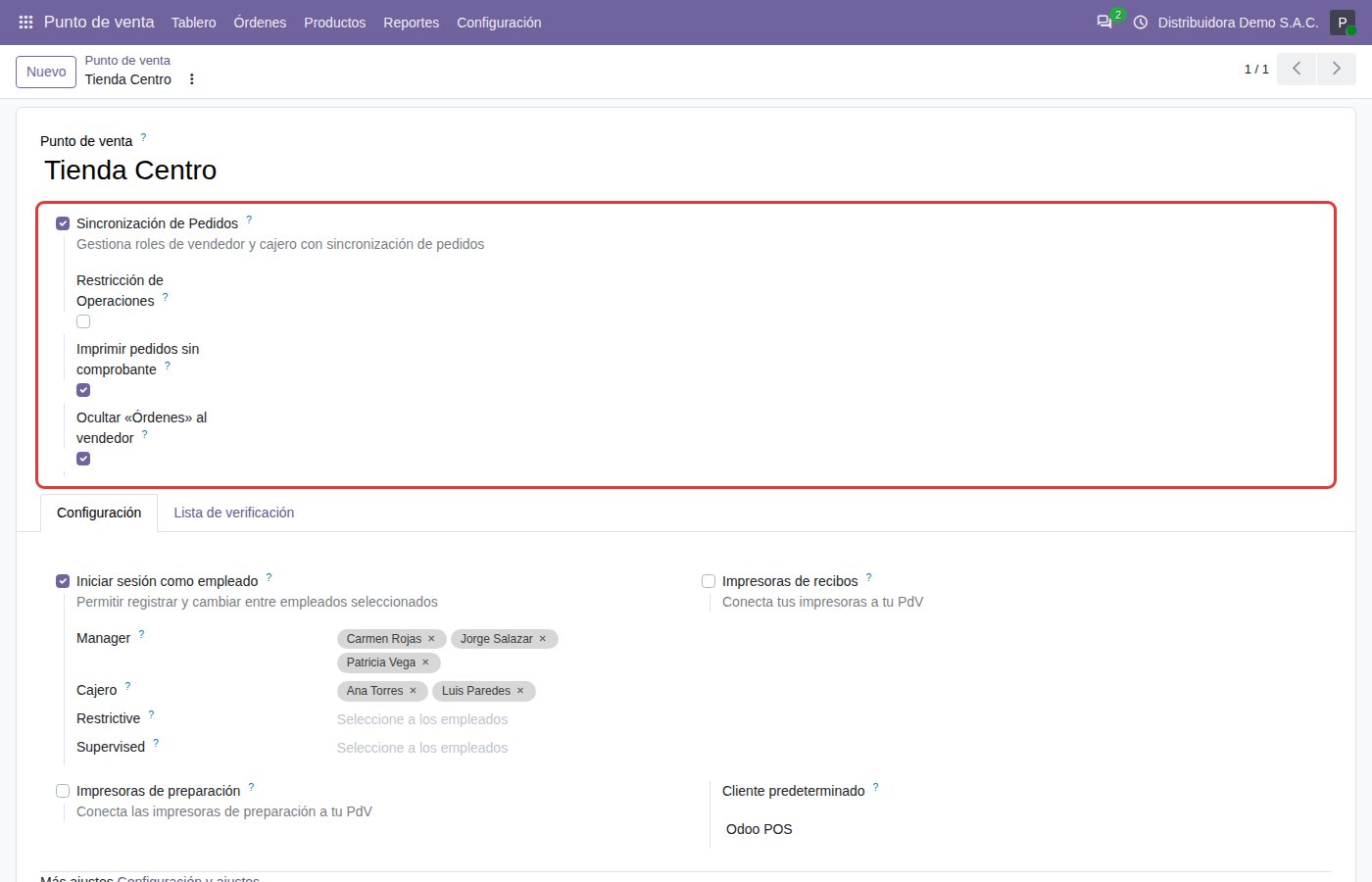
Punto de venta: sincronización de pedidos
Ruta: Punto de venta › Tablero, en la tarjeta de la tienda, menú ⋮ › Configurar.
- Marque Sincronización de Pedidos: sin ella el vendedor cobra como cualquier cajero y no aparece el botón «Pedidos».
- Imprimir pedidos sin comprobante: muestra el botón «Ticket» en «Pedidos» para imprimir un pedido que aún no se cobra. Desmárquelo si en la tienda solo se imprimen comprobantes.
- Ocultar «Órdenes» al vendedor: el vendedor no ve la pantalla «Órdenes» del POS (reembolsos, reimpresión y envío de comprobantes). Sus pedidos los sigue viendo en «Pedidos».
- Restricción de Operaciones y Gerentes del POS: hoy no cambian nada en el POS; déjelos como están.
- En la pestaña Configuración, marque Iniciar sesión como empleado y ponga a cada empleado en su rol: la cajera y quien cierre la caja en Manager; los vendedores en Cajero (figura anterior).
- Pulse Guardar.
Empleados y PIN
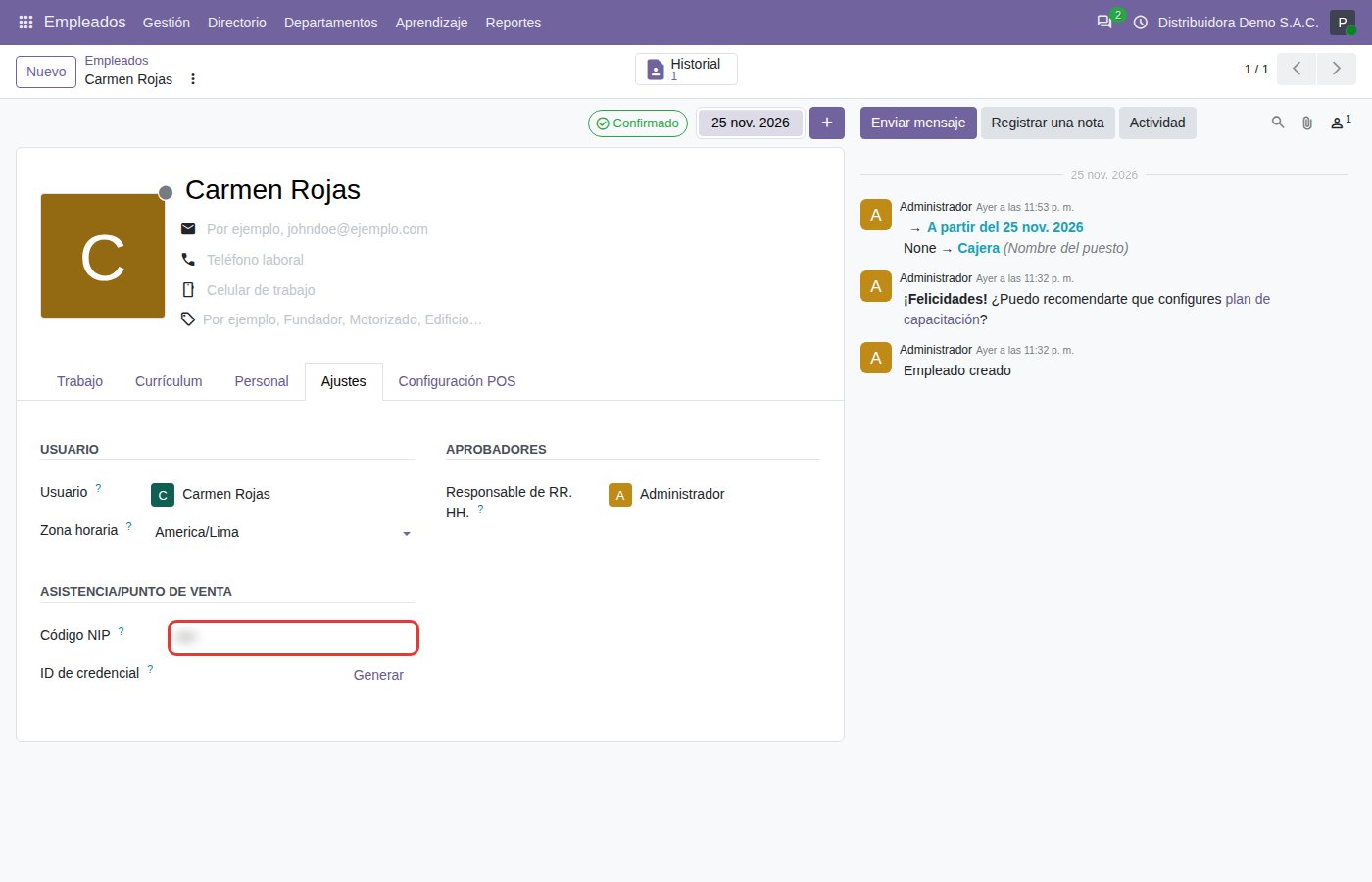
Cada persona entra al POS con su PIN. Ruta: Empleados, abra el empleado.
- Pestaña Ajustes: en Usuario elija su usuario de Odoo (de ahí toma el tipo y los permisos del POS) y en Código NIP escriba su PIN.
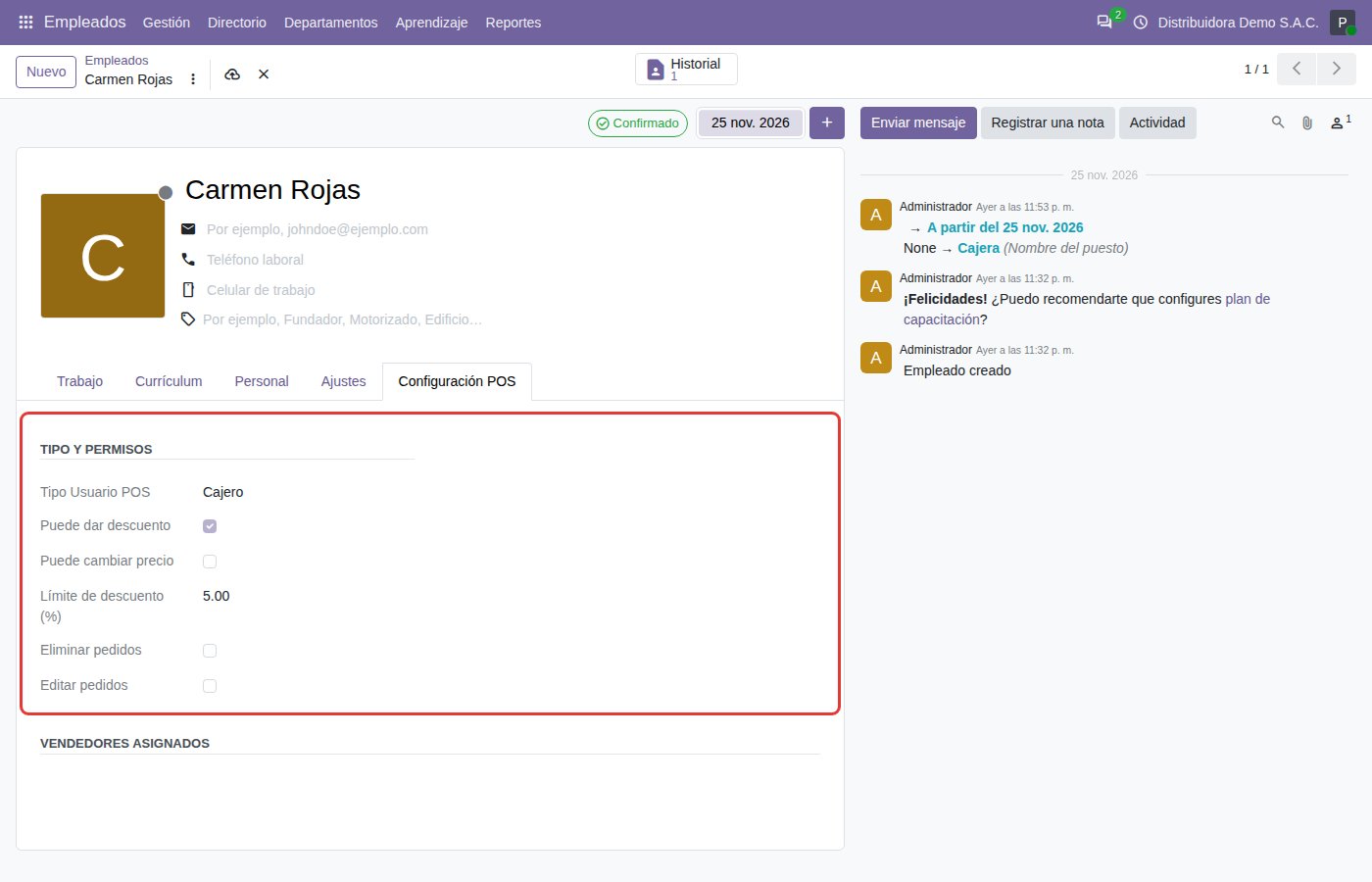
- Pestaña Configuración POS: muestra el tipo y los permisos que tomó de su usuario. Se cambian en el usuario (Ajustes › Usuarios y empresas › Usuarios › pestaña «Configuración POS»).
El supervisor que autoriza devoluciones no necesita usuario: basta un empleado con PIN.
Ajustes del punto de venta
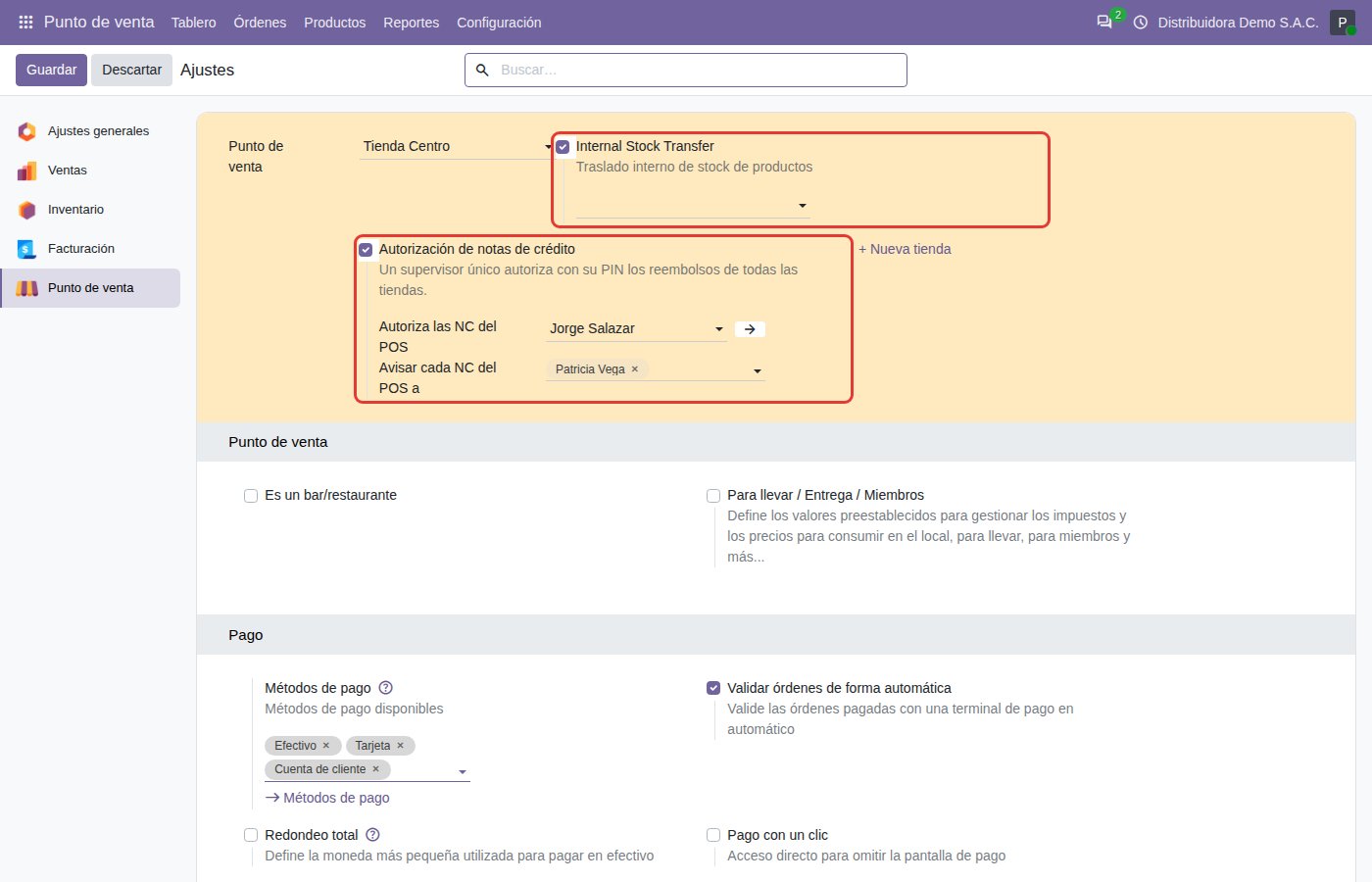
Ruta: Punto de venta › Configuración › Ajustes. Arriba elija el Punto de venta que va a configurar.
- Autorización de notas de crédito (vale para todas las tiendas de la compañía): márquela, elija en Autoriza las NC del POS al empleado supervisor (debe tener PIN) y en Avisar cada NC del POS a a los usuarios que deben enterarse de cada devolución.
- Internal Stock Transfer (por punto de venta): márquelo en cada tienda que envía o recibe traslados. El campo de tipo de operación que aparece debajo no se usa; Odoo toma el tipo «Traslados internos» de cada sede. Al marcarlo se activa también «Ubicaciones de almacenamiento» de Inventario, que el traslado necesita.
- Al final, bloque Stock POS — Visualización (por punto de venta): - Modo de stock: «Por almacén del PDV» (el de la tienda; recomendado con varias tiendas), «Por almacén específico» (elige otro en Almacén para mostrar stock) o «Stock global (todas las ubicaciones internas)»; - Refrescar stock cada (segundos): cada cuánto el POS trae el stock de los productos que cambiaron (ventas de otras cajas, compras, traslados). 0 lo apaga.
- Pulse Guardar.
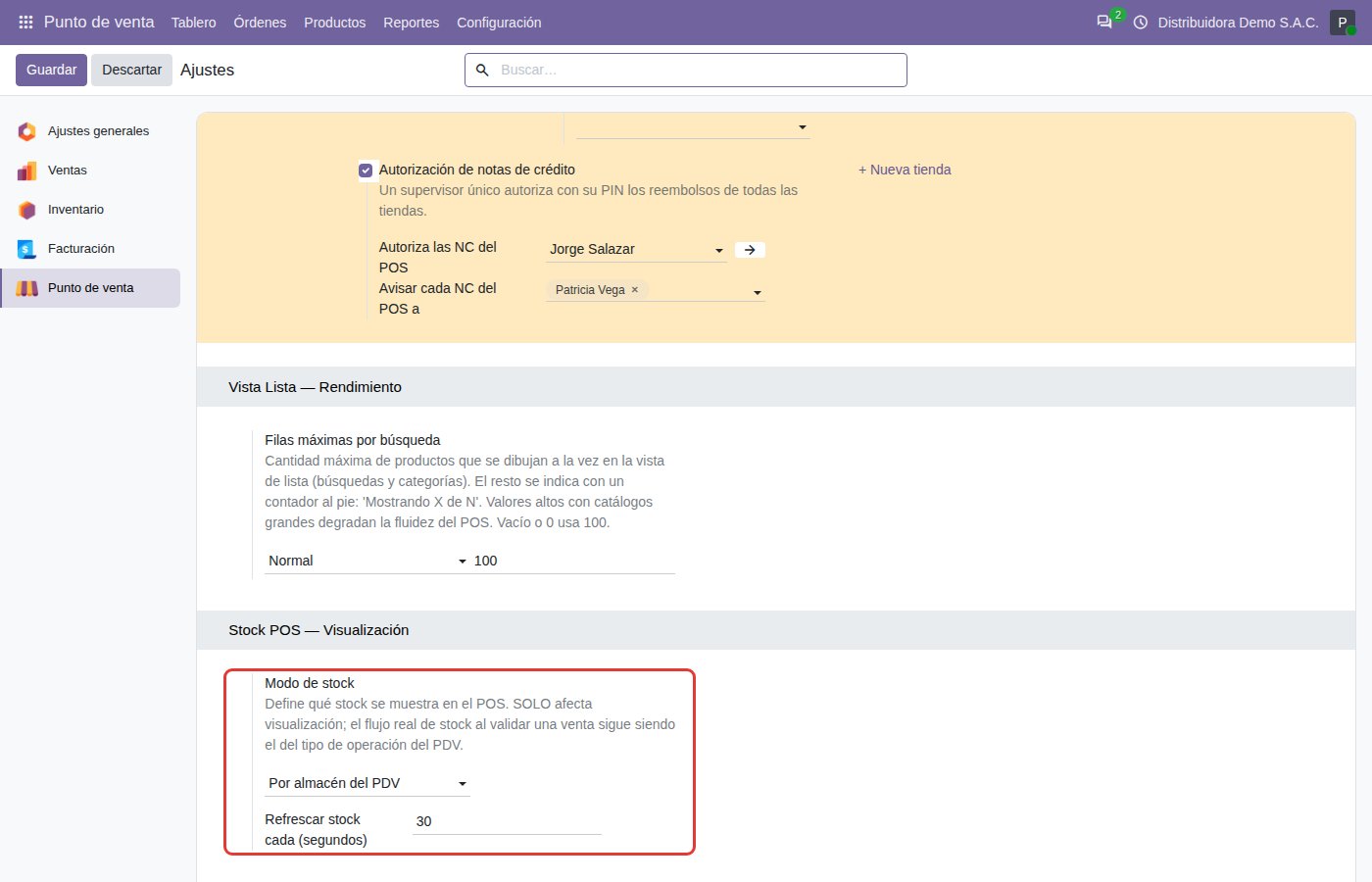
Nota: El modo de stock solo cambia lo que se muestra. De qué almacén sale la mercadería al vender lo sigue decidiendo el tipo de operación del punto de venta.
Comisiones
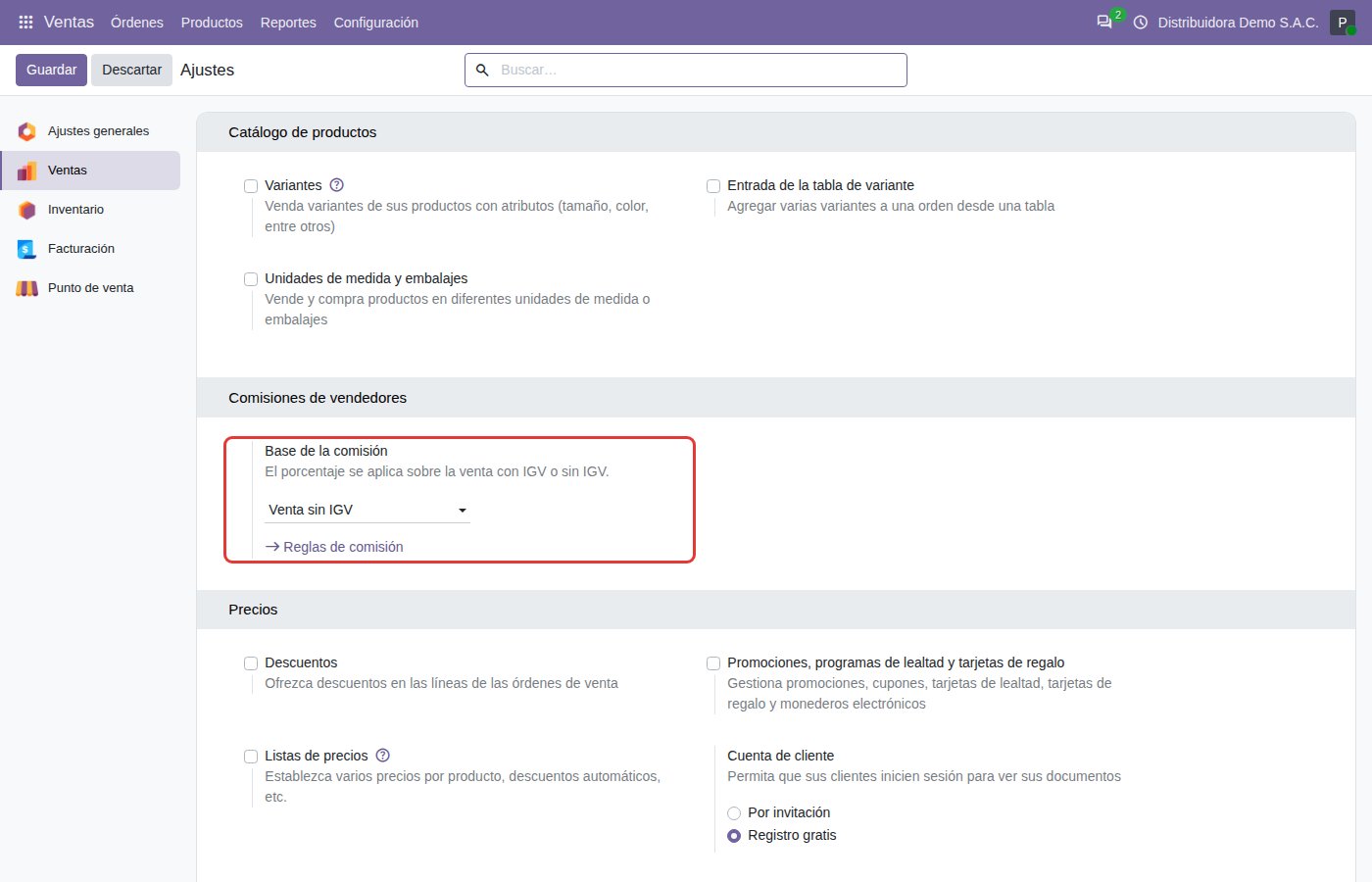
Ruta: Ventas › Configuración › Ajustes, bloque Comisiones de vendedores.
- Base de la comisión: «Venta sin IGV» o «Venta con IGV» (sobre qué monto se aplica el porcentaje).
- Reglas de comisión abre la lista de reglas (capítulo «Comisiones de vendedores»).
- Pulse Guardar.
Otros datos que usa la familia
- Plazos de pago para la venta a crédito: Facturación › Configuración › Facturación › Términos de pago (Odoo trae «Pago inmediato», «15 días», «30 días»…).
- Convenios de crédito: en el contacto de la empresa y de cada trabajador (capítulo «Venta a crédito corporativo»).
- Segunda tienda: un segundo almacén (Inventario › Configuración › Gestión del almacén › Almacenes) y un punto de venta cuyo tipo de operación sea el de ese almacén. En la demo, la Tienda Norte usa «Sede Norte: Órdenes de PdV».
Descargar el manual completo en PDF (74 páginas)
¿Le sirven estos módulos en su empresa? En SOLSE los instalamos, los adaptamos a su operación y capacitamos a su equipo, en Odoo 20 Community o Enterprise. Contáctenos o pida una demostración.
Más manuales: Módulos SOLSE · Odoo 20.