La caja se abre una vez al día; después, cada vendedor entra al mismo punto de venta desde su tableta con su PIN. Cuando el vendedor pulsa Pago, el POS no cobra: guarda el pedido en borrador con un número del día (año/mes/día/correlativo) y lo deja listo para la caja.
La cajera abre la caja
Usuaria: cajero (Carmen Rojas). Ruta: Punto de venta › Tablero, botón Abrir caja registradora de la tienda.
- Pulse Abrir caja registradora.
- Escriba su PIN («Ingresa tu NIP») y pulse Intro. El PIN se ve con puntos.
- En Control de apertura revise el Efectivo de apertura (Odoo propone lo que quedó al cerrar la última vez) y pulse Abrir caja registradora.
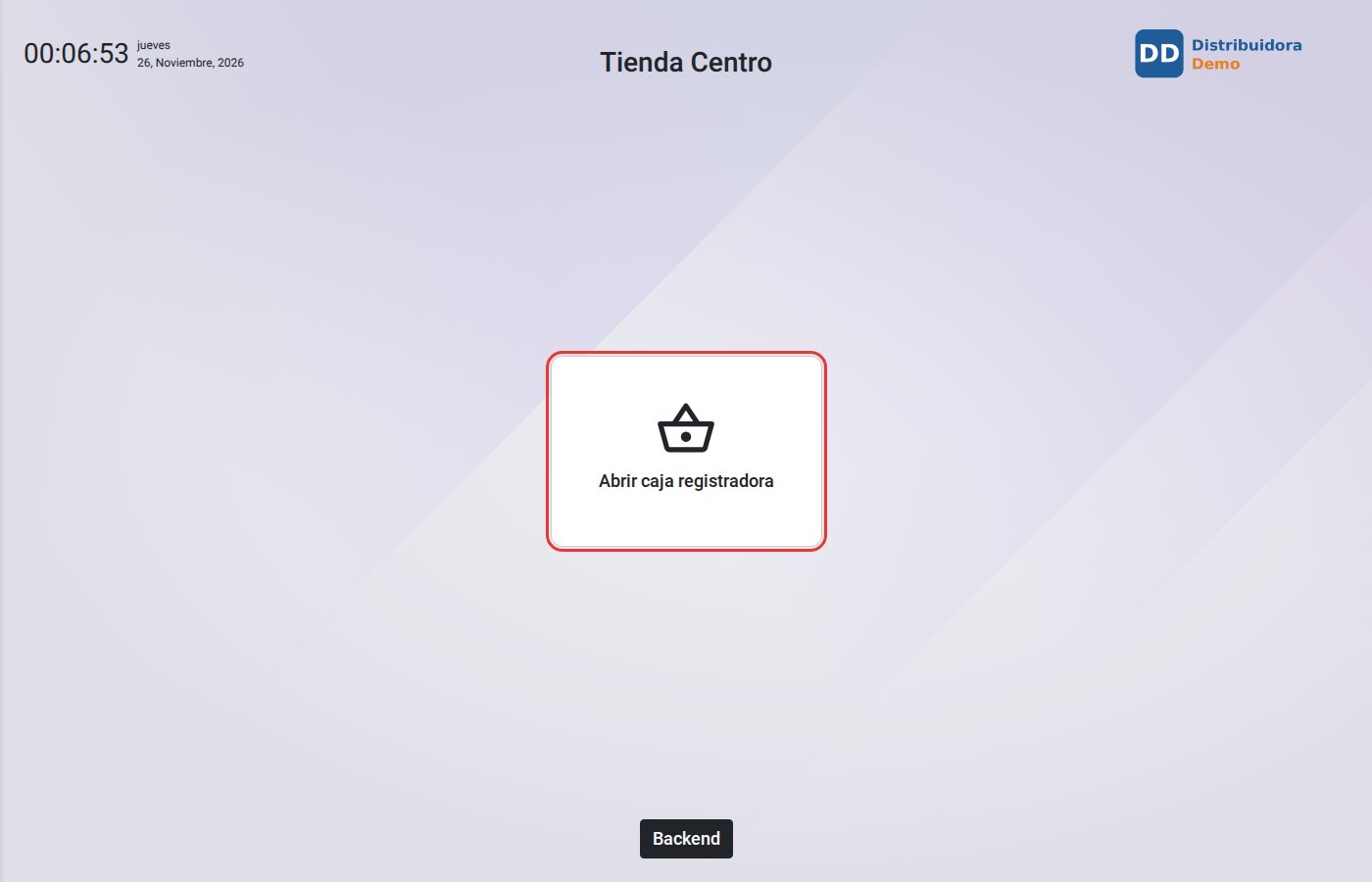
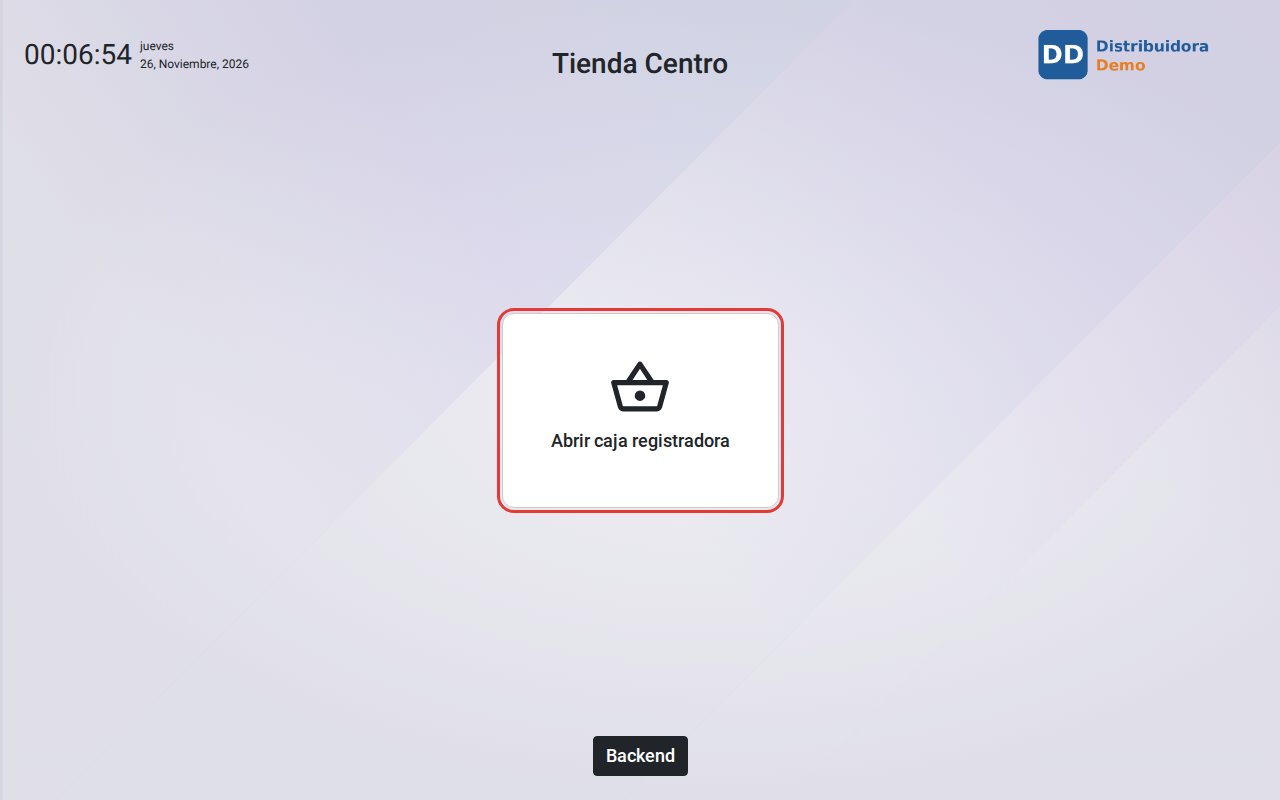
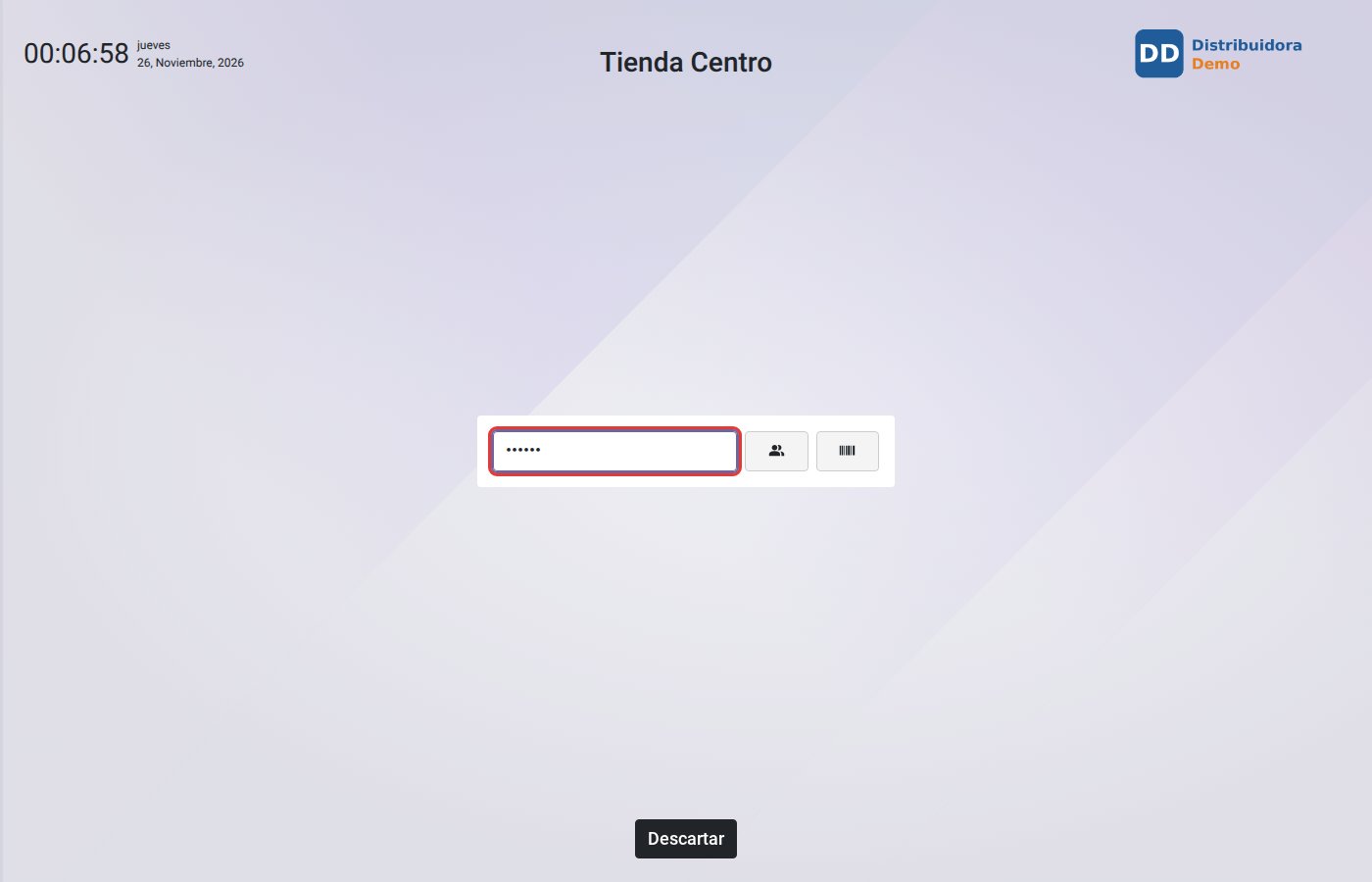
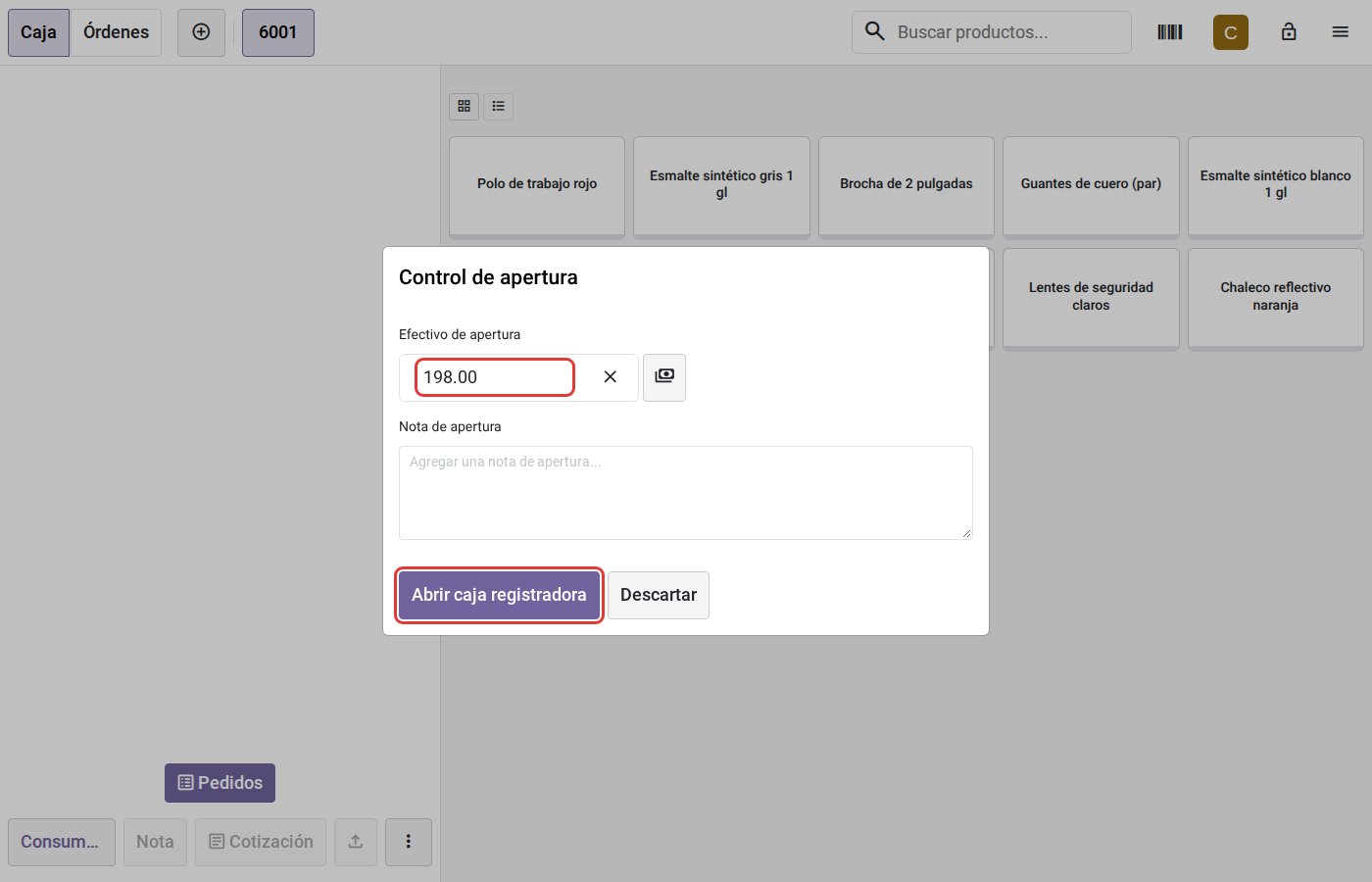
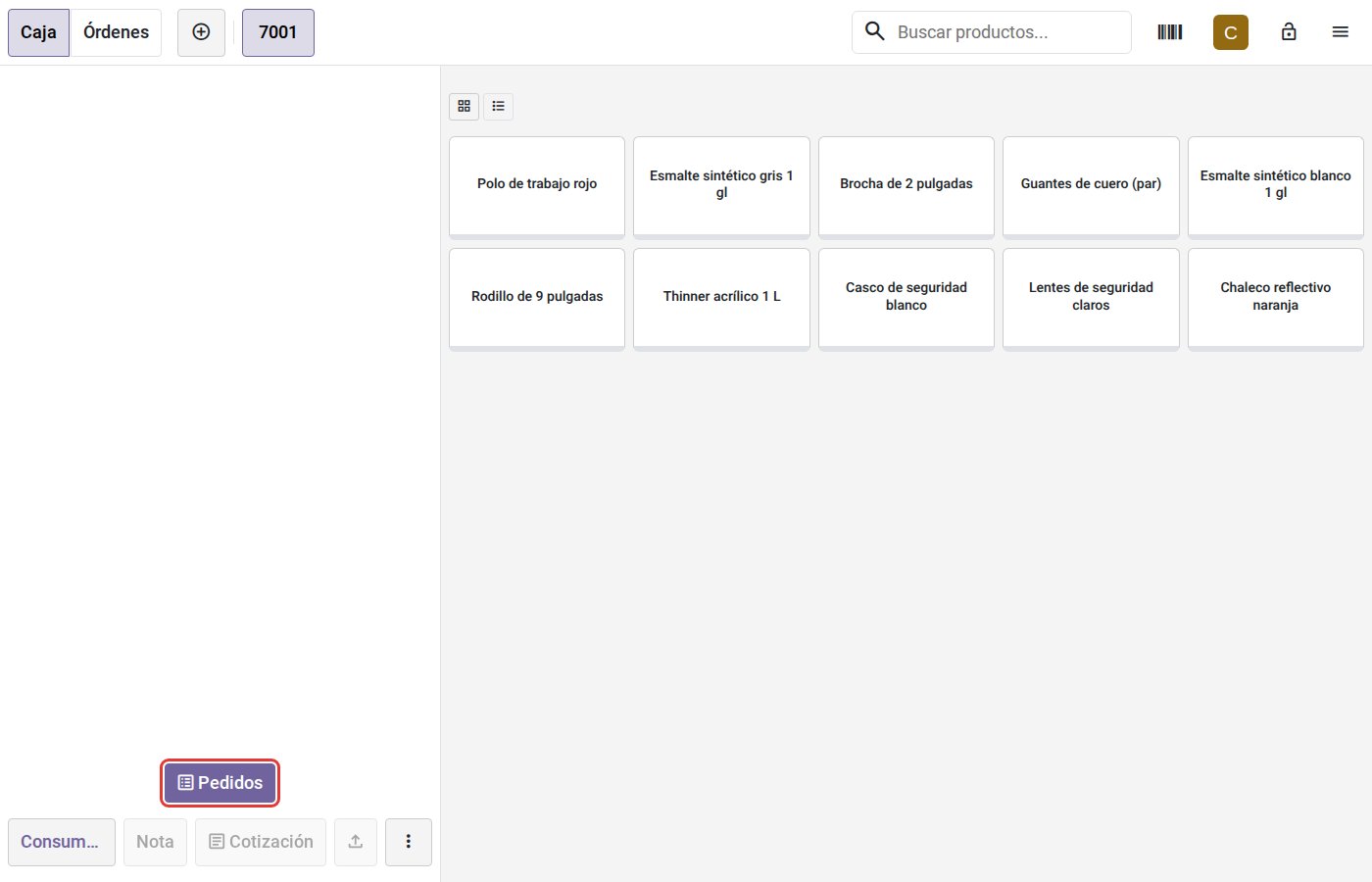
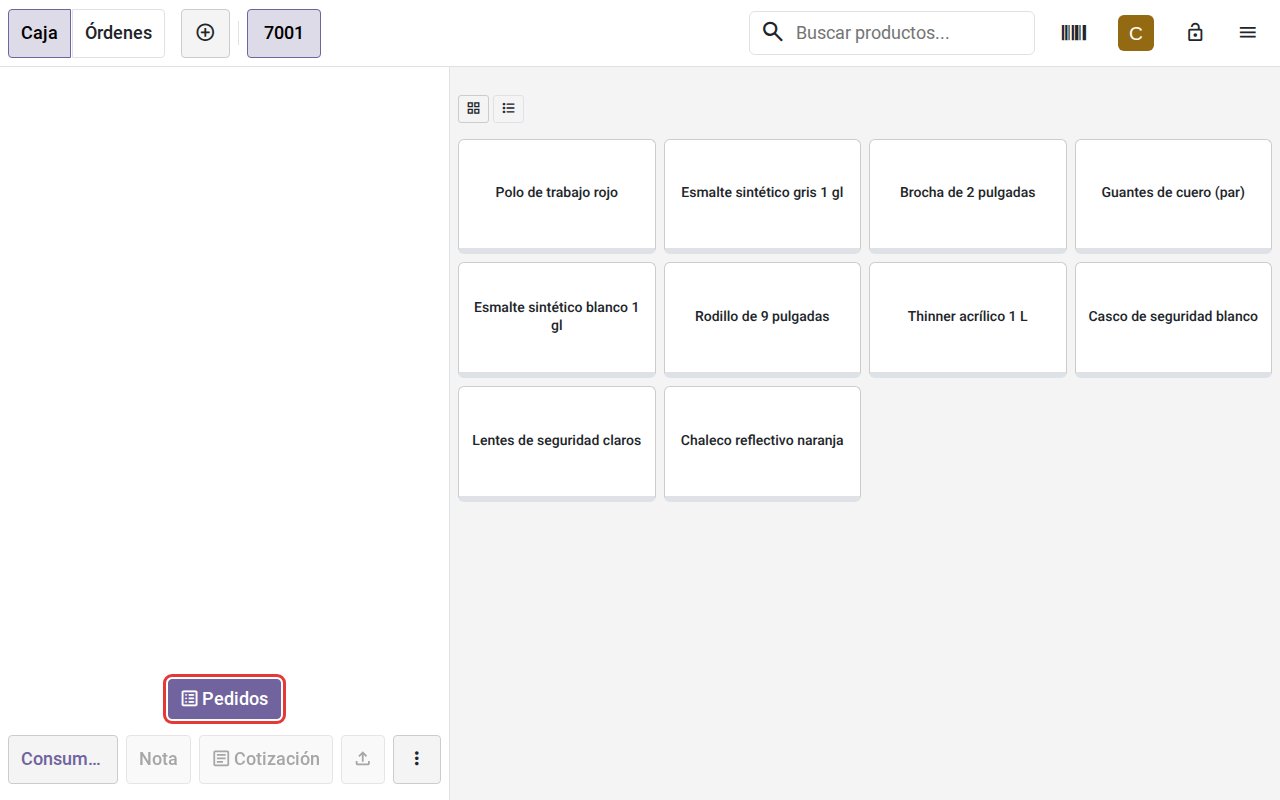
Resultado esperado: la sesión «Tienda Centro/00003» queda abierta y la cajera ve la pantalla de venta con el botón Pedidos (encima de los botones del cliente) y la pestaña Órdenes arriba.
El vendedor arma y envía el pedido
Usuario: vendedor (Luis Paredes), en su tableta. Ruta: Punto de venta › Tablero › Abrir caja registradora.
- Pulse Abrir caja registradora y escriba su PIN. Como la caja ya está abierta, entra directo a la venta.
- Toque los productos (cada toque suma una unidad; con el teclado numérico cambia la cantidad).
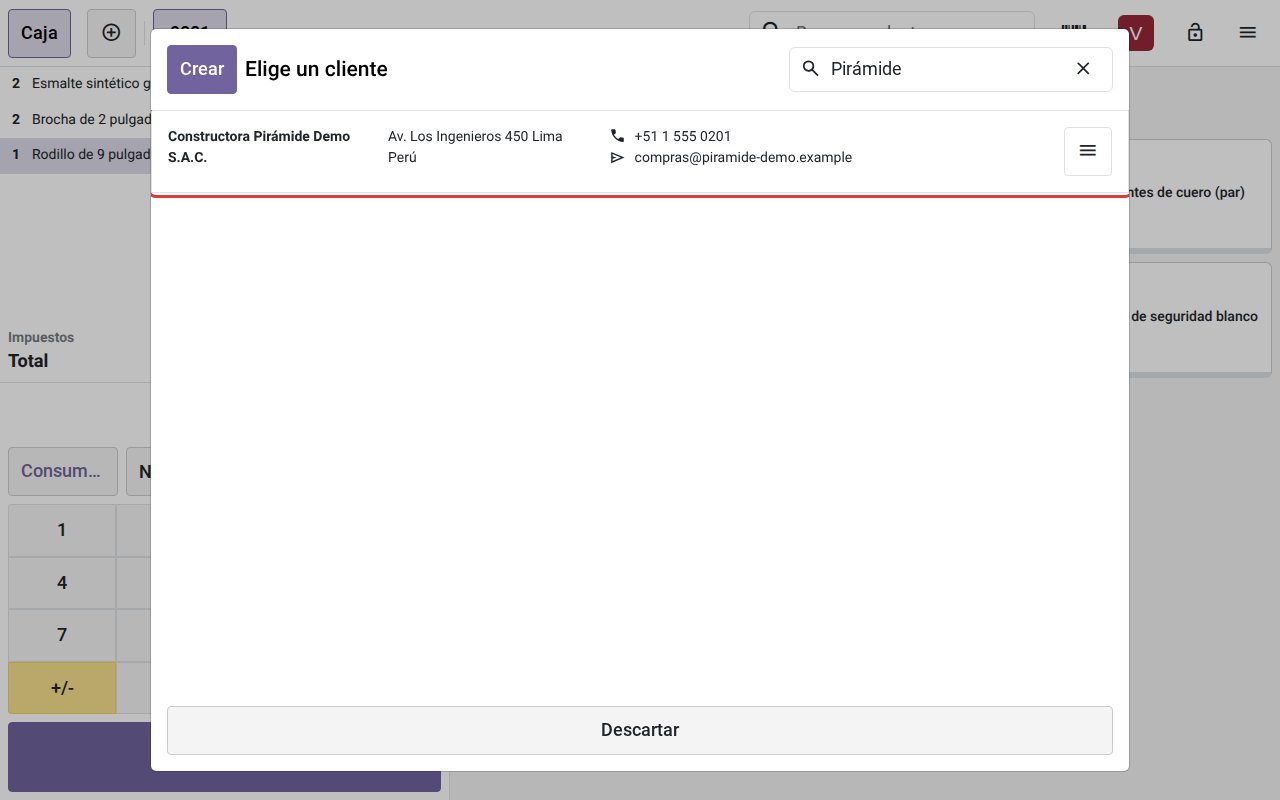
- Toque el botón del cliente (dice «Consumidor Final»), busque el cliente y elíjalo.
- Pulse Pago.
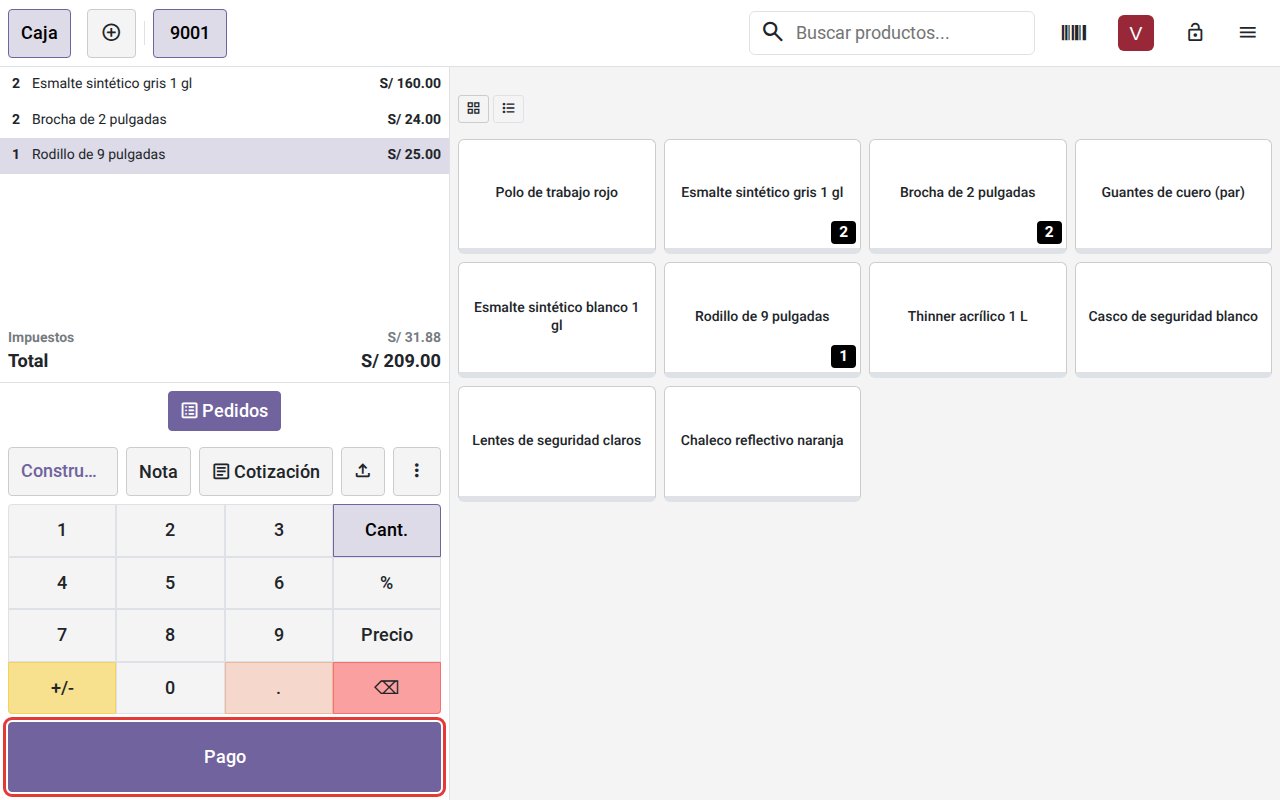
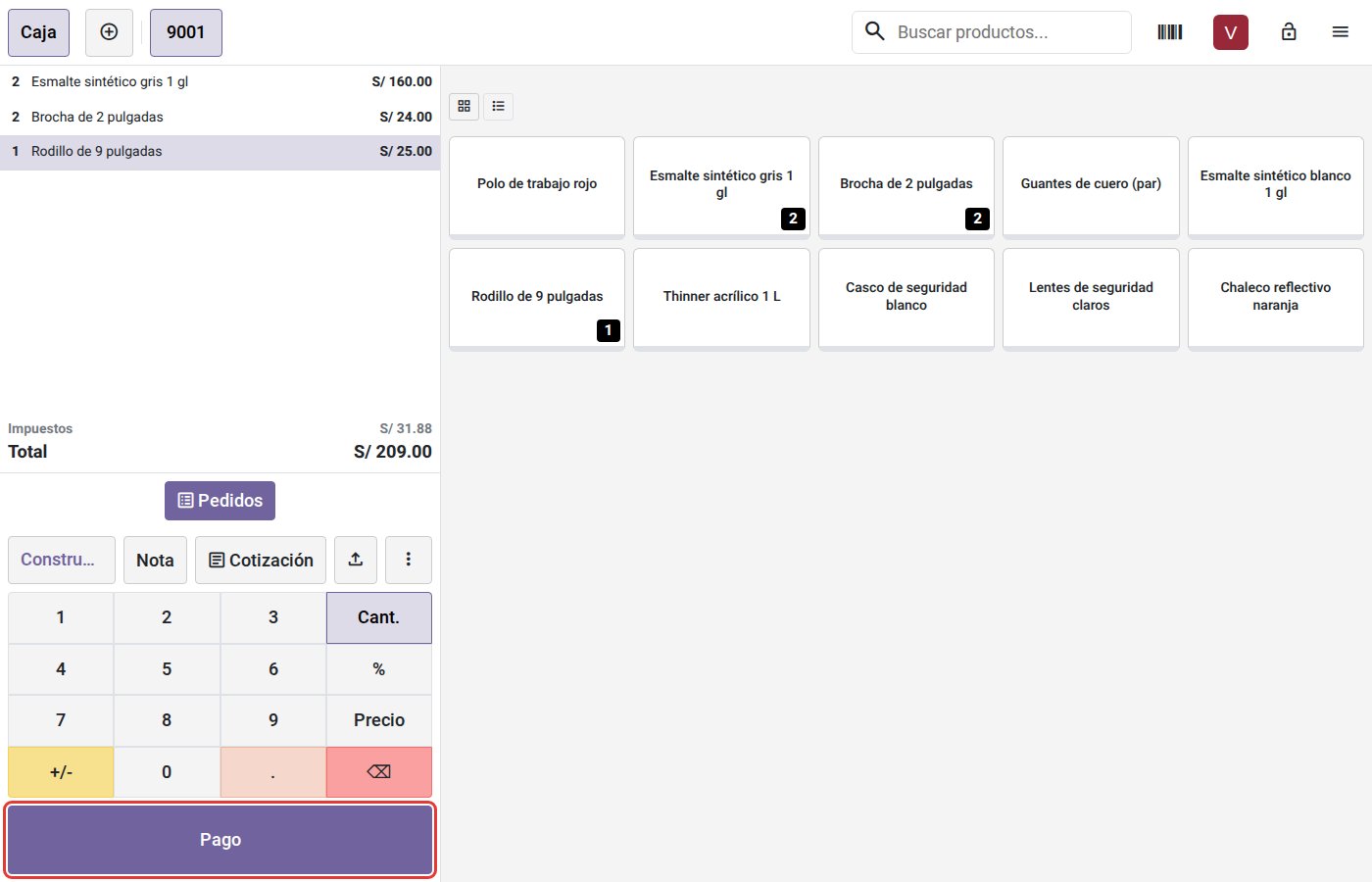
Resultado esperado: aviso «Pedido 2026/11/26/0001 enviado a la caja.» y la pantalla queda vacía para el siguiente cliente. El pedido queda en borrador en el servidor, a nombre del vendedor, y no aparece como pestaña en las otras cajas ni en «Órdenes»: la caja lo encuentra en Pedidos (capítulo «Cobro del pedido en la caja»).
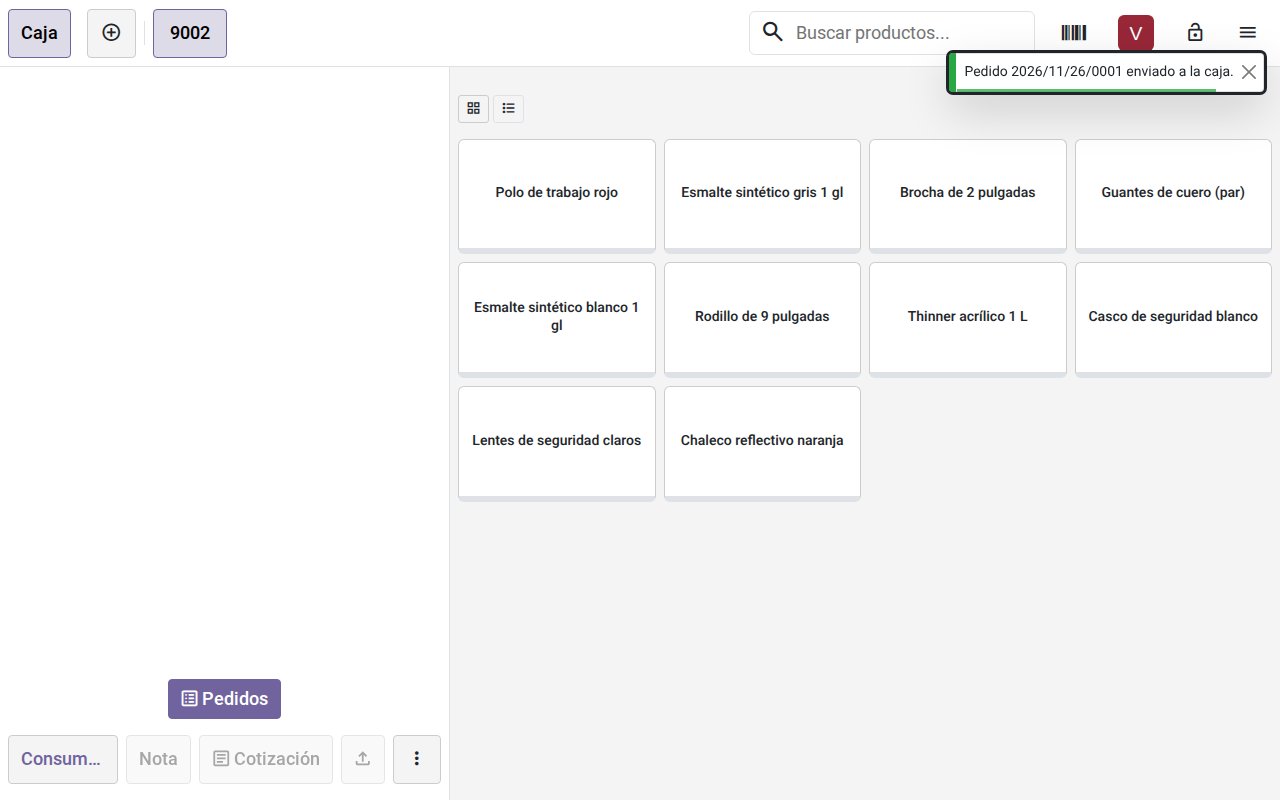
Nota: El POS no deja enviar un pedido vacío ni con un producto en cantidad 0 («Hay productos en cantidad 0. Corrija la cantidad o quite la línea antes de enviar el pedido.»).
Descargar el manual completo en PDF (74 páginas)
¿Le sirven estos módulos en su empresa? En SOLSE los instalamos, los adaptamos a su operación y capacitamos a su equipo, en Odoo 20 Community o Enterprise. Contáctenos o pida una demostración.
Más manuales: Módulos SOLSE · Odoo 20.