Antes de usar los módulos, el gerente revisa estos ajustes. Todos vienen activos o con un valor por omisión, salvo la compañía manufacturera y las familias provisionales, que se marcan a mano.
Búsqueda por palabras e imágenes en el PDF de venta
Ruta: Ventas > Configuración > Ajustes.
- En Catálogo de productos, marque Buscar productos por palabras en cualquier orden (viene marcado).
- En Cotizaciones y órdenes, marque Imágenes de productos en PDF de venta (viene marcado).
- Pulse Guardar.
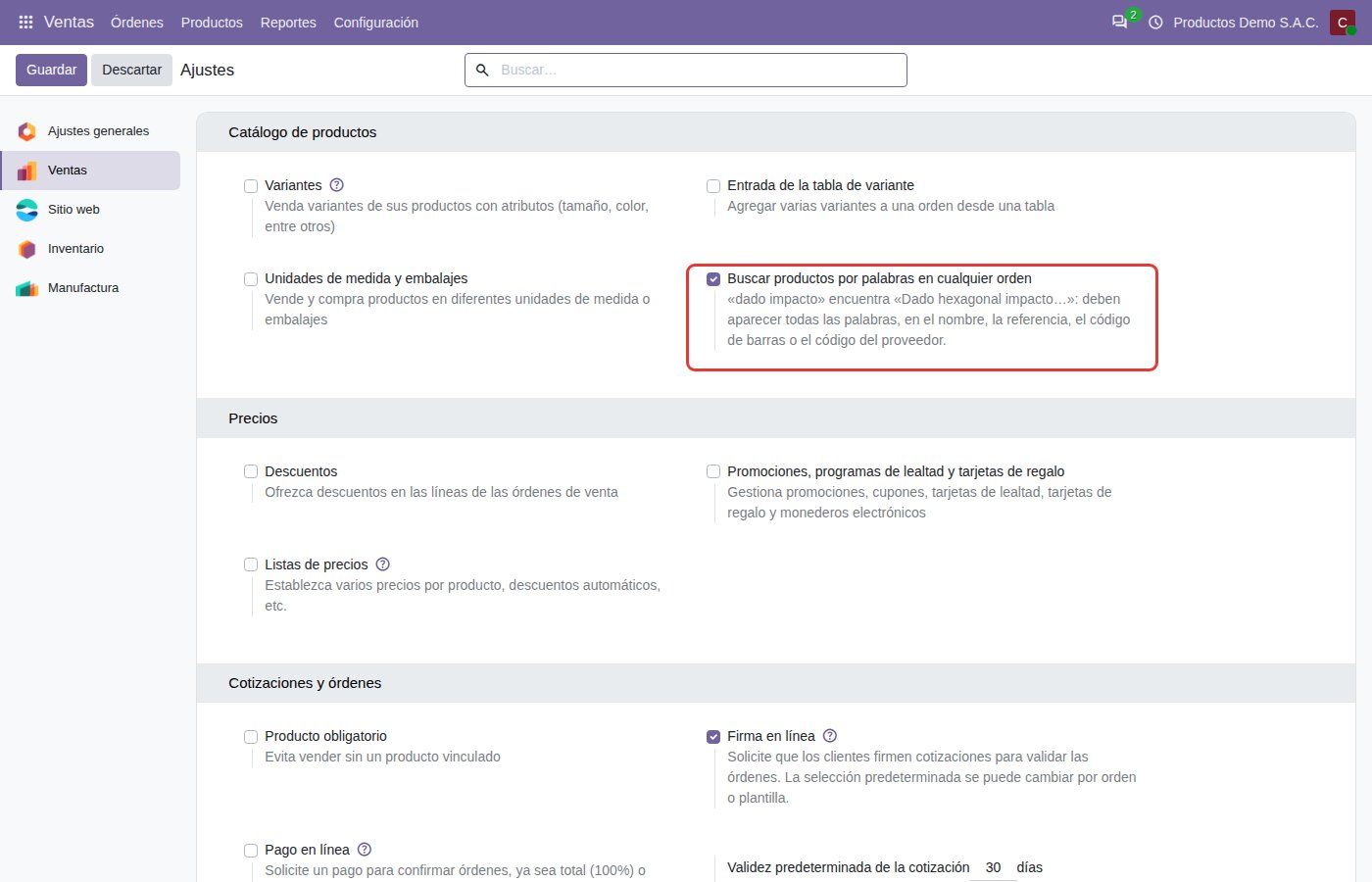
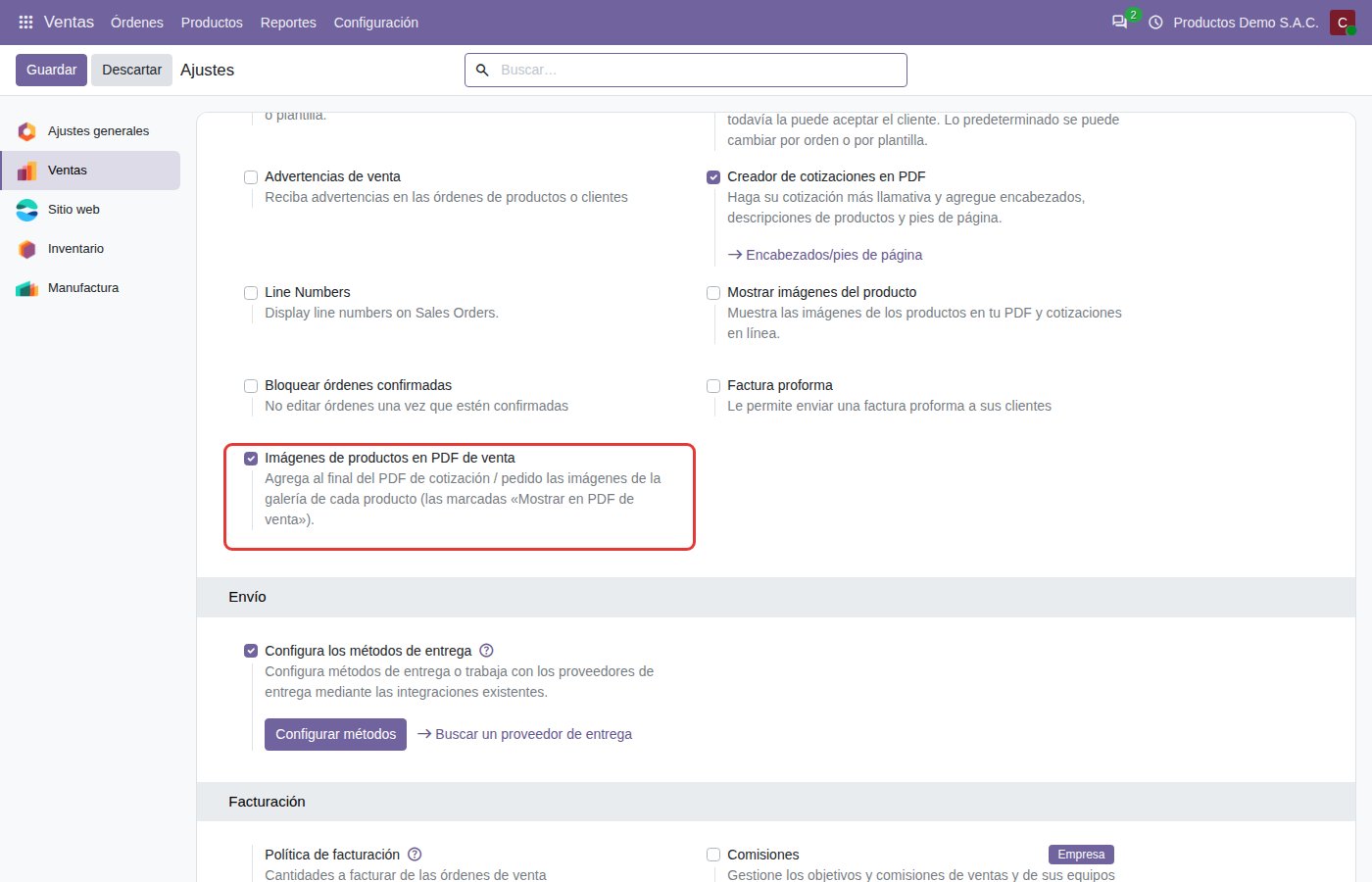
Los dos ajustes son por compañía. «Mostrar imágenes del producto», justo encima, es de Odoo: pone una miniatura en cada línea; el ajuste de SOLSE agrega al final del PDF un anexo con la galería.
Lista de materiales provisional: compañía manufacturera y umbral
Ruta: Manufactura > Configuración > Ajustes, bloque BOM Provisional (Solse).
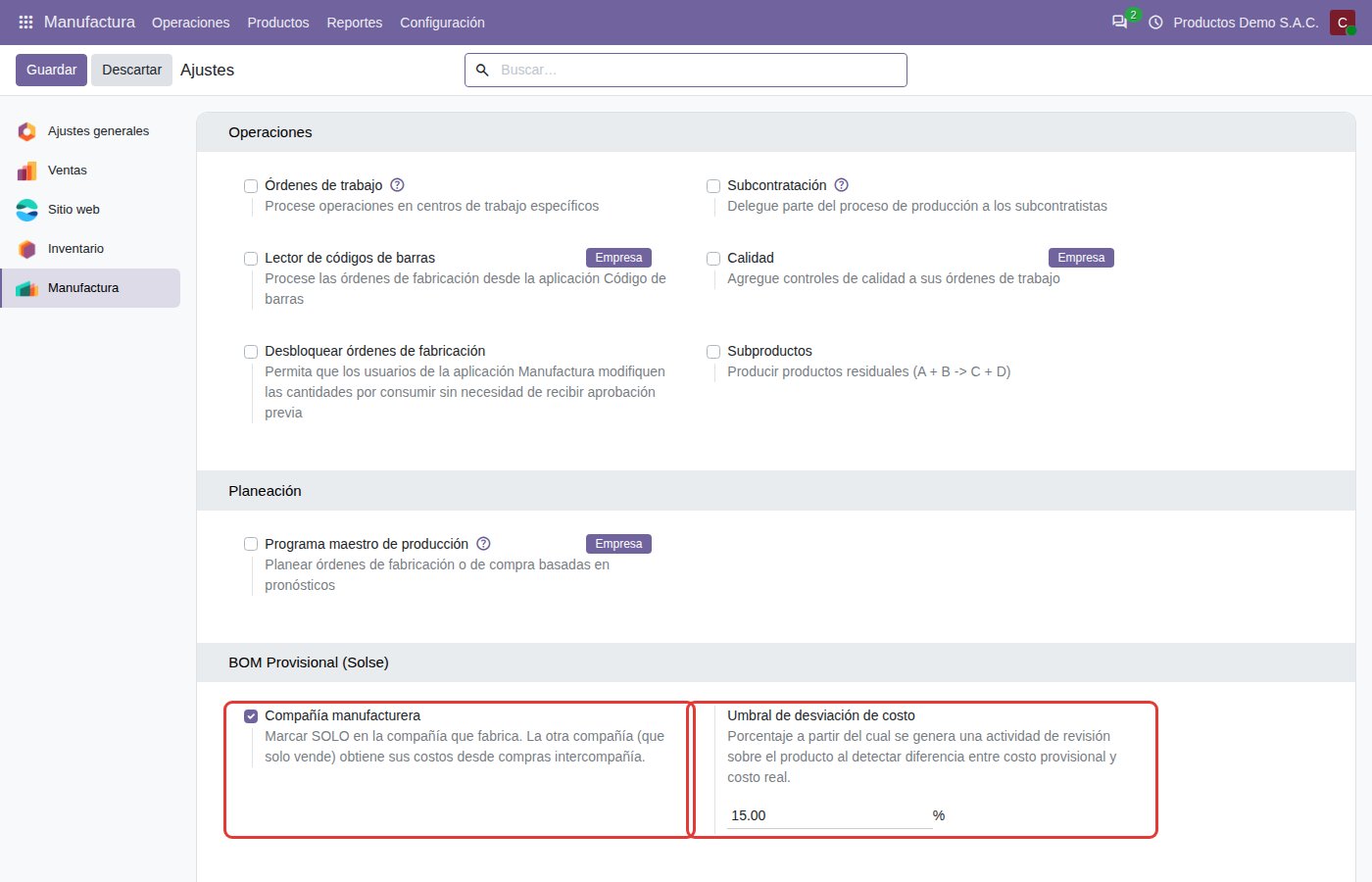
- Marque Compañía manufacturera solo en la compañía que fabrica (puede haber una sola).
- En Umbral de desviación de costo, escriba el porcentaje a partir del cual se avisa (por omisión, 15 %).
- Pulse Guardar.
Familias provisionales
Una familia es una categoría de producto. Ruta: Inventario > Configuración > Categorías > abra la categoría.
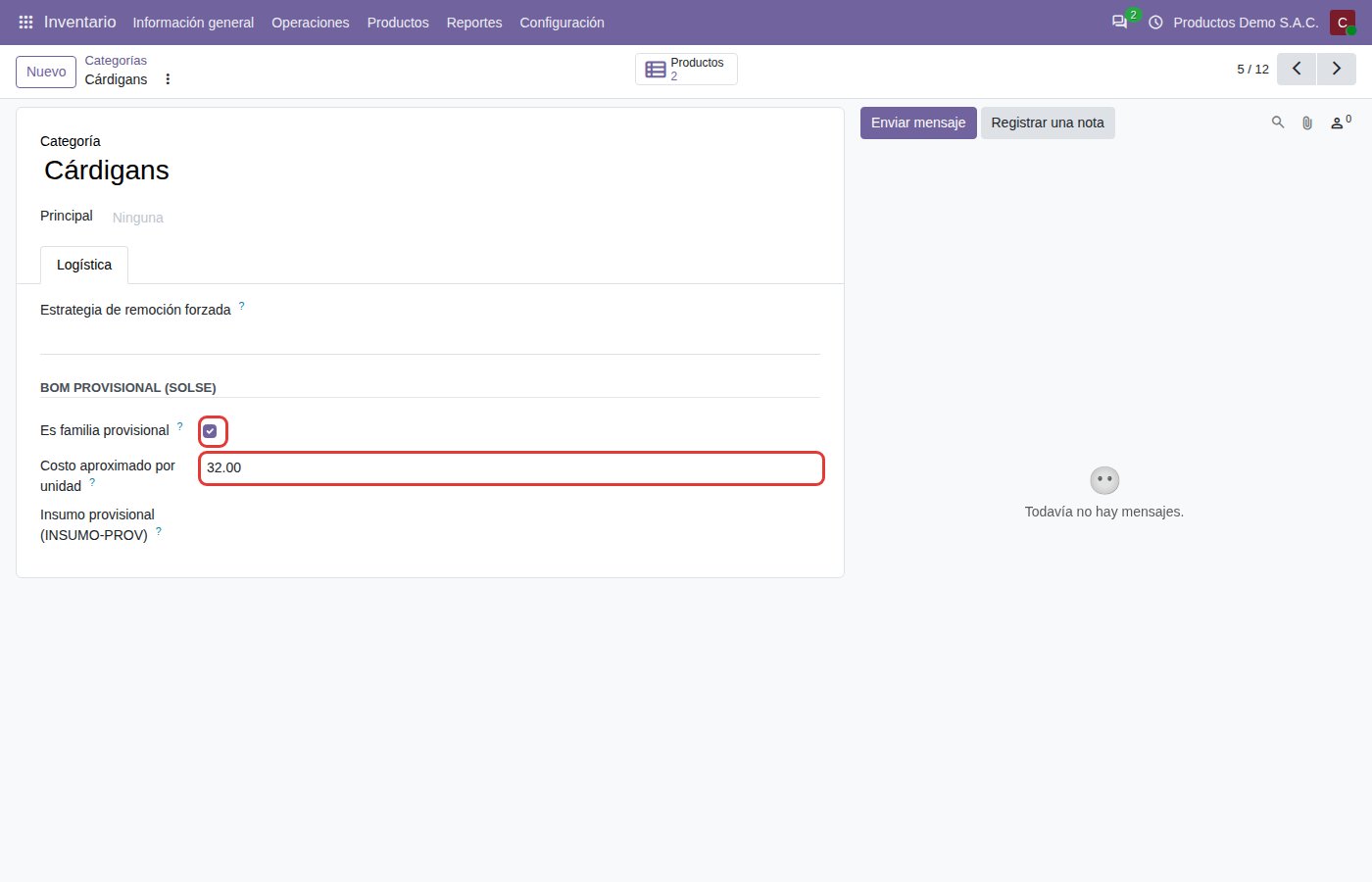
- En el grupo BOM Provisional (Solse), marque Es familia provisional.
- En Costo aproximado por unidad, escriba el costo acordado para los productos de la familia que aún no tienen lista de materiales real (en la demo, Cárdigans a S/ 32.00).
- Deje Insumo provisional (INSUMO-PROV) vacío: lo llena el asistente del capítulo «Lista de materiales provisional».
- Guarde.
Resultado esperado: la familia aparece en el asistente «Generar INSUMO-PROV por familia». Si después se cambia el costo aproximado, el costo del INSUMO-PROV se actualiza solo.
Formatos de etiqueta
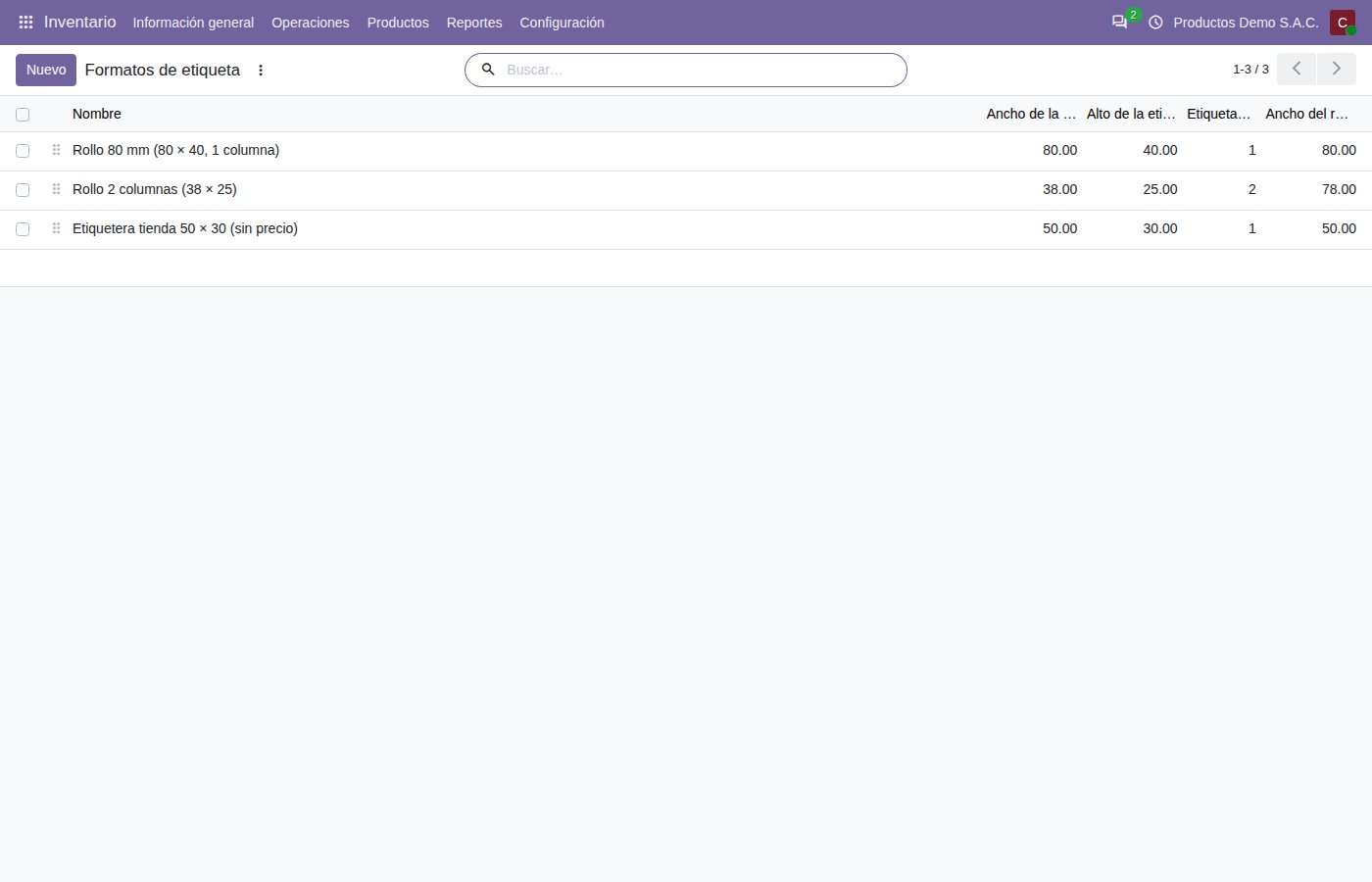
Ruta: Inventario > Configuración > Formatos de etiqueta. Vienen dos formatos: «Rollo 80 mm (80 × 40, 1 columna)» y «Rollo 2 columnas (38 × 25)». En la demo hay un tercero, «Etiquetera tienda 50 × 30 (sin precio)».
- Pulse Nuevo (o abra uno existente).
- En Medidas, escriba Ancho de la etiqueta (mm), Alto de la etiqueta (mm) y Etiquetas por fila (rollos con dos o más etiquetas lado a lado); con más de una, Separación entre columnas (mm). Ancho del rollo (mm) se calcula.
- En Contenido, marque lo que lleva la etiqueta: Nombre del producto, Código interno, Código de barras (con su alto) y Precio, y el Tamaño de letra (pt).
- Guarde.
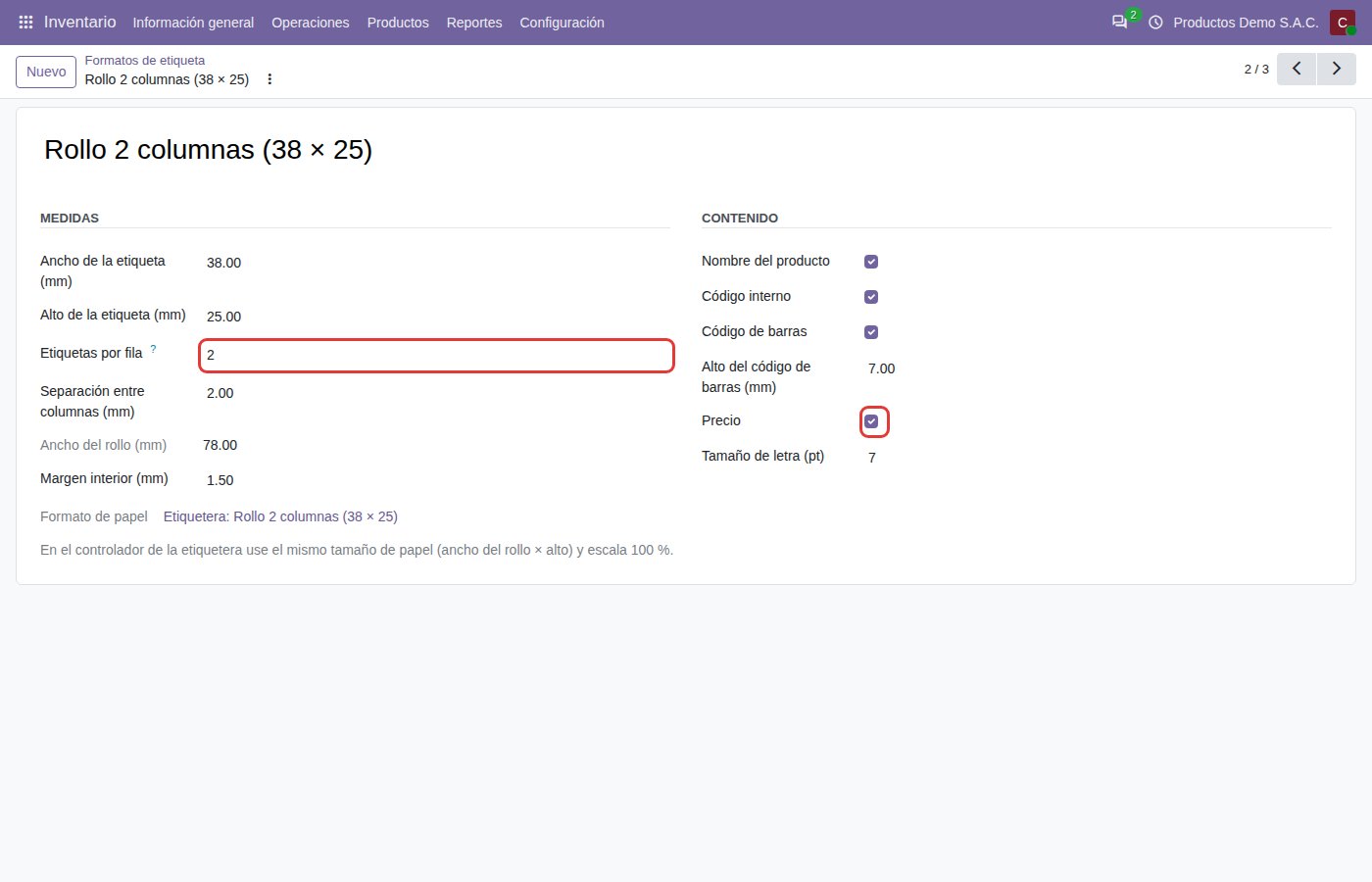
Resultado esperado: el formato crea su propio Formato de papel («Etiquetera: …») del tamaño del rollo y lo sigue al cambiar las medidas.
Importante: En el controlador de la etiquetera configure el mismo tamaño de papel (ancho del rollo × alto) y escala 100 %, como indica el texto al pie del formato.
Descargar el manual completo en PDF (79 páginas)
¿Le sirven estos módulos en su empresa? En SOLSE los instalamos, los adaptamos a su operación y capacitamos a su equipo, en Odoo 20 Community o Enterprise. Contáctenos o pida una demostración.
Más manuales: Módulos SOLSE · Odoo 20.