Un producto puede tener varias fotos: frente, lado, detalles. La pestaña Galería de la ficha del producto permite cargar varias imágenes a la vez, ordenarlas arrastrándolas y elegir con una estrella cuál es la principal: la principal pasa a ser la imagen del producto (la que se ve en listas, pedidos y la tienda). Lo hace el usuario de catálogo.
Ruta: Ventas > Productos > Productos (también desde Inventario o Manufactura > Productos).
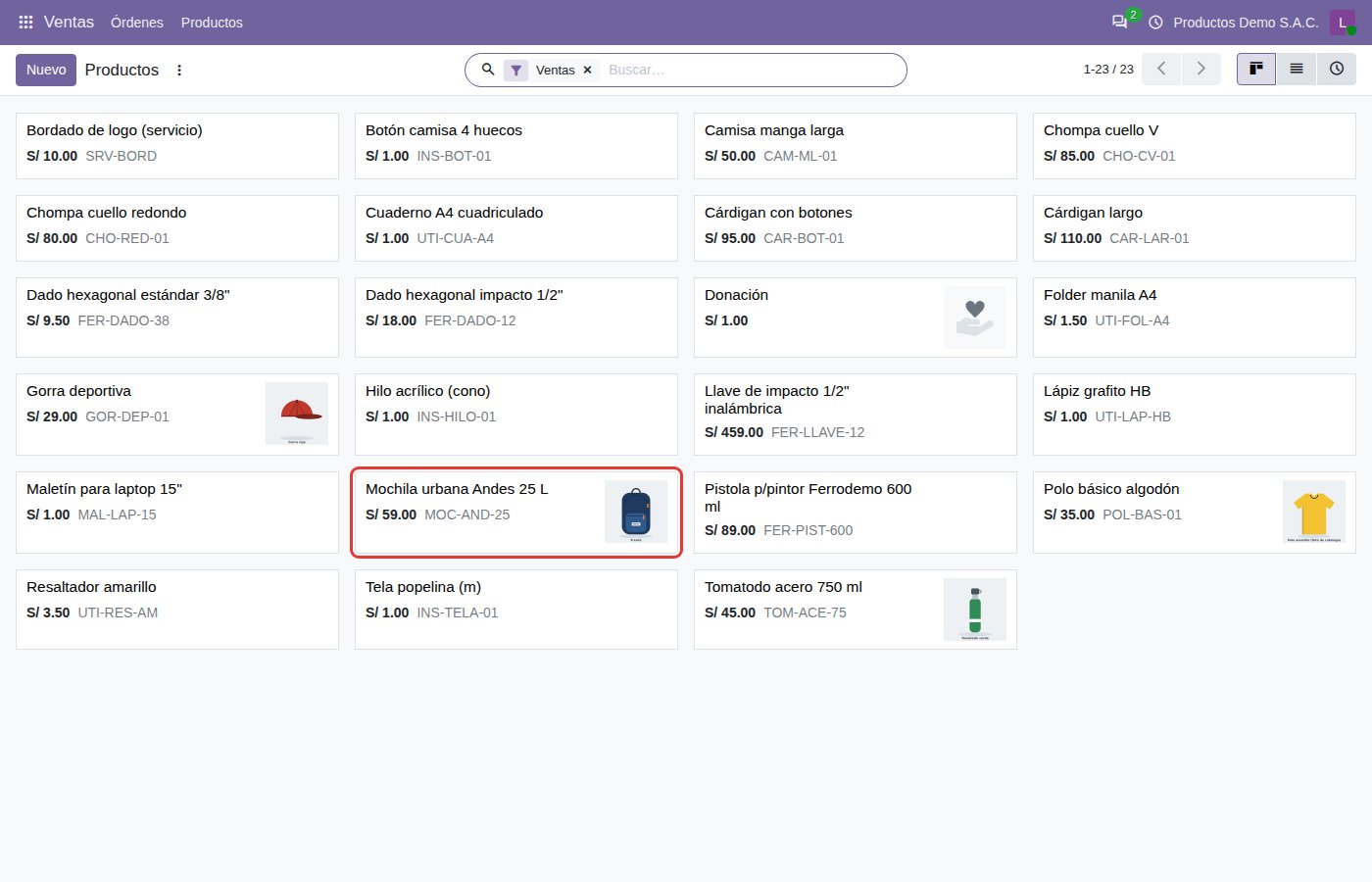
- Abra el producto (en la demo, Mochila urbana Andes 25 L).
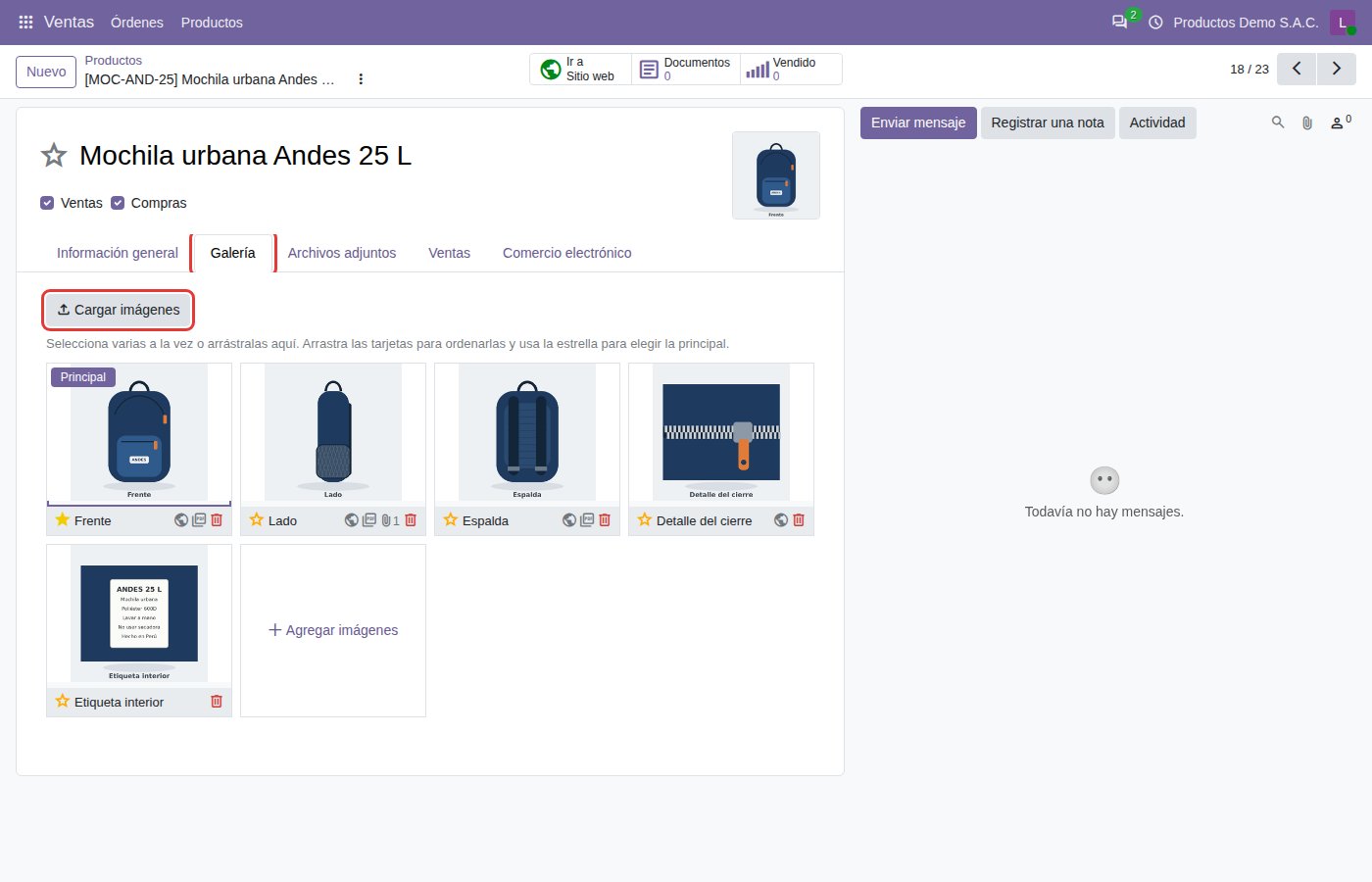
- Pase a la pestaña Galería. Cada tarjeta muestra la imagen, la estrella de principal, el nombre y unos íconos: globo (se publica en la tienda), PDF (se incluye en el PDF de venta), clip con un número (tiene archivos adjuntos) y la papelera para quitarla.
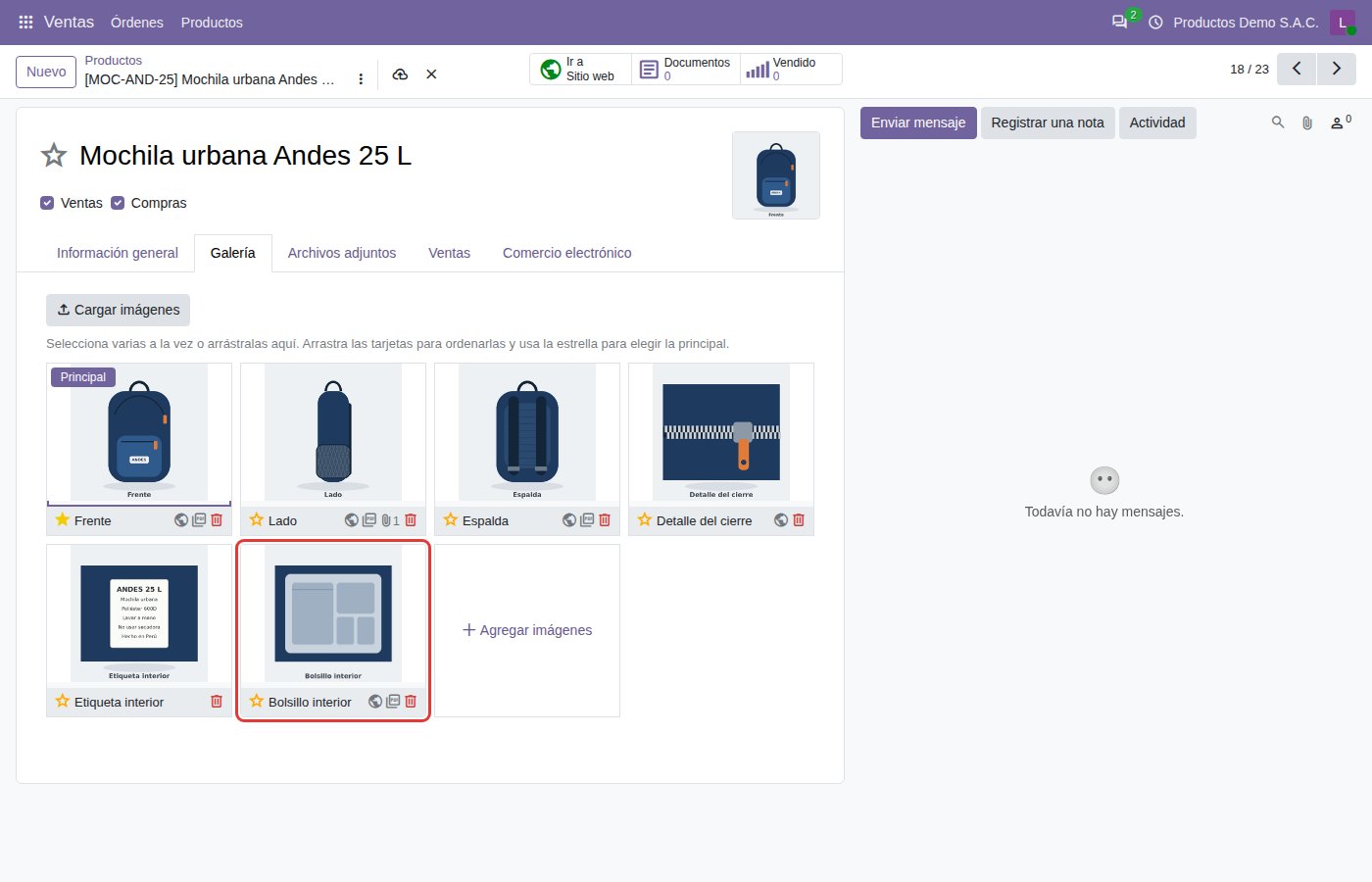
- Pulse Cargar imágenes y elija una o varias fotos de su equipo (también puede arrastrarlas desde una carpeta sobre la galería). Cada foto entra como una tarjeta nueva al final, con el nombre del archivo.
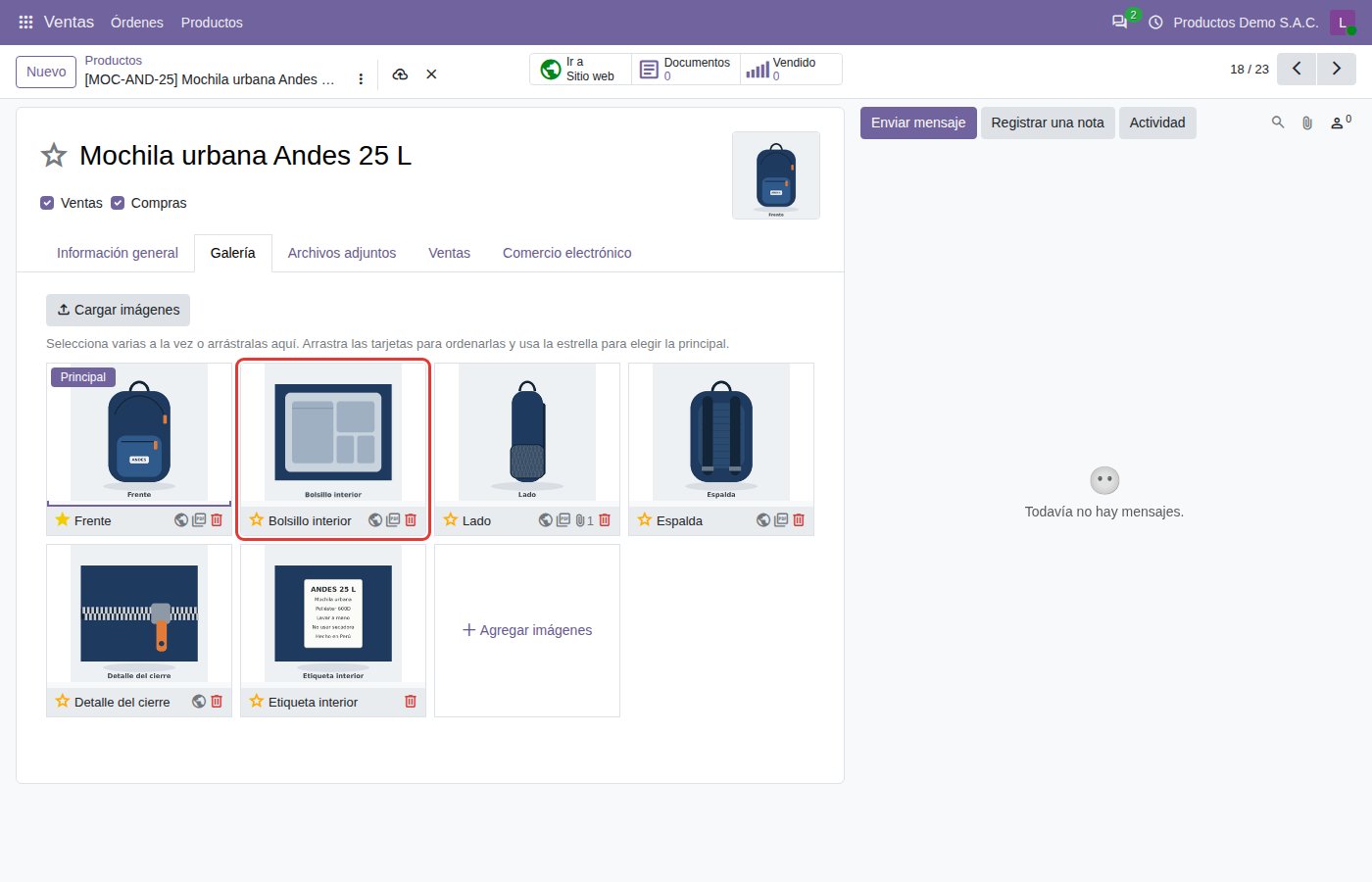
- Para ordenar, arrastre la tarjeta a su lugar. El orden es el de la tienda y el del PDF.
- Para elegir otra imagen principal, pulse la estrella de su tarjeta: la etiqueta Principal pasa a esa imagen (solo puede haber una).
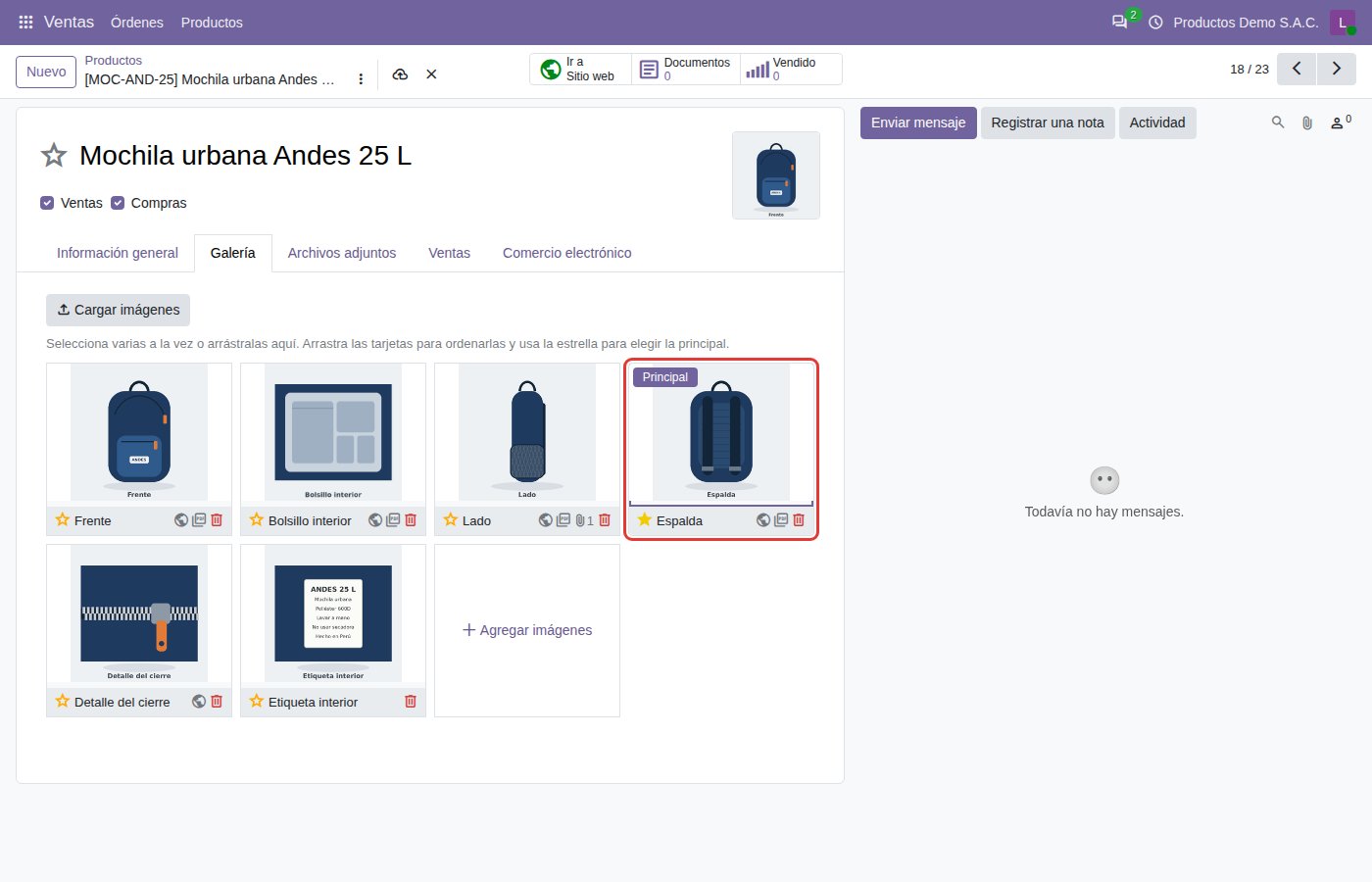
- Pulse Guardar (la nube de la barra superior). Las imágenes cargadas se guardan recién en este paso.
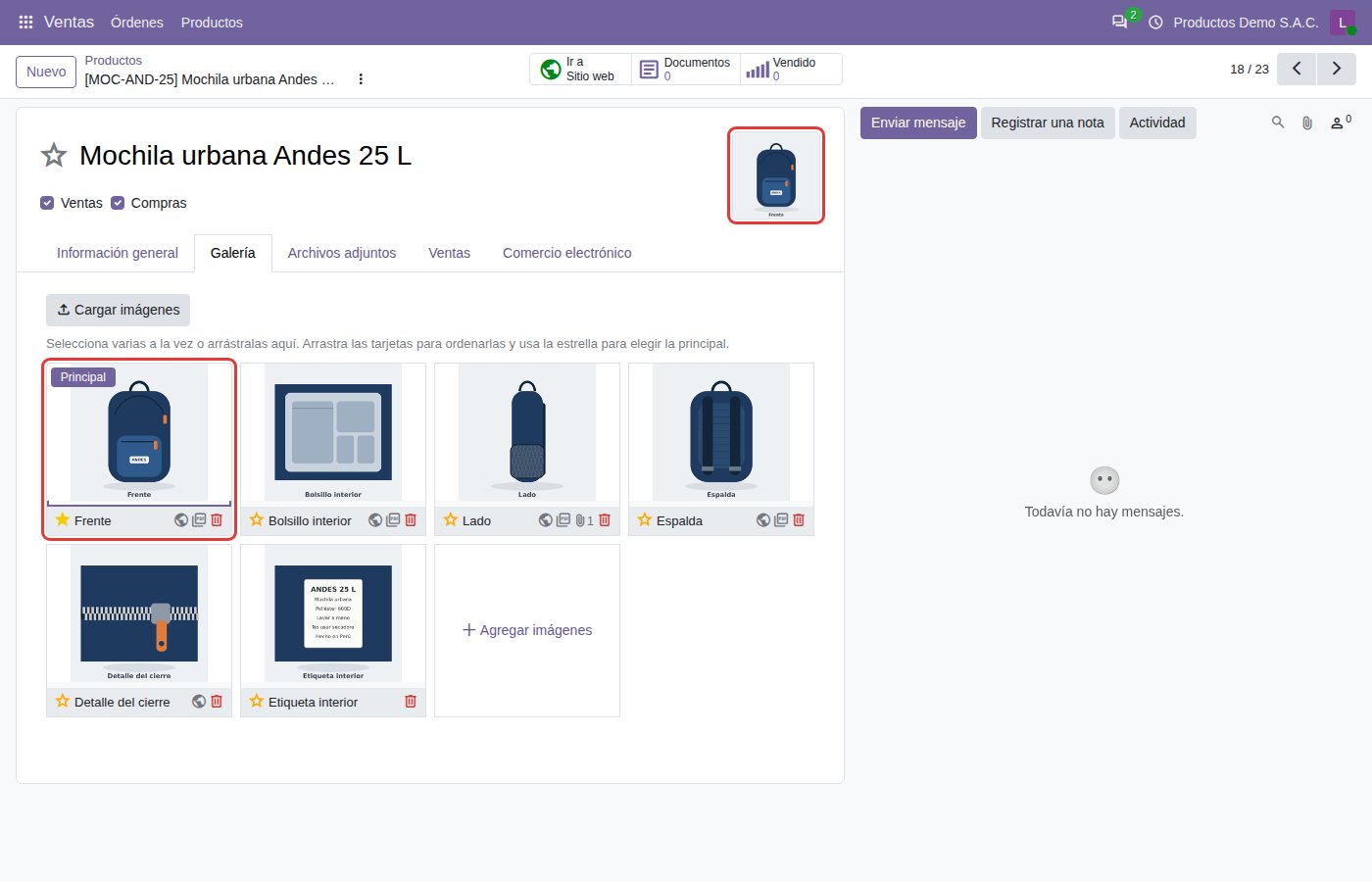
Resultado esperado: la imagen del producto (arriba a la derecha) es la principal de la galería; las demás quedan en el orden elegido.
Opciones de cada imagen
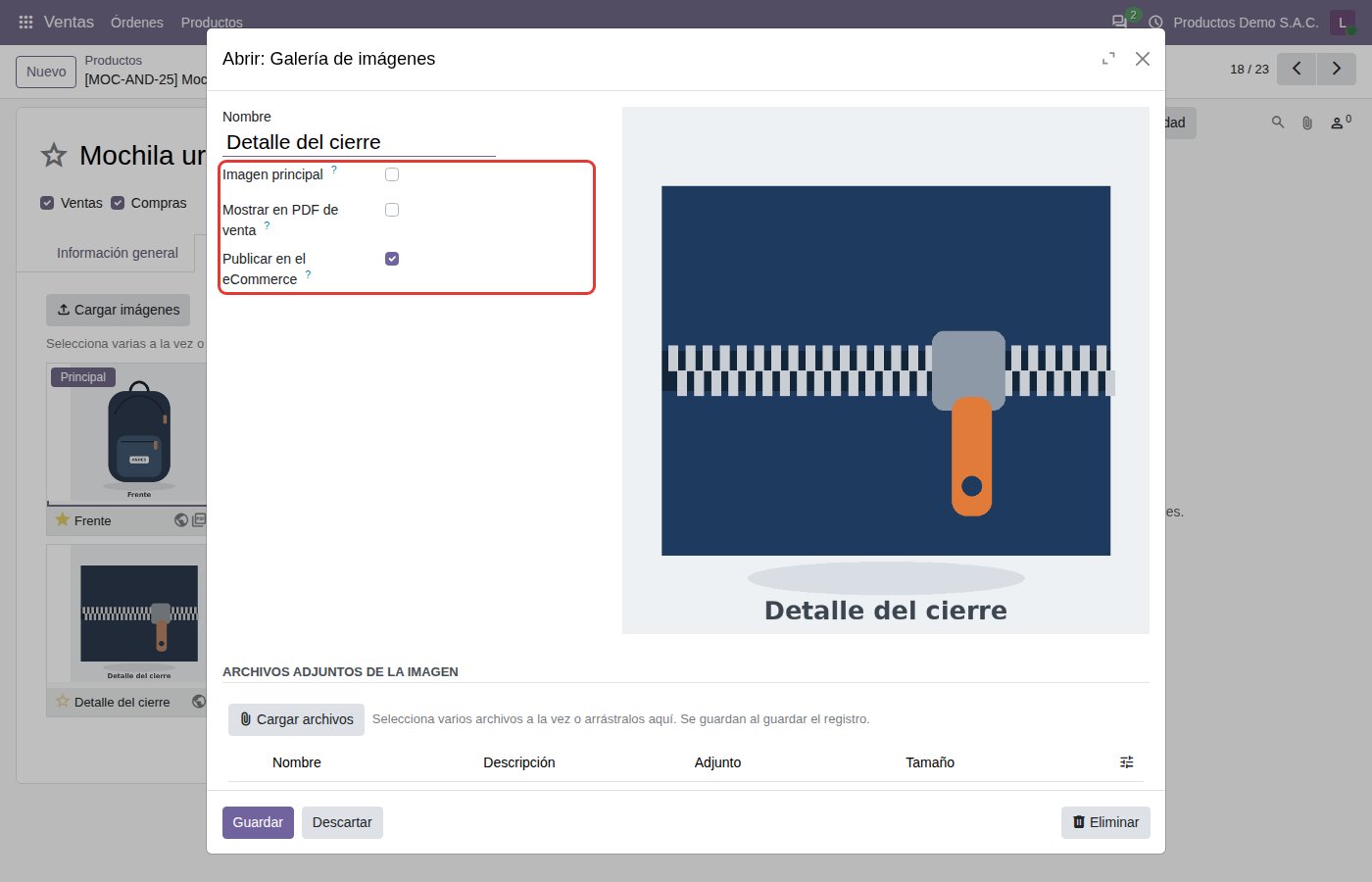
Pulse sobre una imagen para abrirla. Además del Nombre, tiene:
- Imagen principal: lo mismo que la estrella.
- Mostrar en PDF de venta: si va en el anexo de imágenes de la cotización (capítulo «Imágenes en el PDF de la cotización»).
- Publicar en el eCommerce: si se muestra en la tienda en línea (la principal se publica siempre).
Si se cambia a mano la imagen del producto
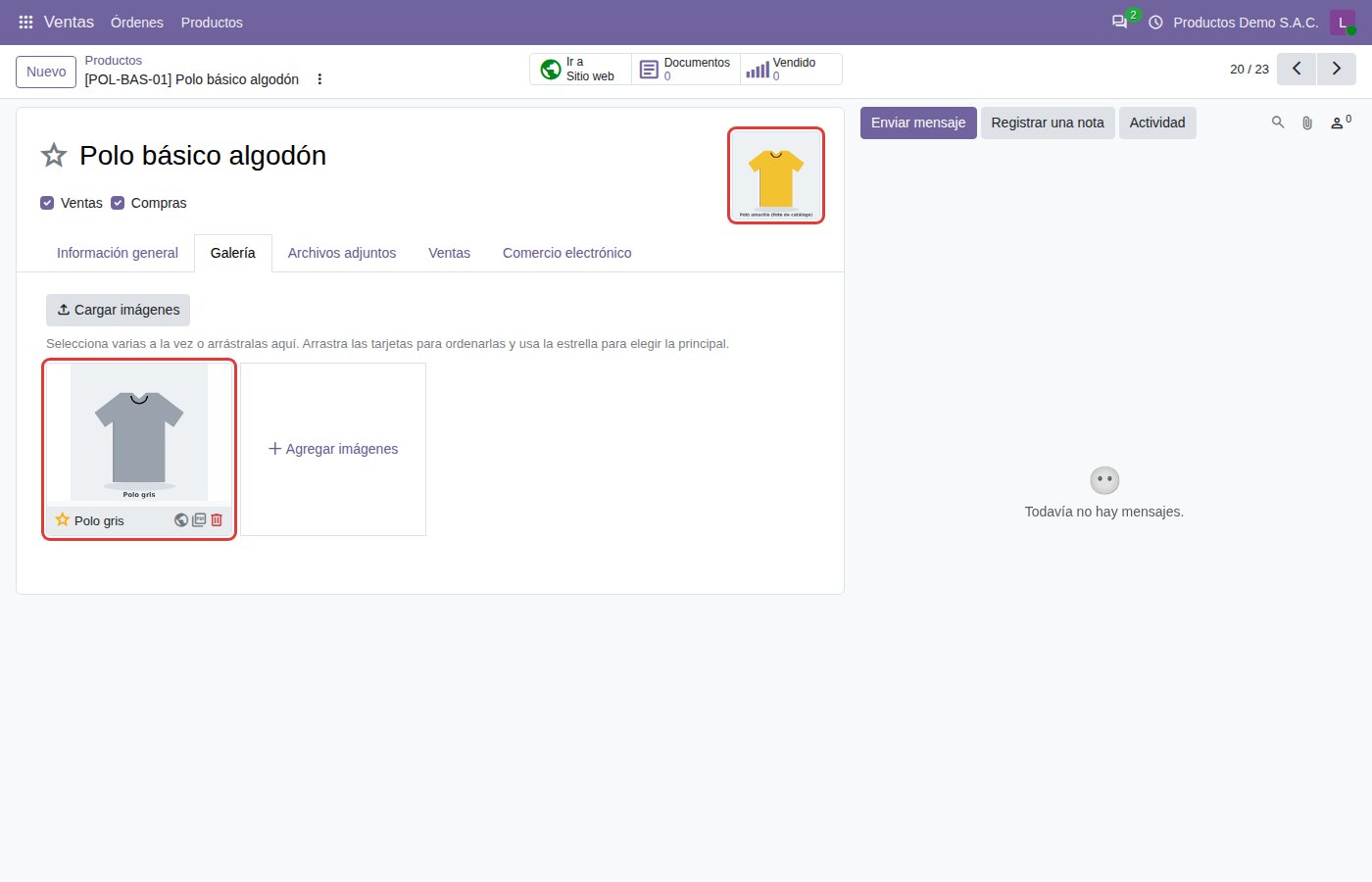
Si alguien cambia directamente la imagen del producto (arriba a la derecha de la ficha), esa imagen manda y la galería queda sin principal. Para volver a usar la galería, marque una principal con la estrella.
Nota: Se admiten imágenes JPG, PNG, GIF, WEBP y BMP. Las de más de 1920 px se reducen; WEBP y BMP se convierten a JPG (o PNG si tienen transparencia) para que se vean en los PDF. SVG no se admite; HEIC o TIFF no se pueden leer en el navegador y se avisa con un mensaje.
Descargar el manual completo en PDF (79 páginas)
¿Le sirven estos módulos en su empresa? En SOLSE los instalamos, los adaptamos a su operación y capacitamos a su equipo, en Odoo 20 Community o Enterprise. Contáctenos o pida una demostración.
Más manuales: Módulos SOLSE · Odoo 20.