Producción avanza el pedido centro por centro desde el tablero de Confección: cada tarjeta agrupa las OF de un color y el
botón actúa sobre todas. Cuando todas las operaciones están terminadas, el pedido aparece en Por cerrar; al cerrarlo
se producen las OF y las prendas entran al stock con su lote. Luego se mueve el stock, se empaca por grupos y se bajan
los paquetes al mostrador. Usuario: produccion (y almacen para empacar).
Iniciar y terminar en cada centro
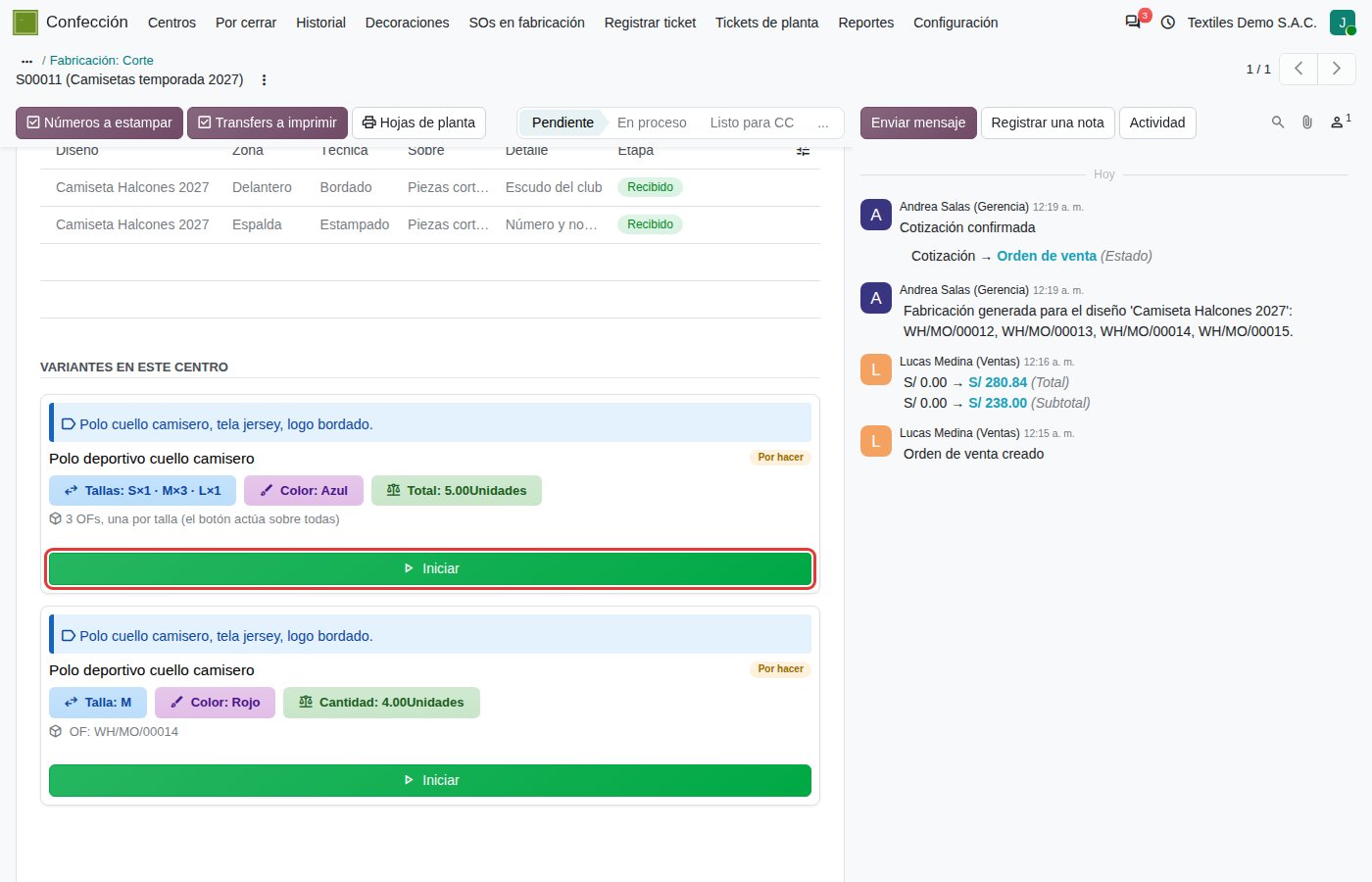
- En Confección › Centros › Corte › VER PEDIDOS, pulse Ver variantes pendientes del pedido. En Variantes en este centro pulse Iniciar en la tarjeta.
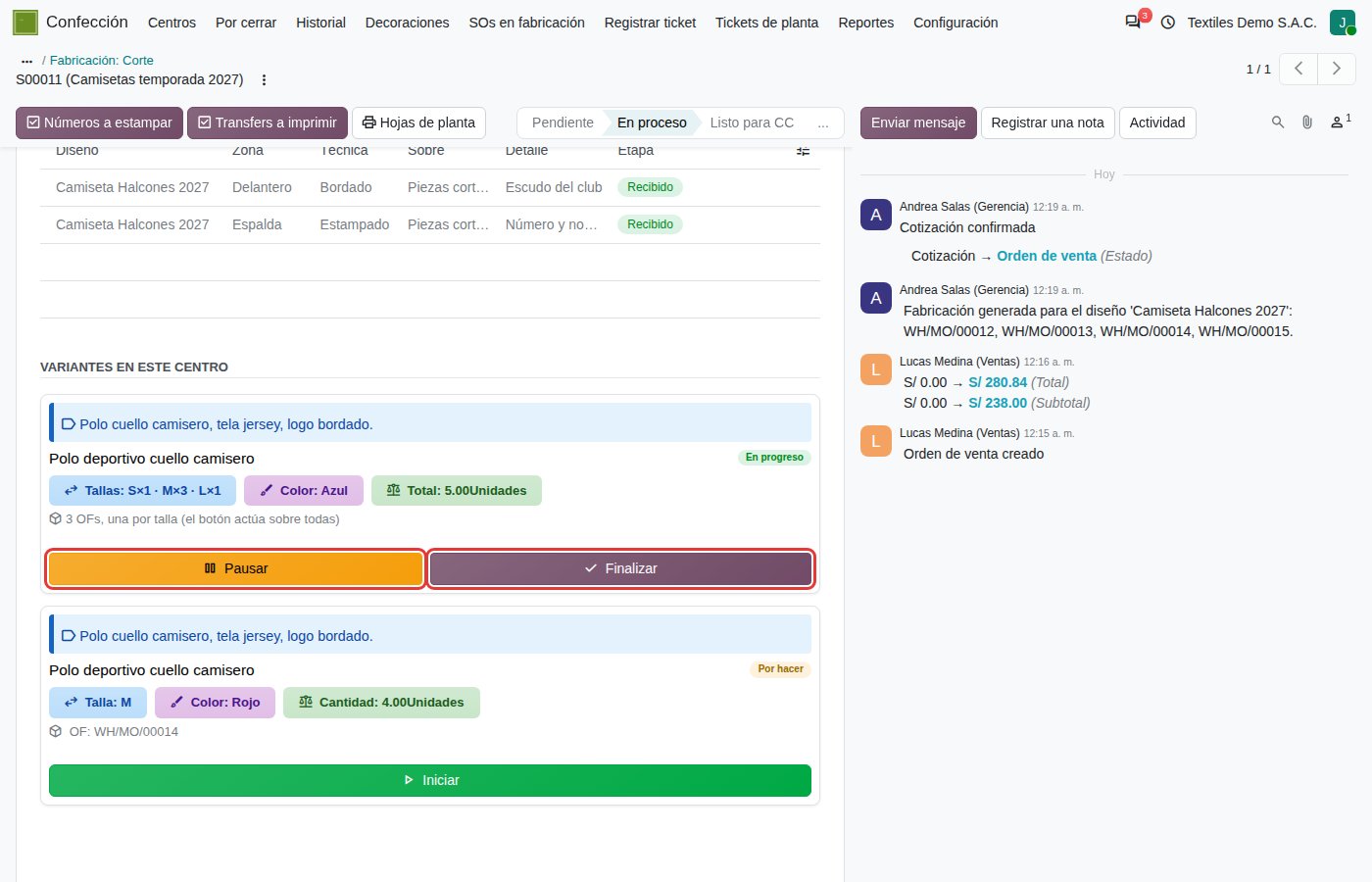
- La tarjeta pasa a «En progreso» con Pausar y Finalizar. Pulse Finalizar al terminar.
- Repita en Confección, Acabado y Control de calidad: cada centro se habilita cuando termina el anterior.
Cerrar la fabricación
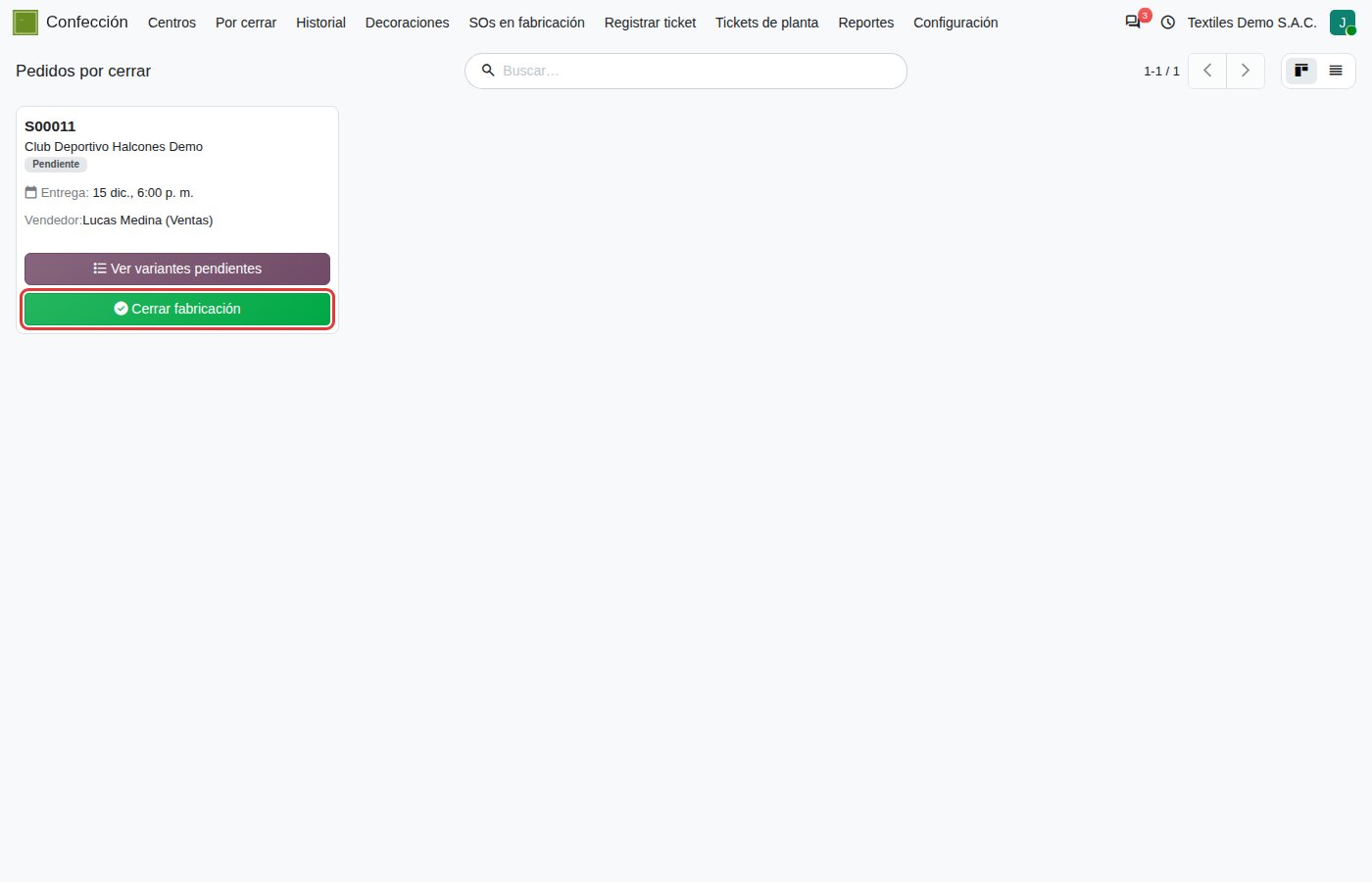
- En Confección › Por cerrar, pulse Cerrar fabricación en el pedido.
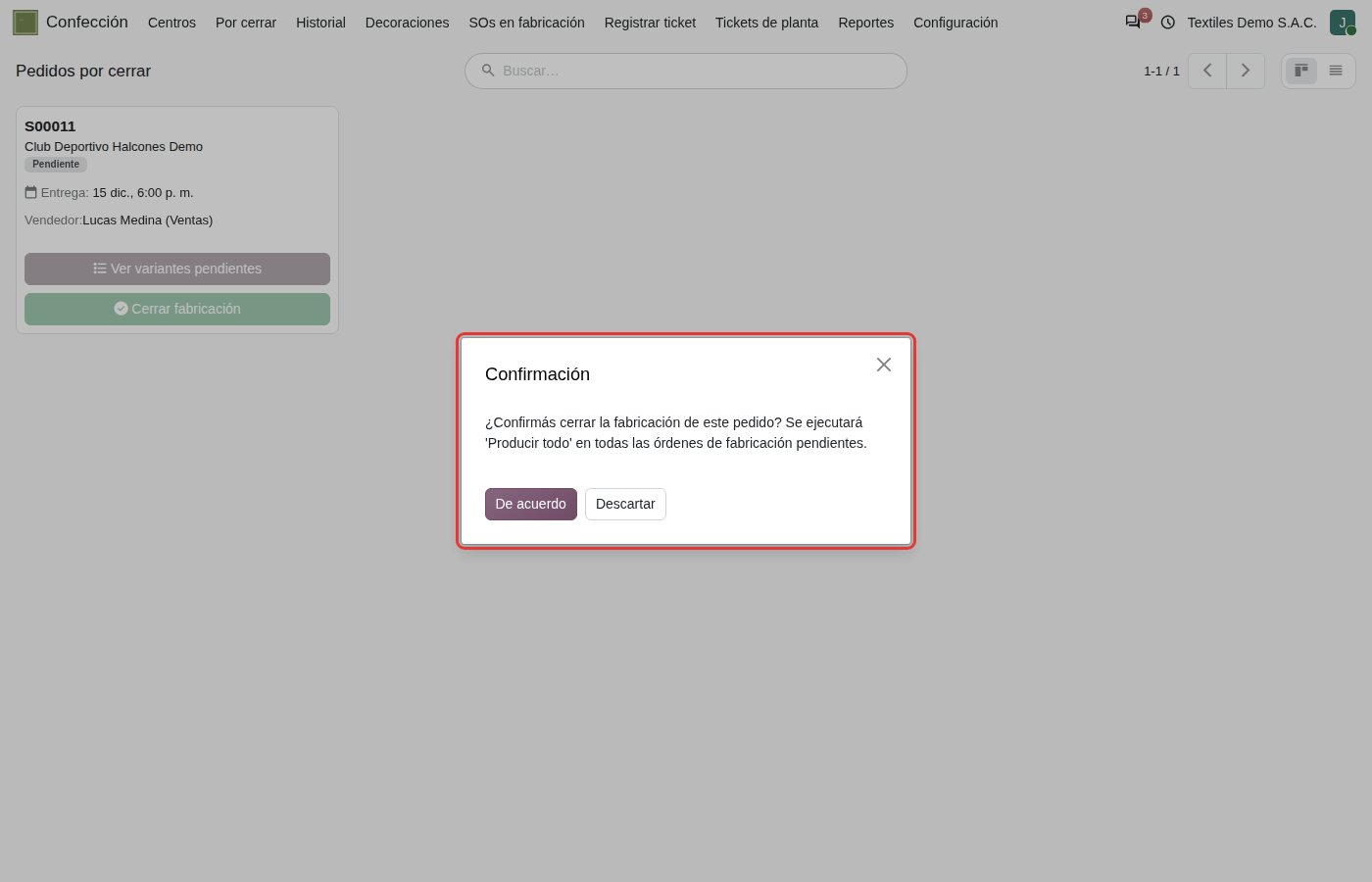
- Confirme con De acuerdo («Se ejecutará "Producir todo" en todas las órdenes de fabricación pendientes»).
- Si el diseño lleva insumos, Odoo 20 muestra Advertencia de consumo una sola vez para todas las OF del pedido (los insumos del diseño no figuran en la lista de materiales del arquetipo). Revise y pulse Confirmar.
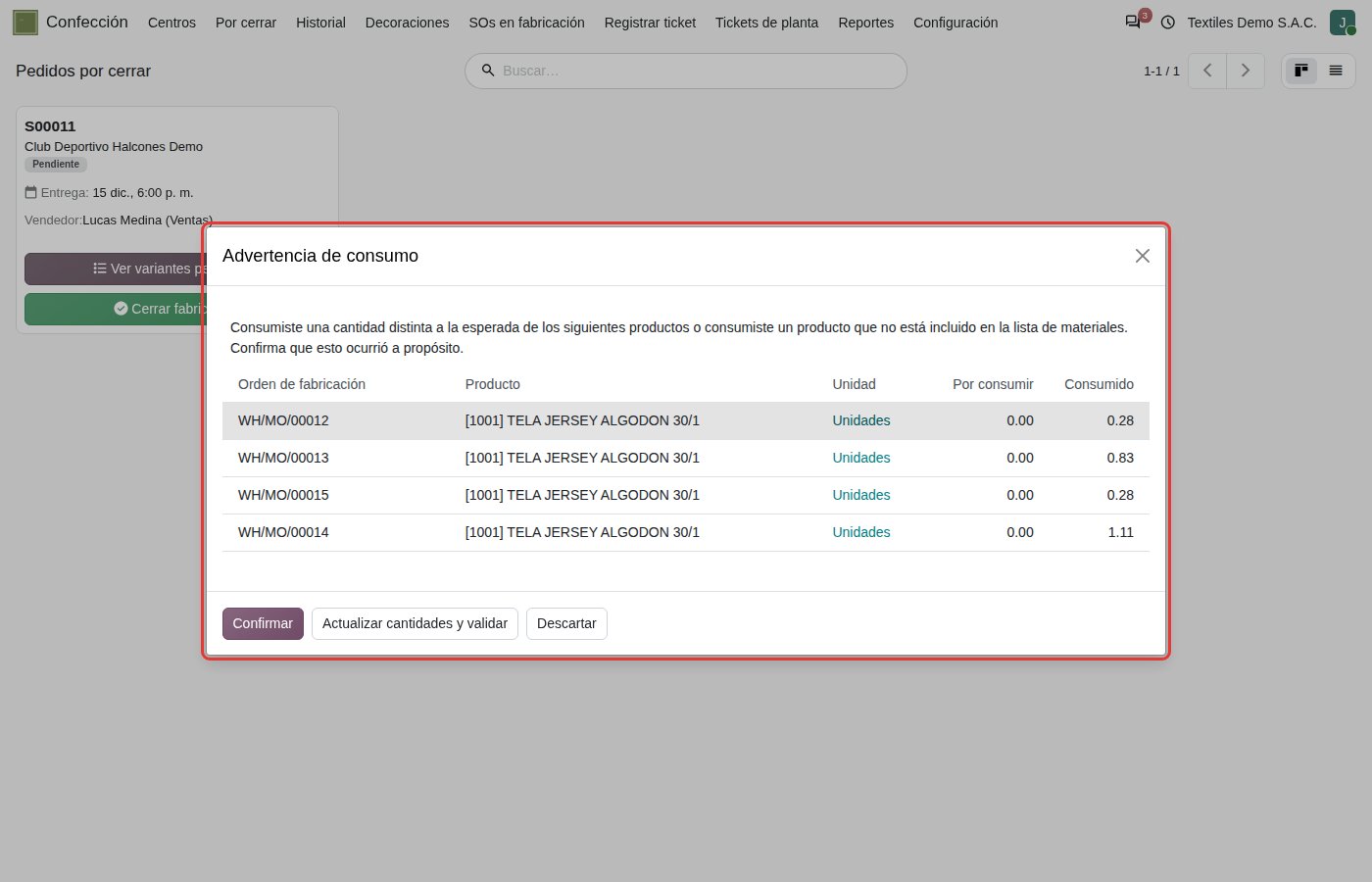
Provisional: Hoy, en Odoo 20, cerrar la fabricación de un diseño con insumos pide confirmar este aviso de consumo (en Odoo 19 no salía).
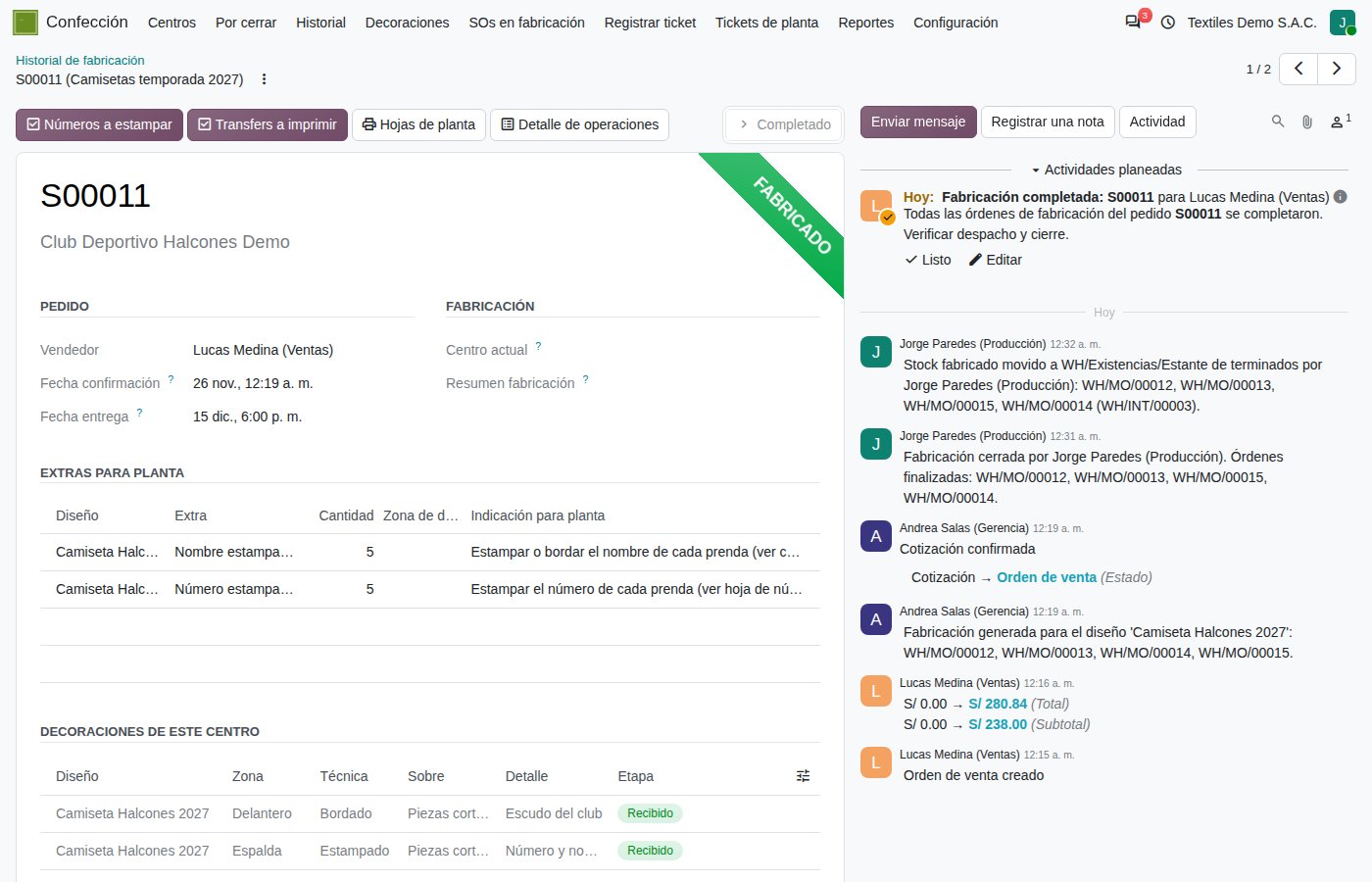
Resultado esperado: las OF quedan «Hecho», el pedido pasa a Confección › Historial con el sello «Fabricado» y el vendedor recibe la actividad «Fabricación completada».
Mover el stock fabricado
- En Confección › Historial, abra el pedido: la sección Producto fabricado lista cada OF con su variante, lote y cantidad.
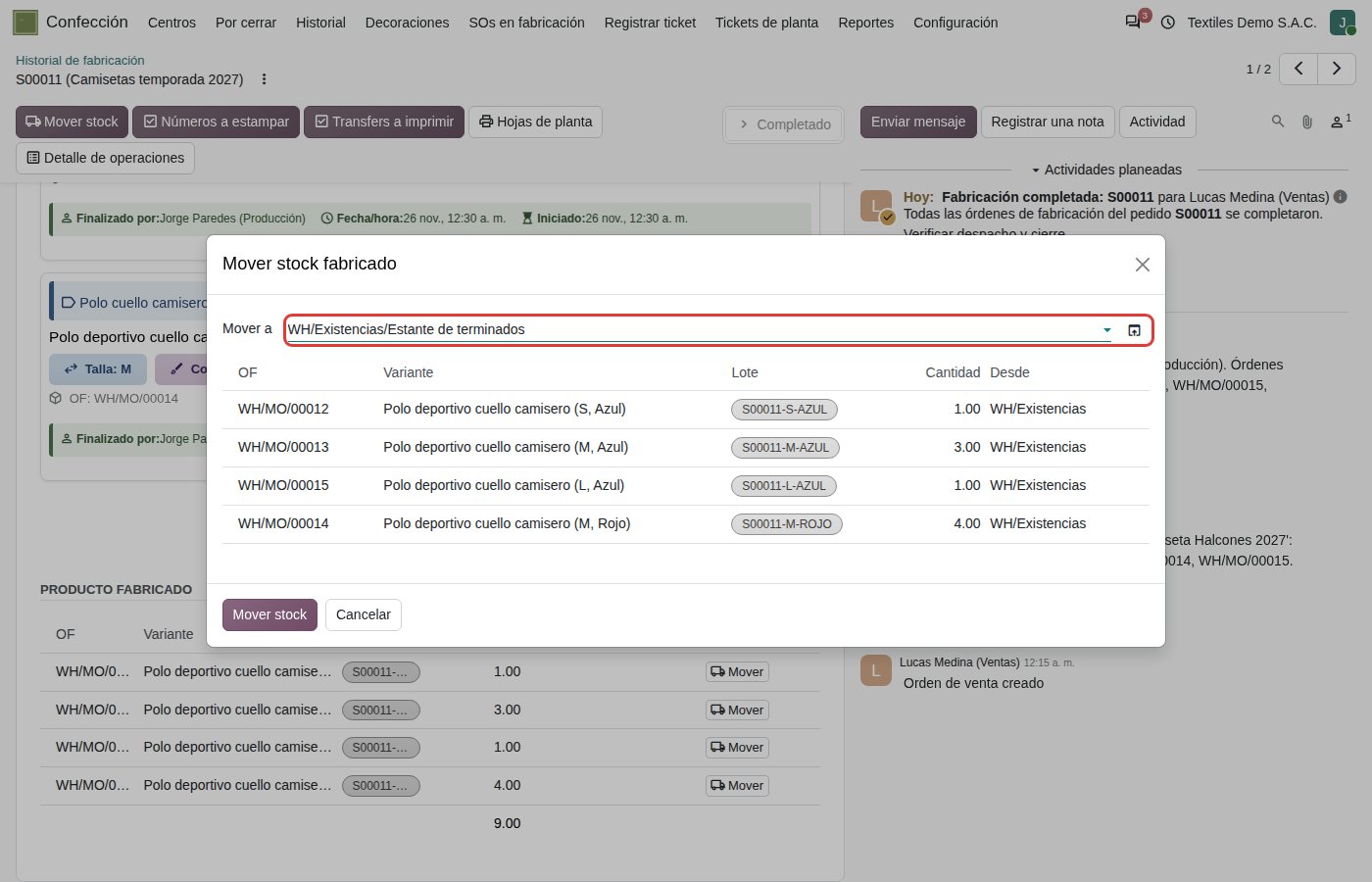
- Pulse Mover stock (o Mover en una fila), elija Mover a y pulse Mover stock.
Números a estampar y hojas de planta
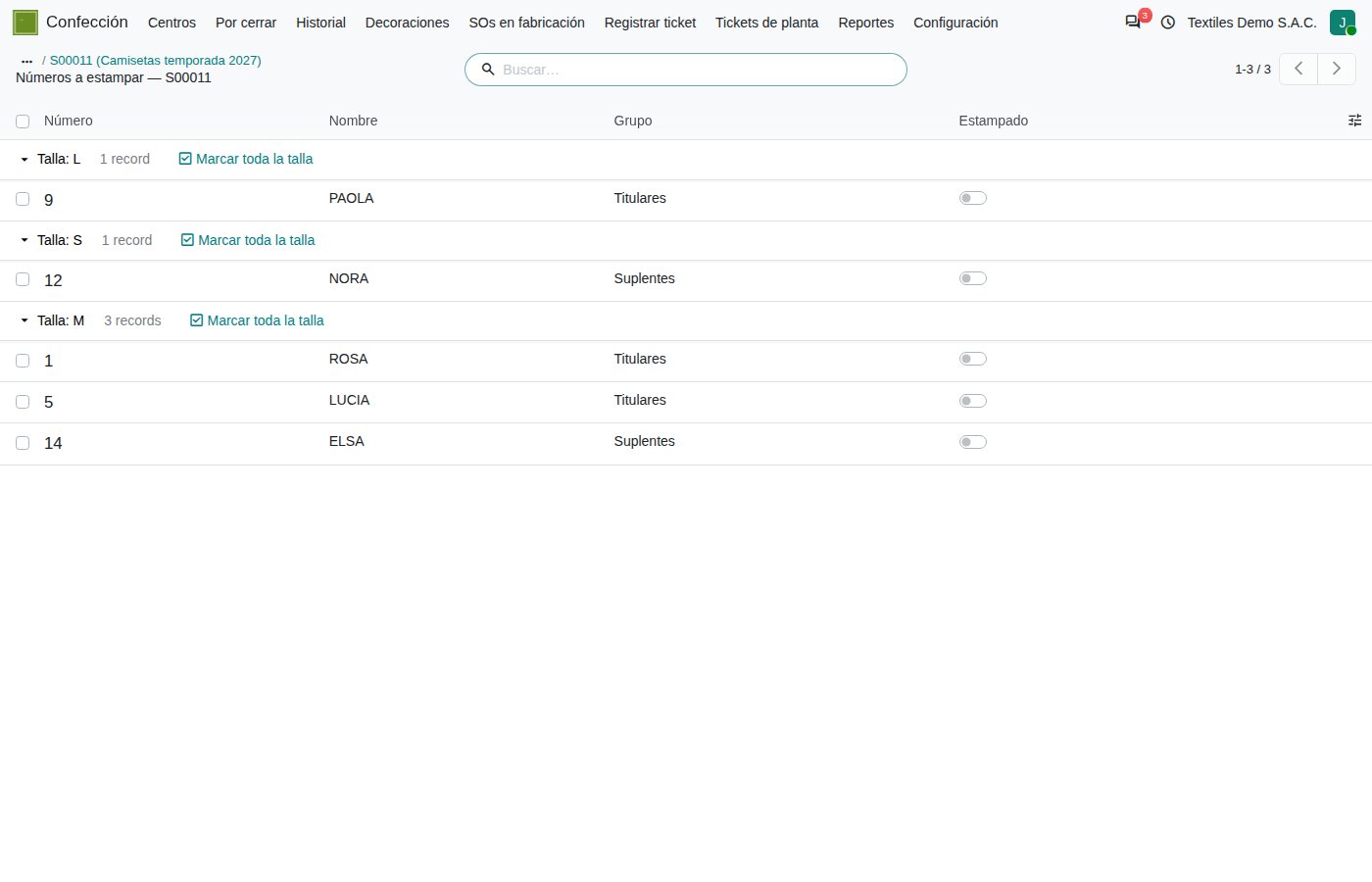
Desde el pedido, Números a estampar y Transfers a imprimir abren listas por talla para marcar lo hecho; Hojas de planta imprime las hojas de corte, números, estampados y empaque (capítulo «Reportes, PDF y Excel»).
Empaque por grupo y bajada al mostrador
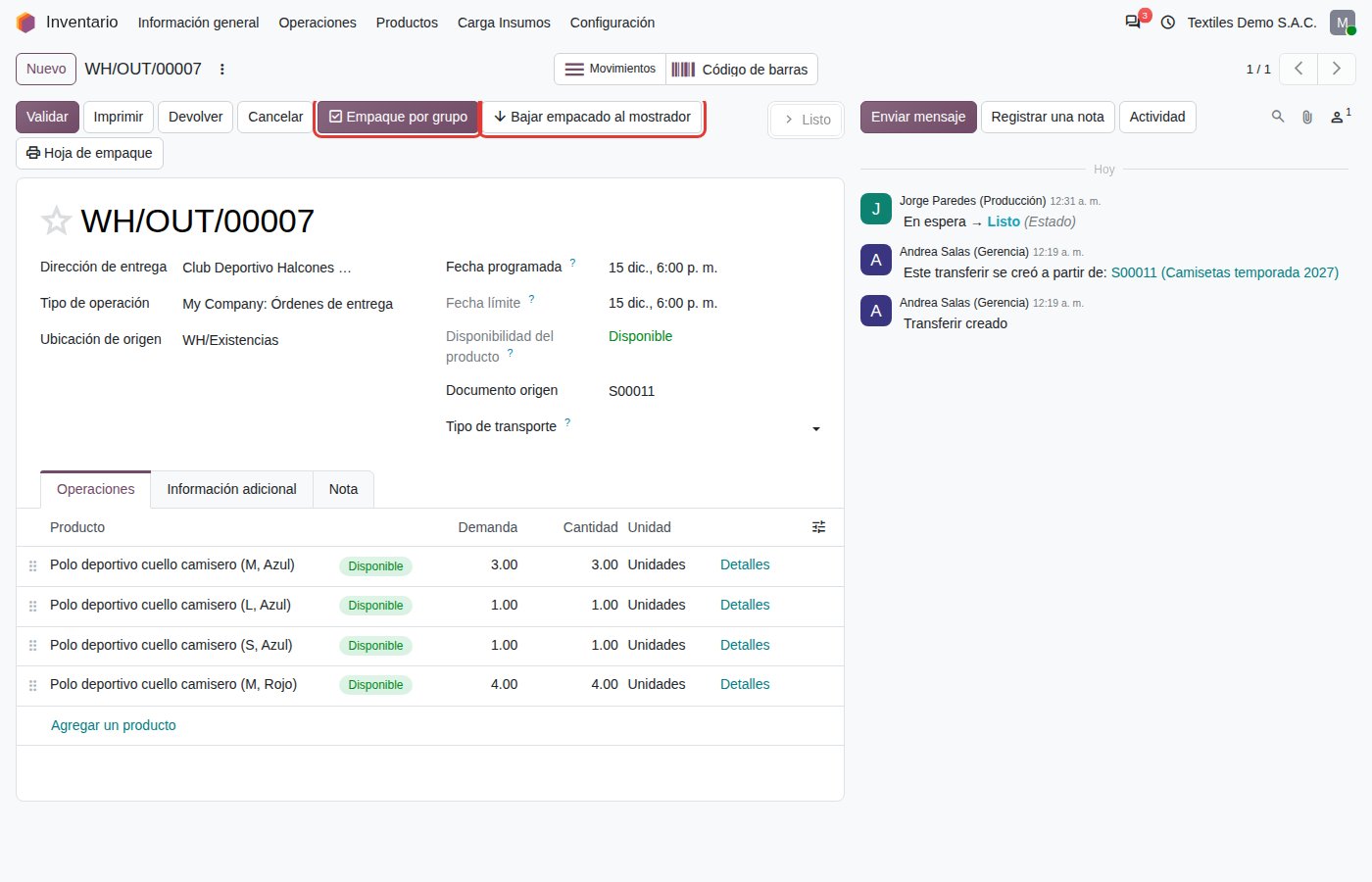
- En la entrega del pedido (Inventario › Operaciones › Entregas), pulse Empaque por grupo (
almacen).
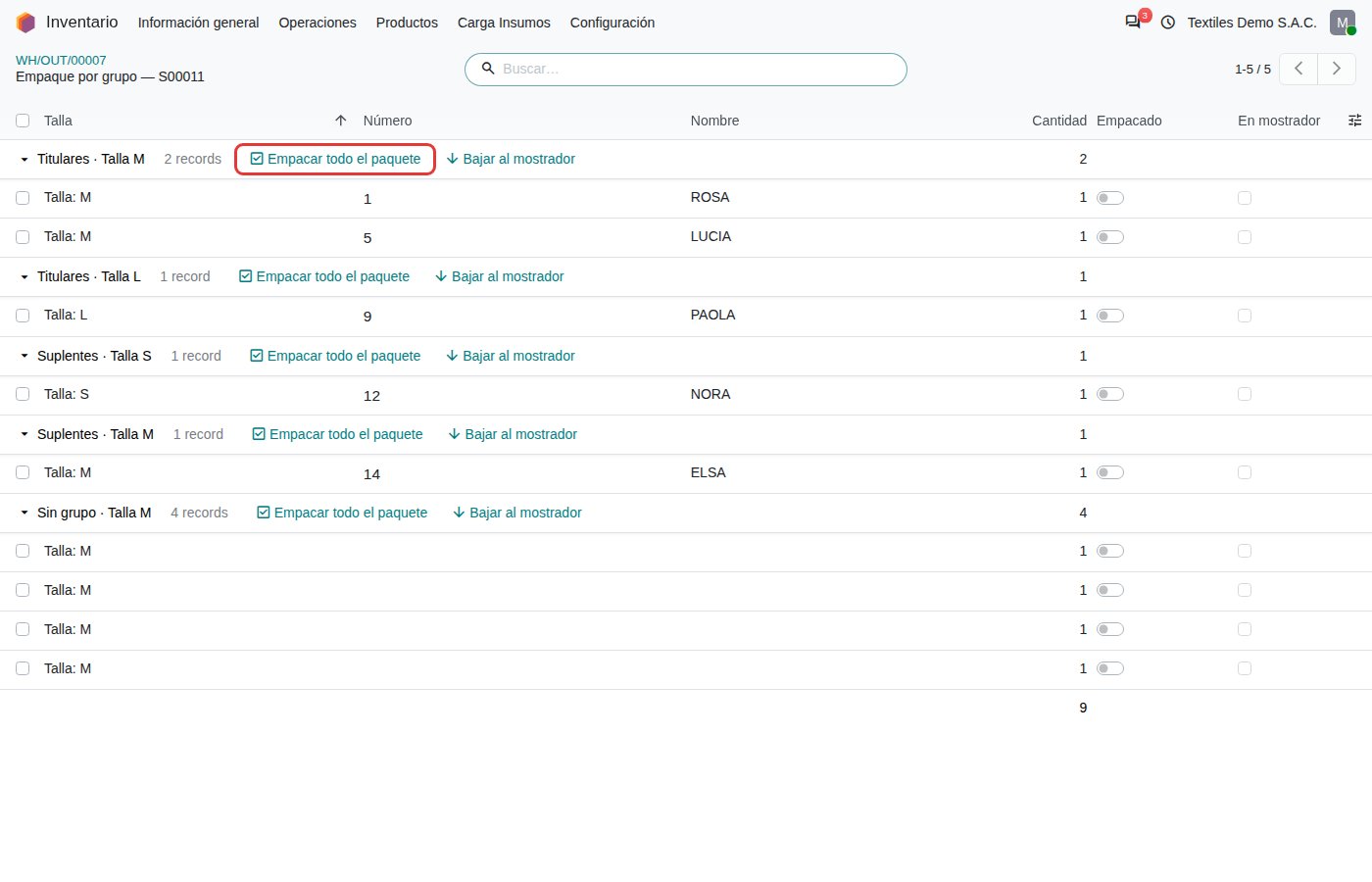
- La lista agrupa las prendas por grupo y talla. Pulse Empacar todo el paquete en el grupo (o marque cada prenda).
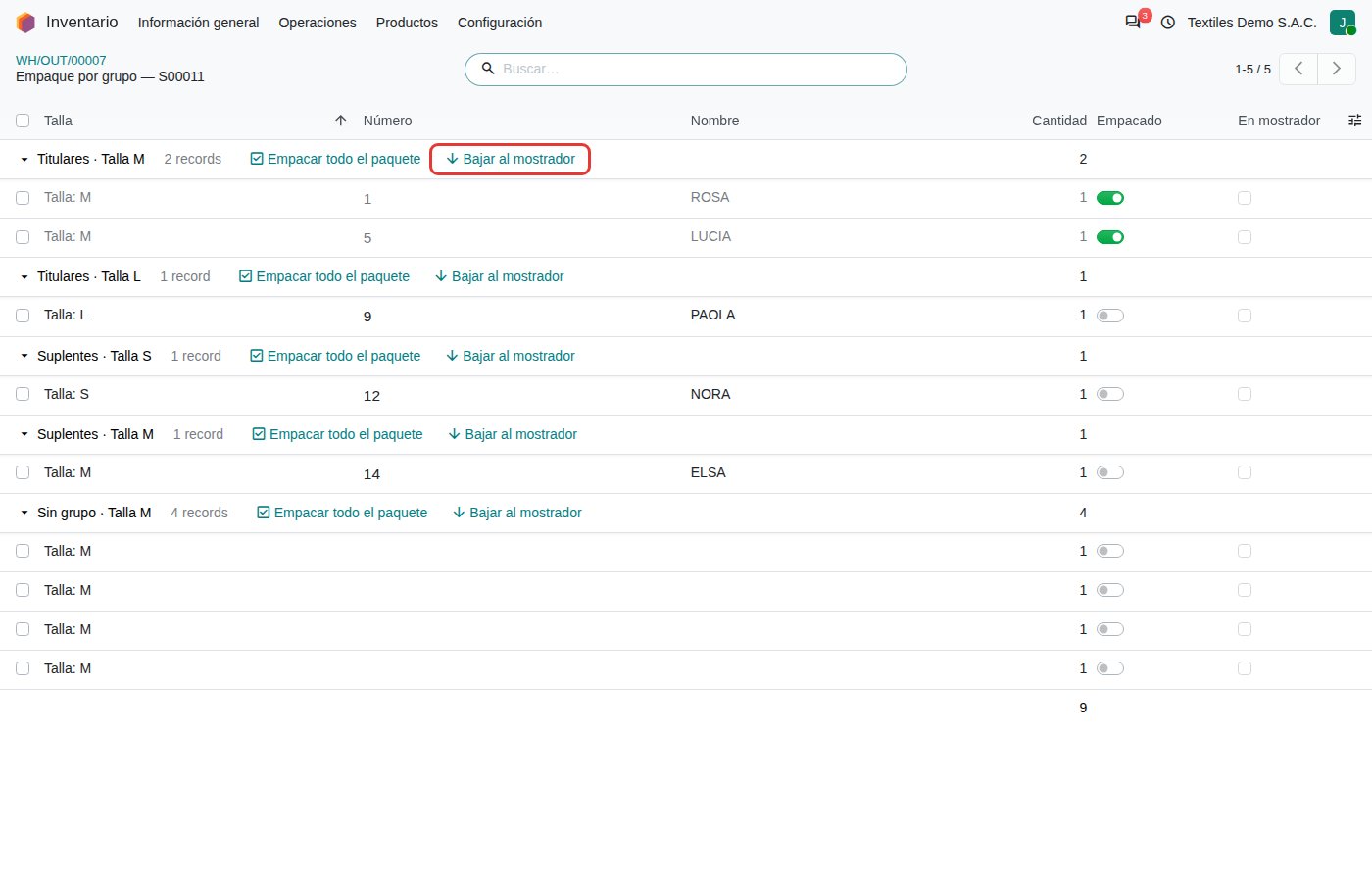
- Pulse Bajar al mostrador en el paquete empacado (
produccion, ver la nota).
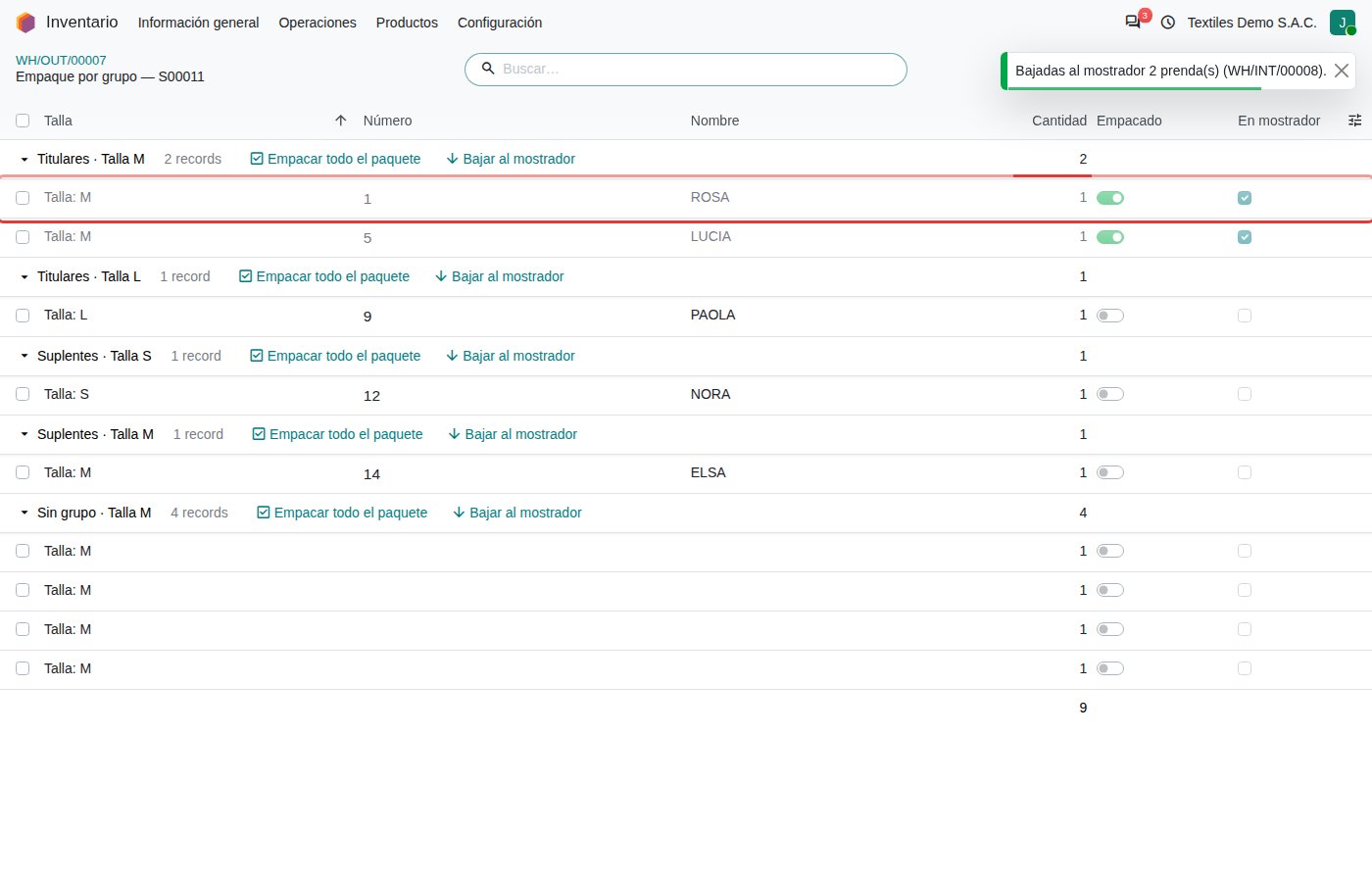
Resultado esperado: aviso «Bajadas al mostrador 2 prenda(s)» con el traslado interno y la marca En mostrador.
Importante: Un usuario que solo tiene Inventario no puede bajar al mostrador prendas de un pedido con diseño («No puede acceder a los registros "Banda de precio…"», capítulo «Preguntas frecuentes y errores comunes»). Mientras se corrige, lo hace producción o alguien con Ventas o Manufactura.
Descargar el manual completo en PDF (156 páginas)
¿Le sirven estos módulos en su empresa? En SOLSE los instalamos, los adaptamos a su operación y capacitamos a su equipo, en Odoo 20 Community o Enterprise. Contáctenos o pida una demostración.
Más manuales: Módulos SOLSE · Odoo 20.