Cada zona del diseño (por ejemplo el escudo bordado del delantero y el número estampado de la espalda) es una decoración que avanza por etapas: Diseño › Por aprobar › (estampado: Por imprimir DTF; bordado: Piezas por enviar › En bordado) › Por recibir en planta › Recibido. El corte no se termina hasta recibir las decoraciones que salen de él. La app Decoraciones las muestra a cada área; la Pantalla de planta permite que cada paso lo firme un empleado con su PIN en una tableta compartida.
Tablero de decoraciones
Ruta: Decoraciones › Tablero (produccion). Una columna por etapa; cada tarjeta muestra el pedido, el cliente, la
zona, la técnica y los botones del paso siguiente.
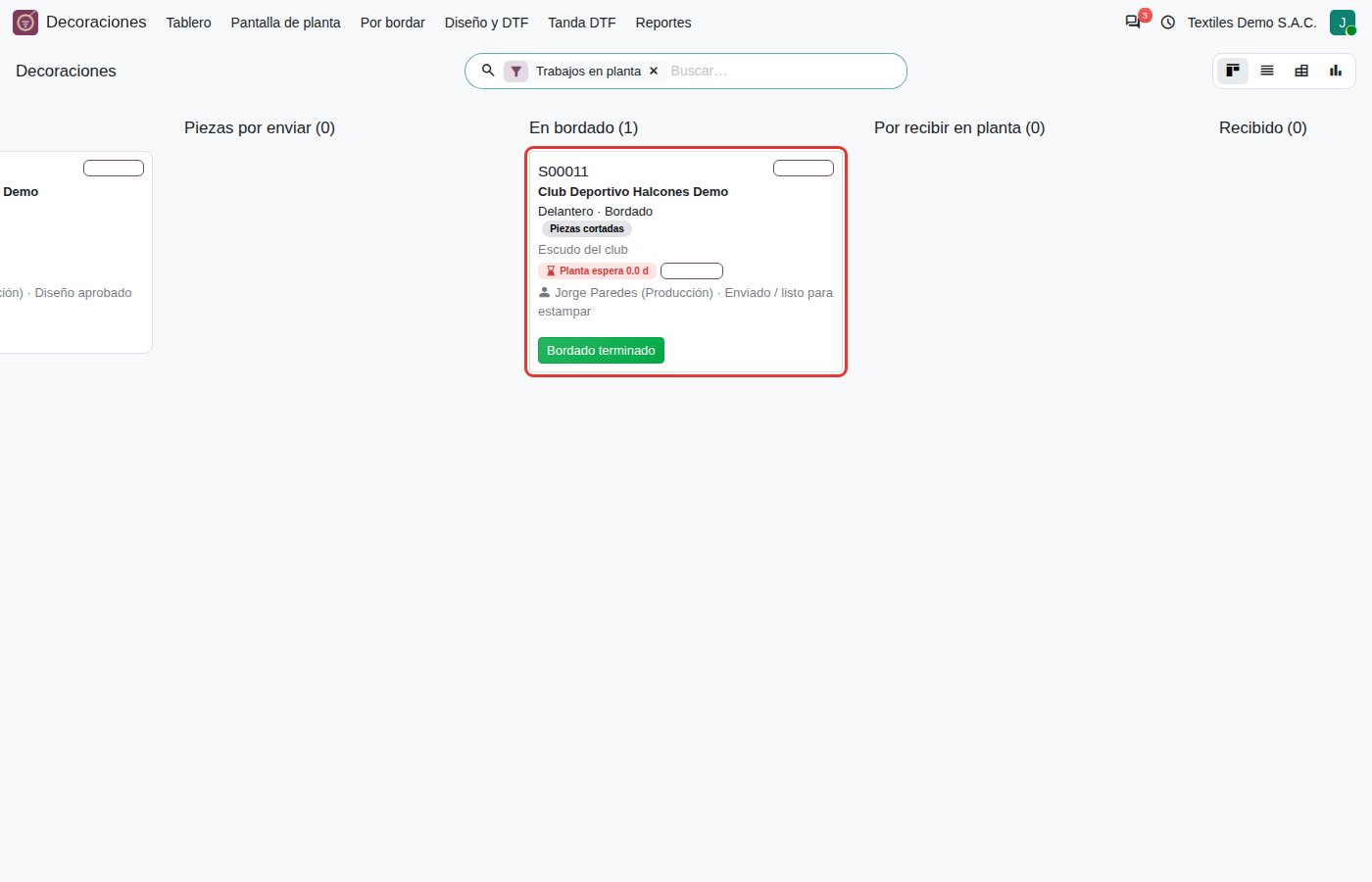
Nota: En Odoo 20 la fecha de entrega y la cantidad de prendas de la tarjeta salen en blanco (los recuadros vacíos de la derecha y de abajo). Está pendiente de corrección; los datos están en la decoración al abrirla.
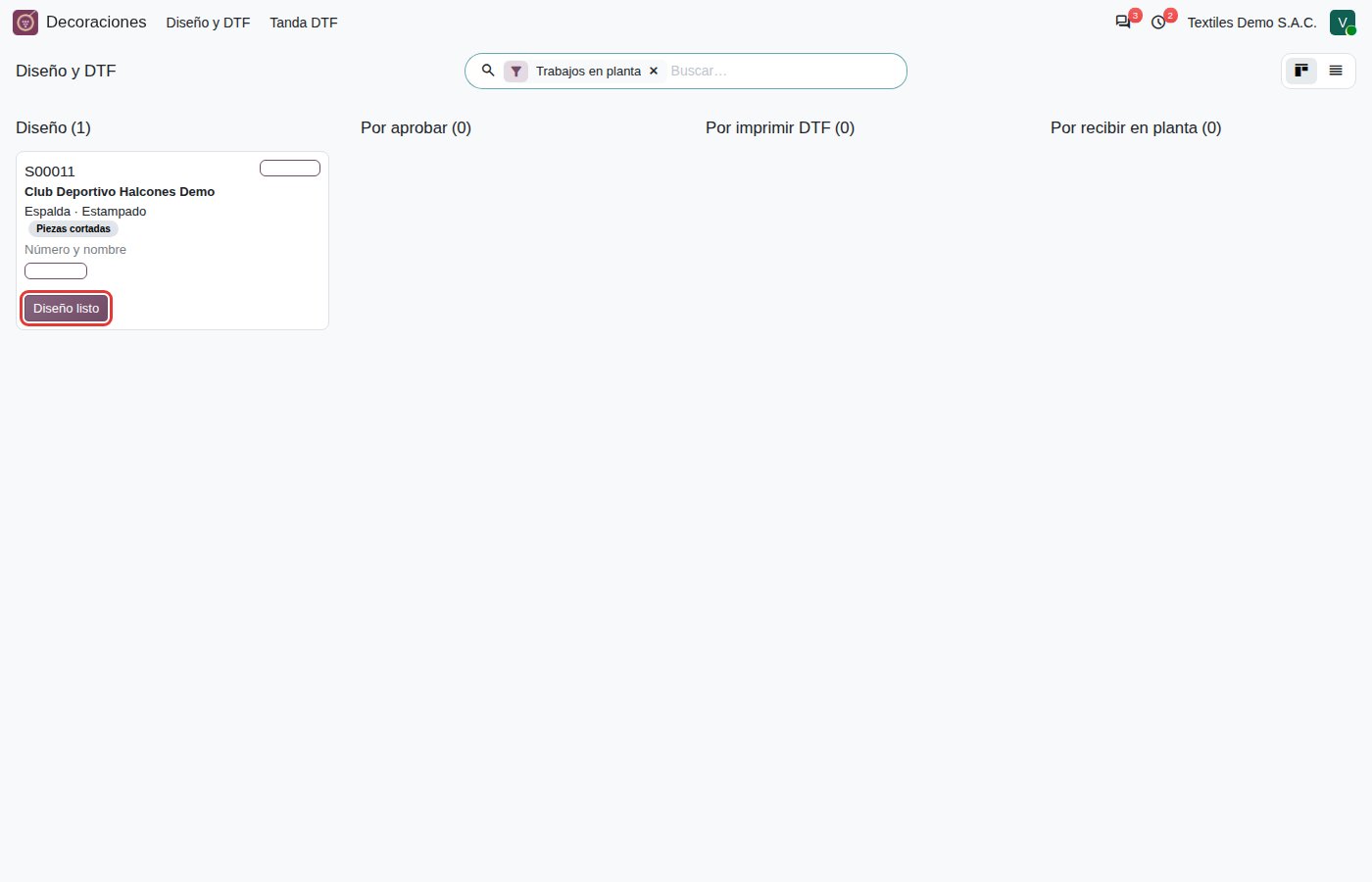
Diseño listo
- El diseñador (
diseno) abre Decoraciones › Diseño y DTF y pulsa Diseño listo en la tarjeta del estampado.
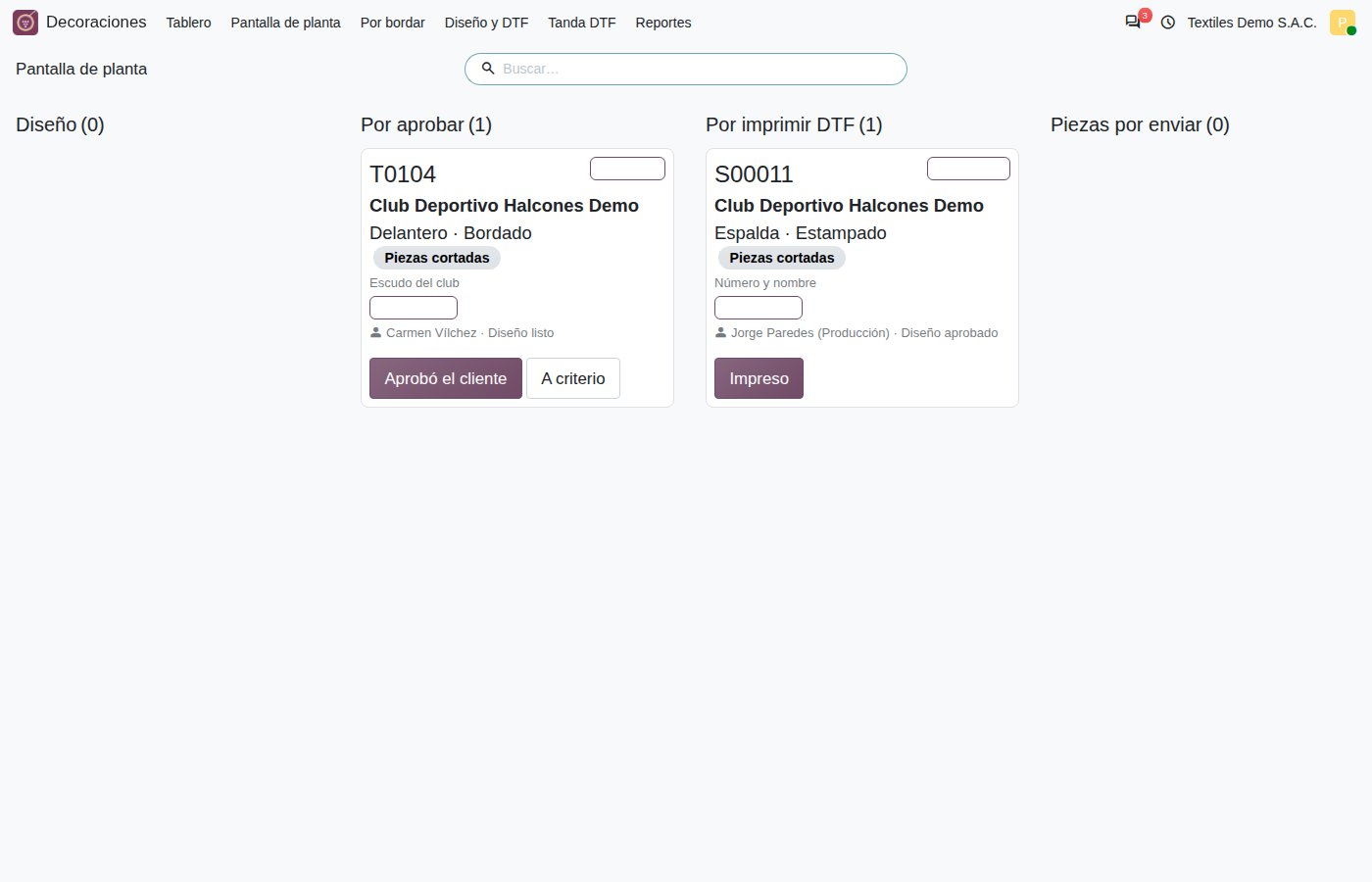
- El bordado se firma en la Pantalla de planta (usuario
planta, en la tableta): Decoraciones › Pantalla de planta, tarjeta del bordado, Diseño listo.
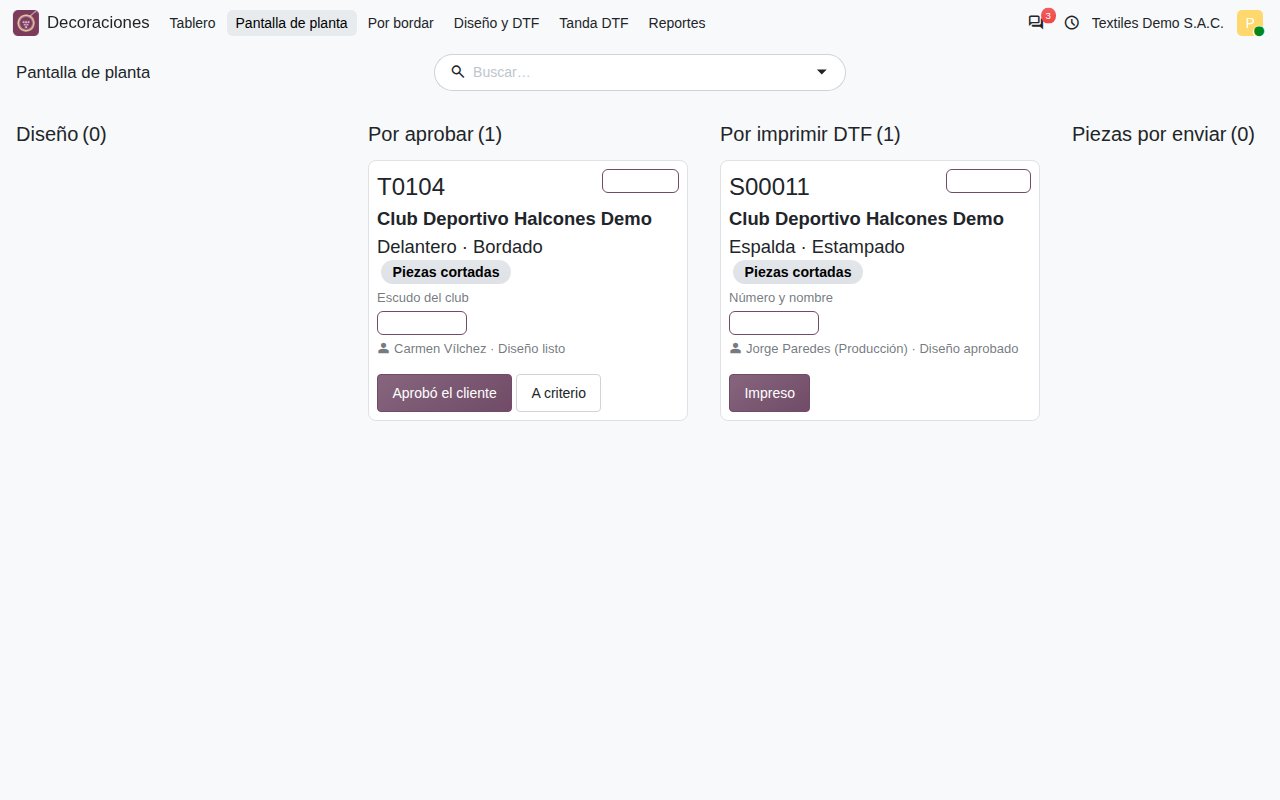
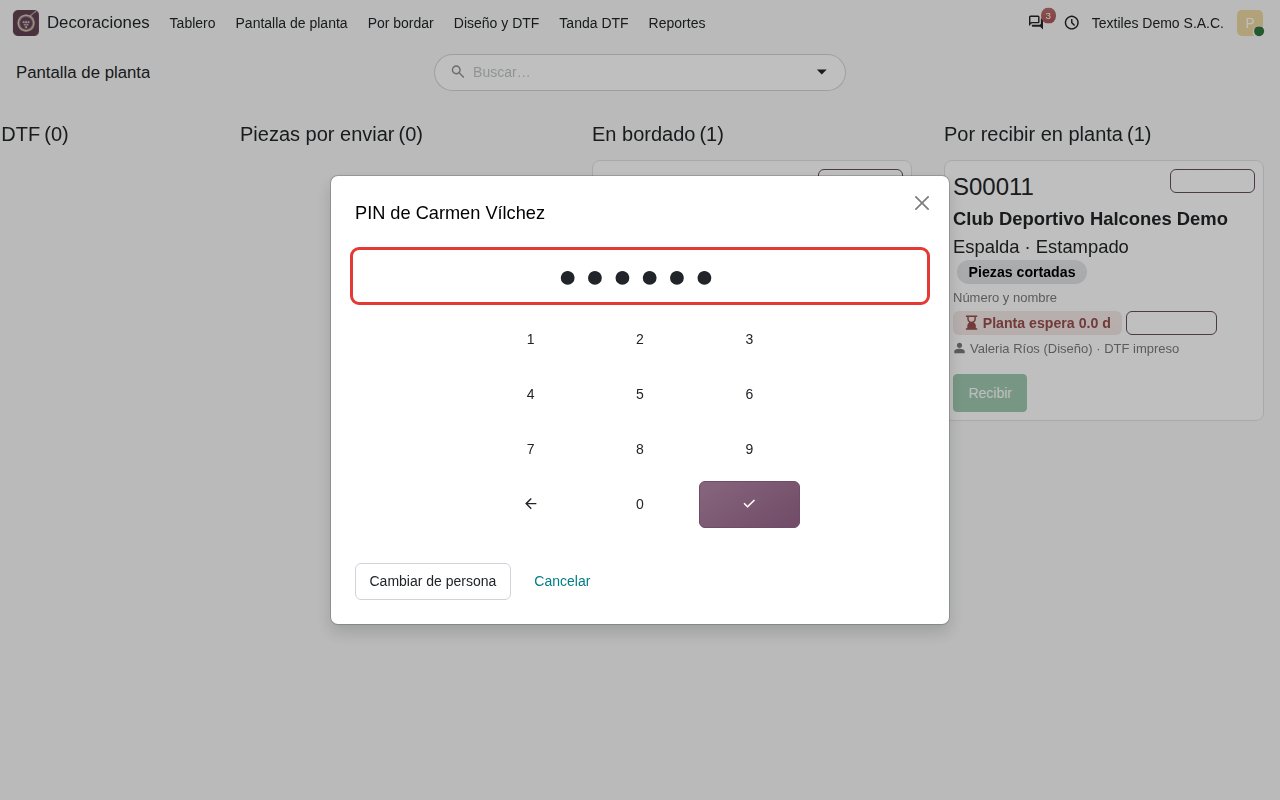
- Toque el nombre de la empleada y digite su PIN (en la pantalla o con el teclado); confirme con ✓ o Enter.
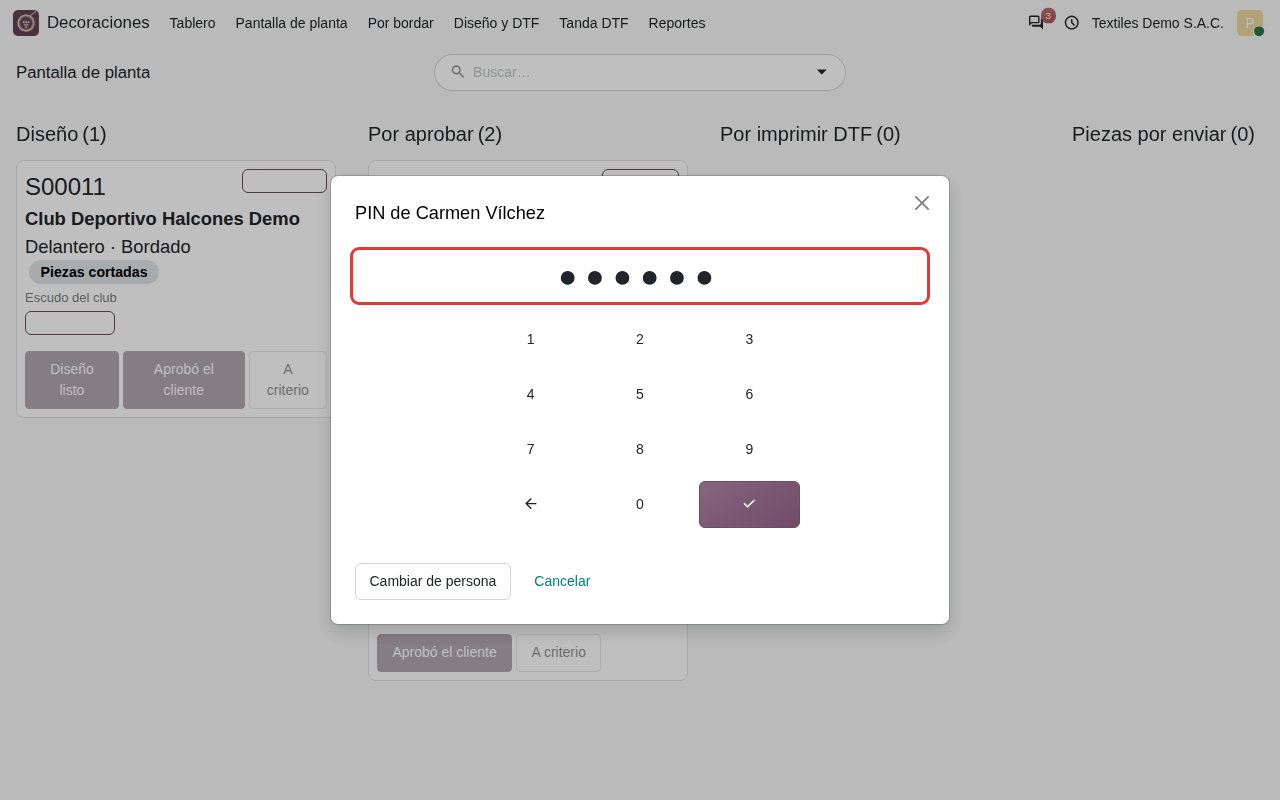
Resultado esperado: la tarjeta pasa a «Por aprobar» y muestra quién firmó.
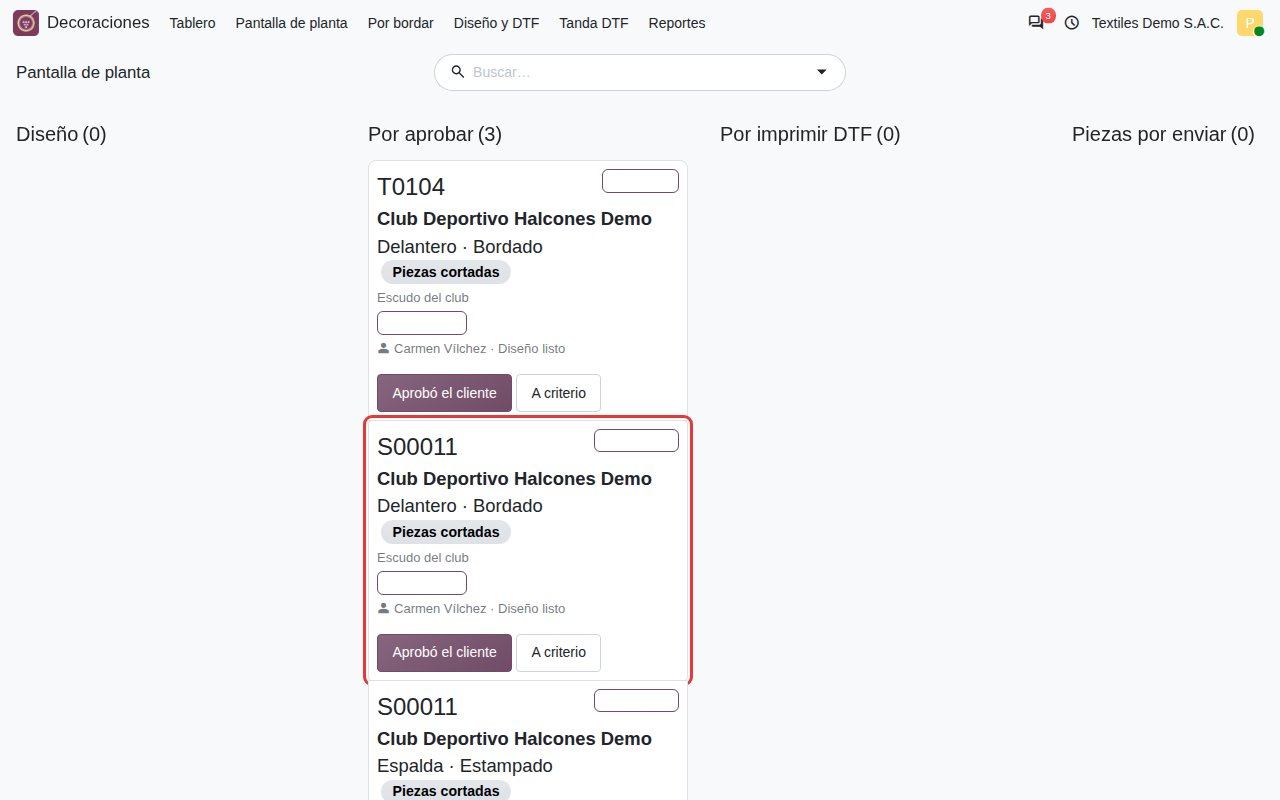
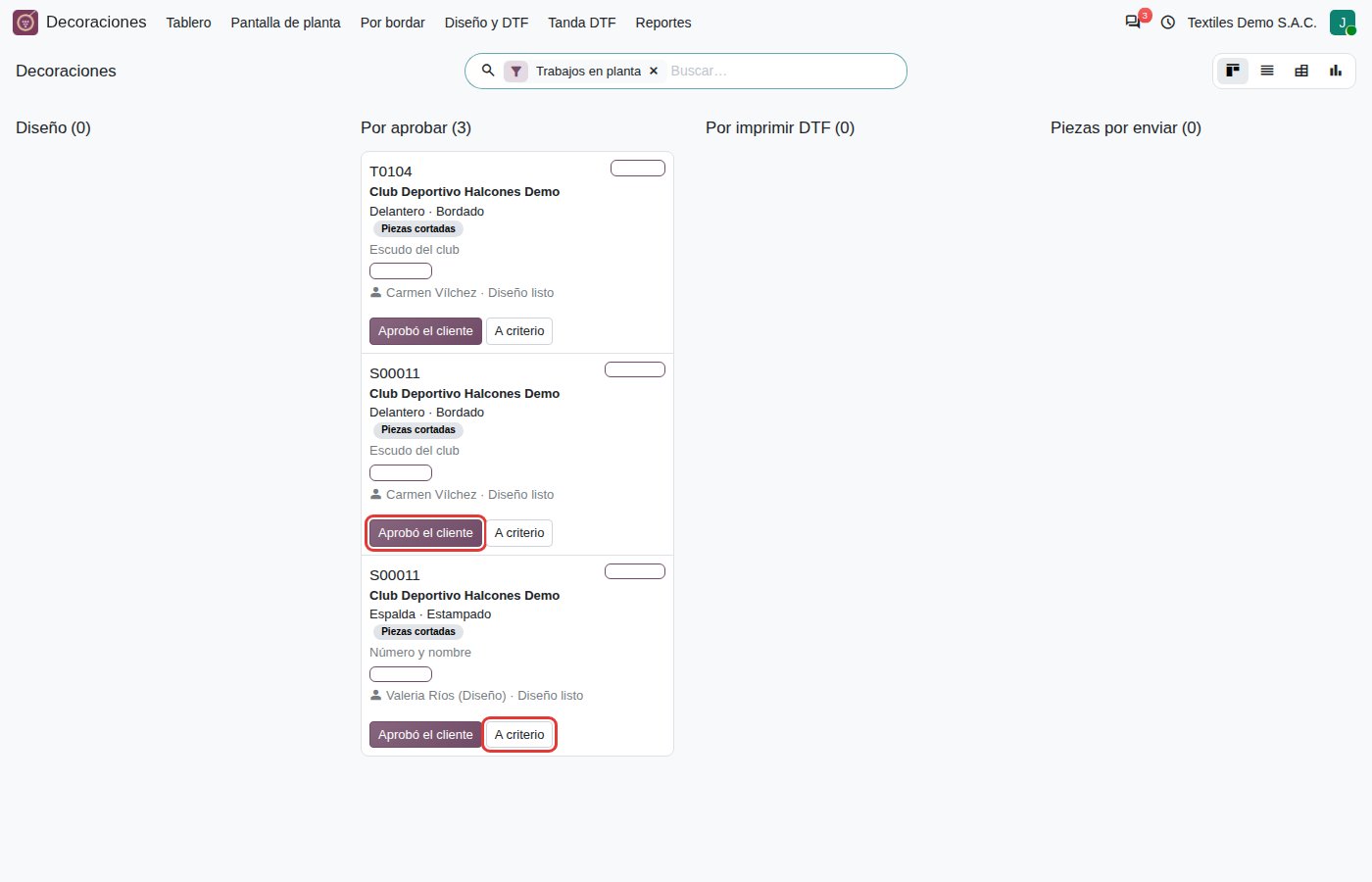
Aprobación
- Gestión (
produccion) pulsa Aprobó el cliente o A criterio en cada decoración.
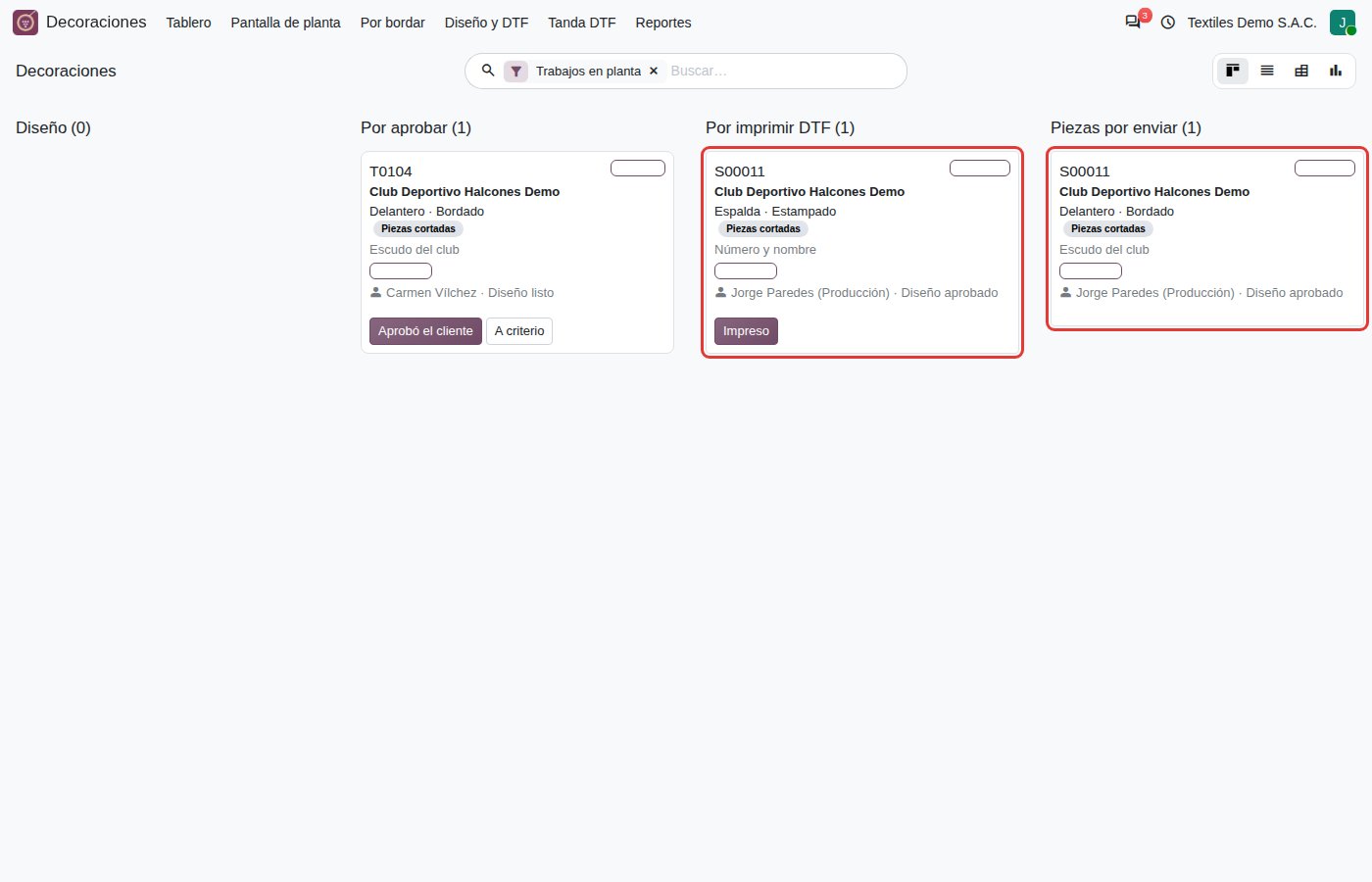
Resultado esperado: el bordado pasa a «Piezas por enviar» y el estampado a «Por imprimir DTF».
Enviar a bordado y listo para estampar
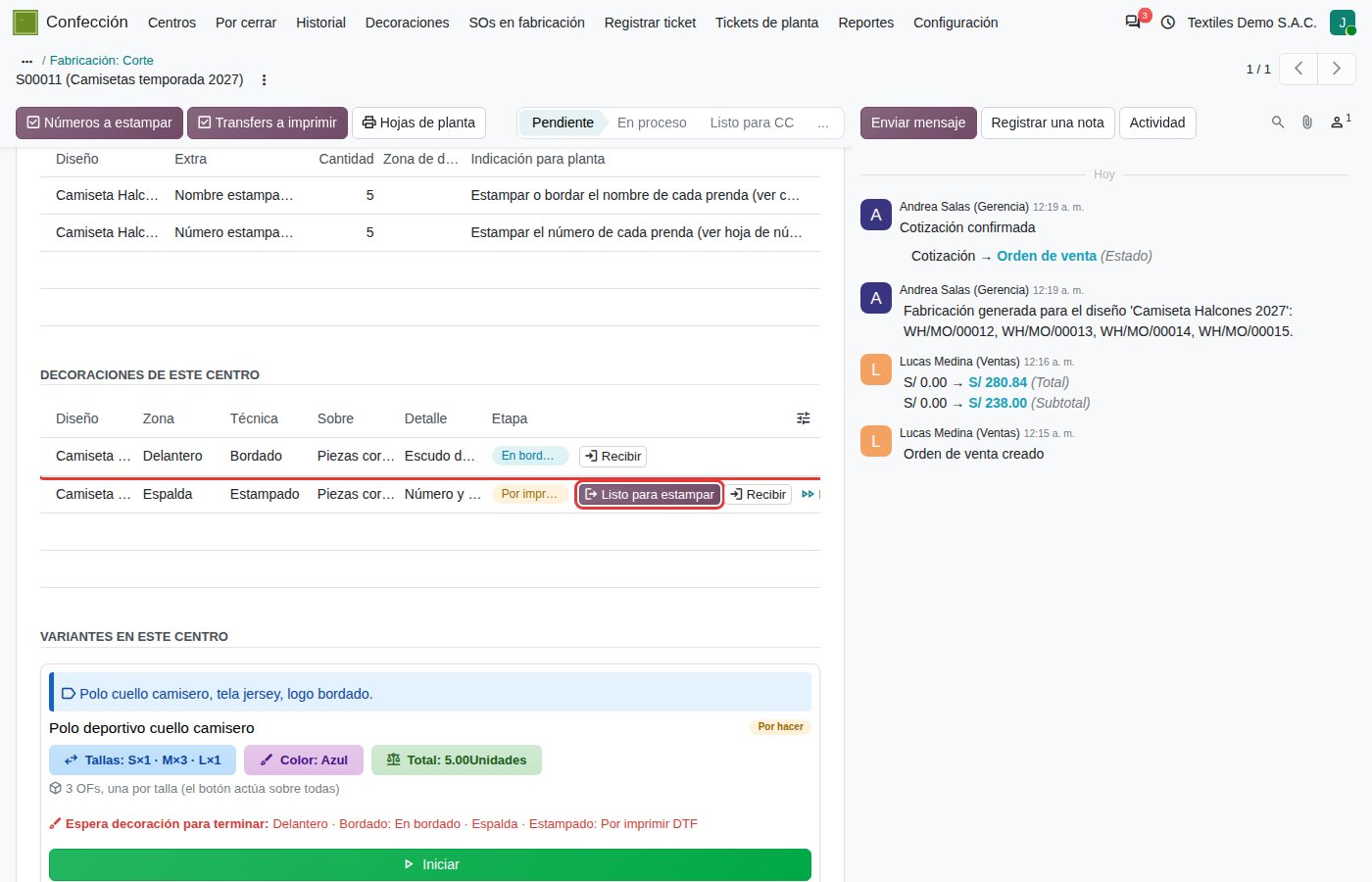
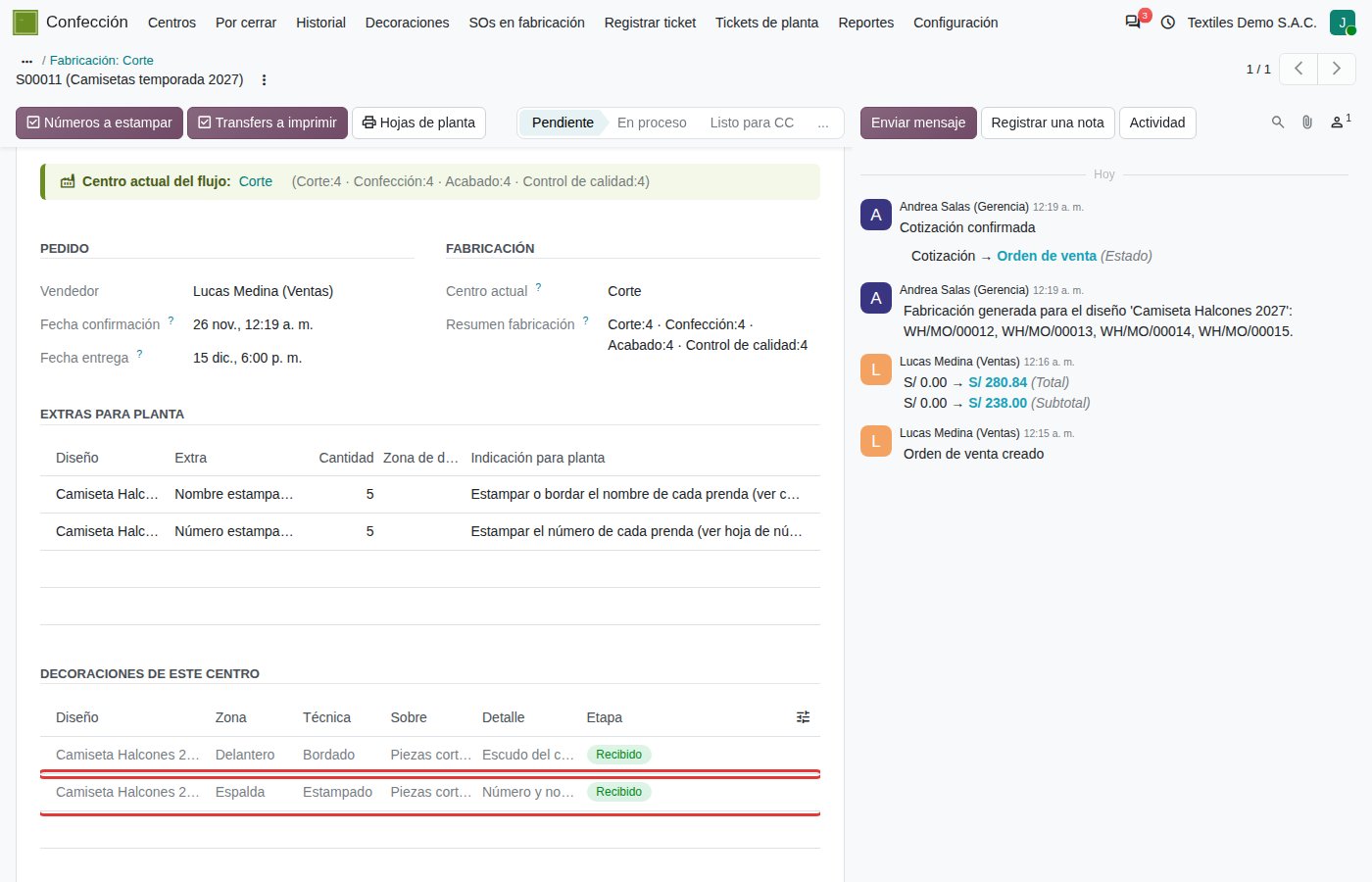
- En el tablero del pedido en Corte (Confección › Centros › Corte › VER PEDIDOS › Ver variantes pendientes), sección Decoraciones de este centro, pulse Enviar a bordado en la fila del bordado (pasa a «En bordado») y Listo para estampar en la del estampado. Para el final deja la decoración para la prenda terminada.
Impresión DTF
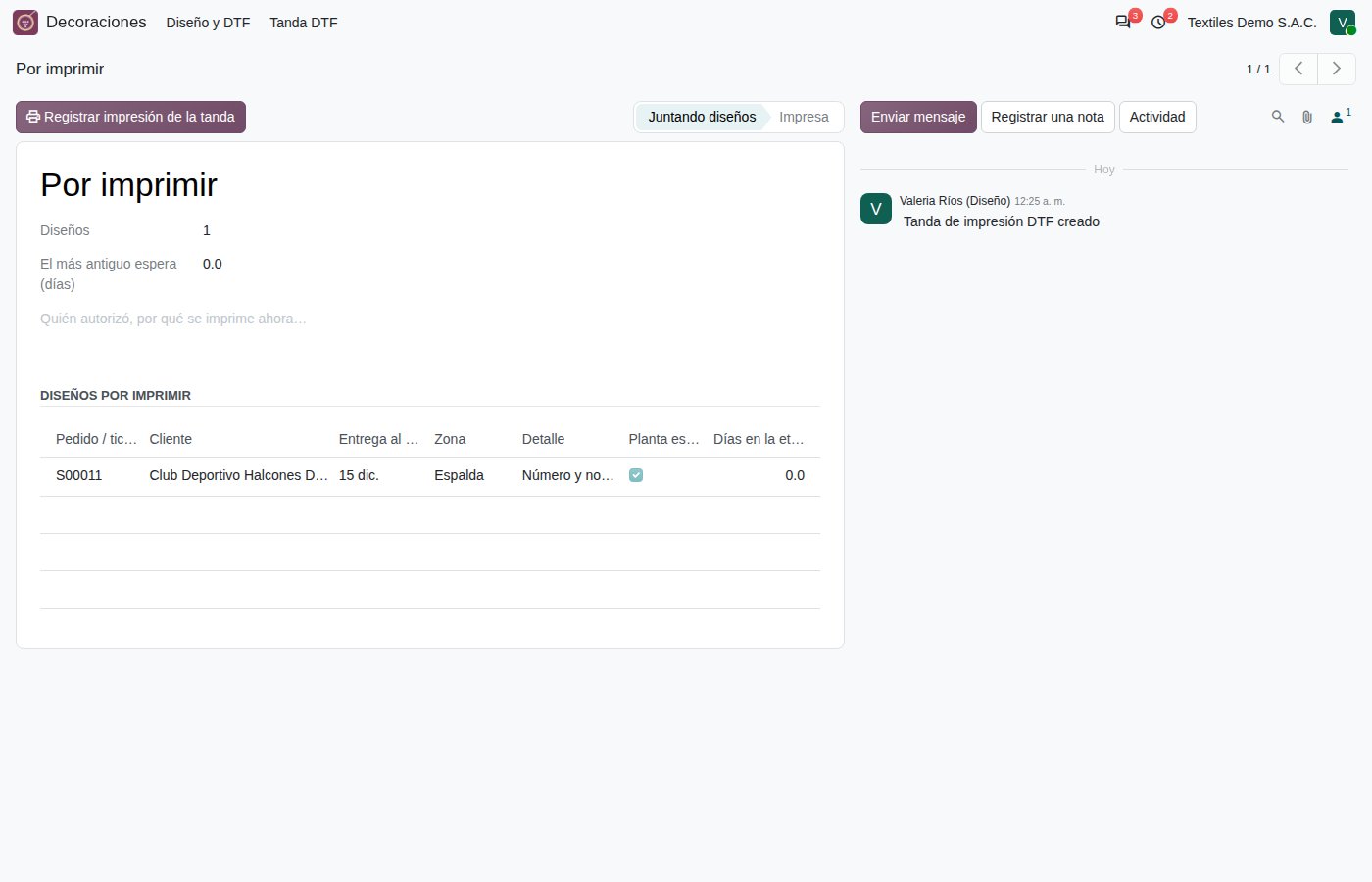
- Diseño revisa Decoraciones › Tanda DTF › Por imprimir: la tanda abierta junta los diseños por imprimir.
- En Diseño y DTF, pulse Impreso en la tarjeta y confirme.
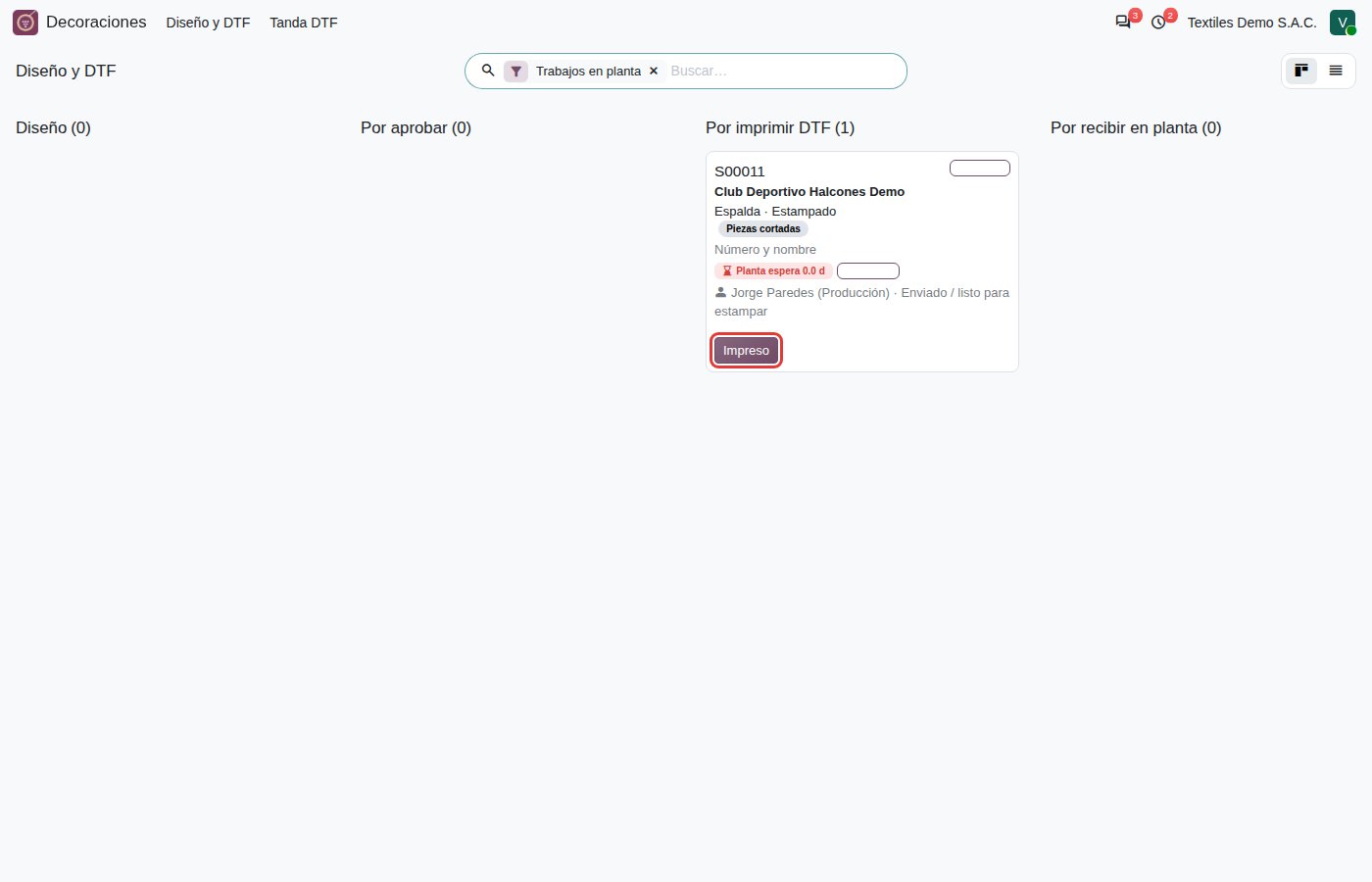
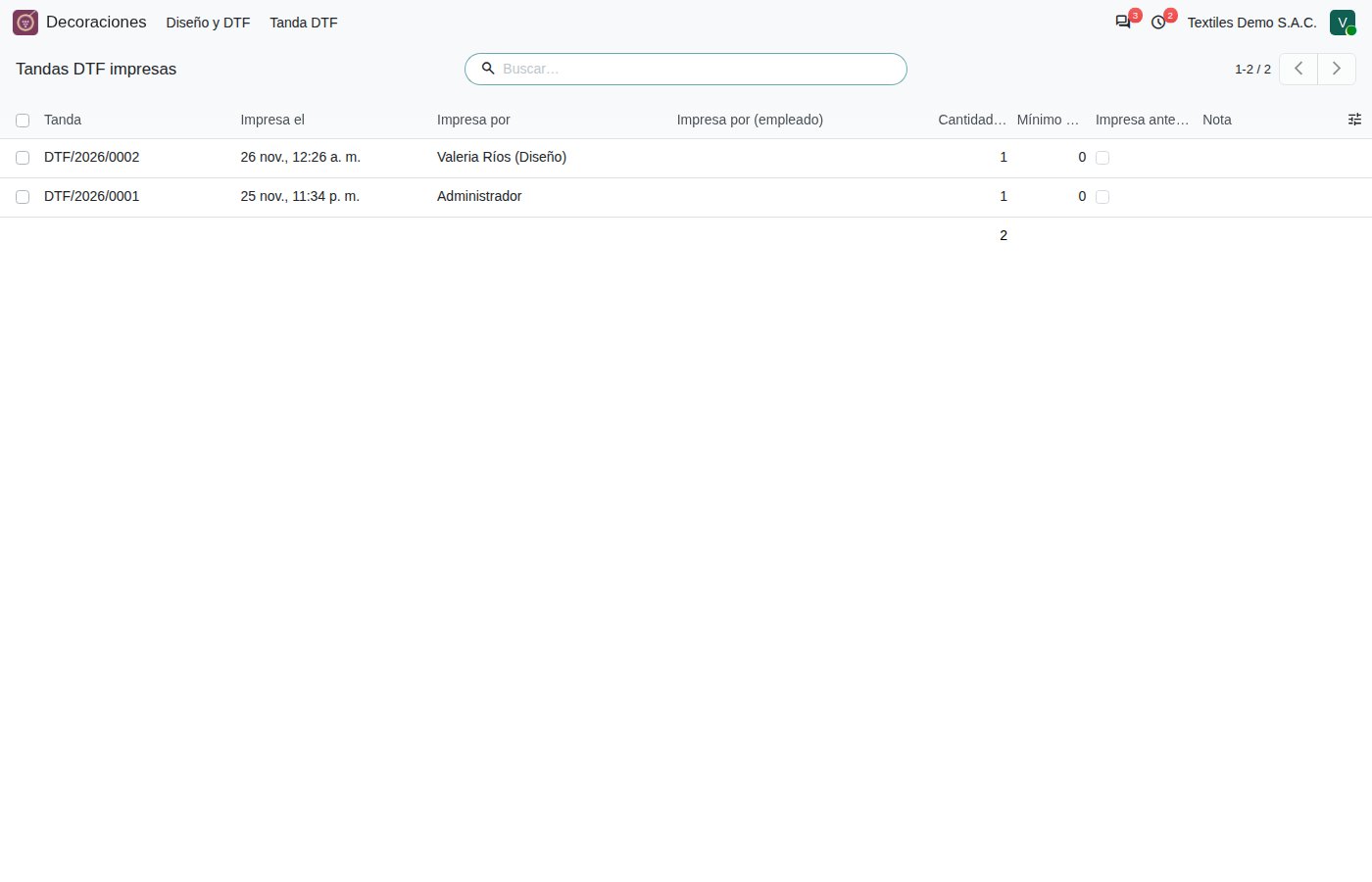
Resultado esperado: la decoración pasa a «Por recibir en planta» y la tanda queda en Tandas impresas con quién y cuándo la imprimió.
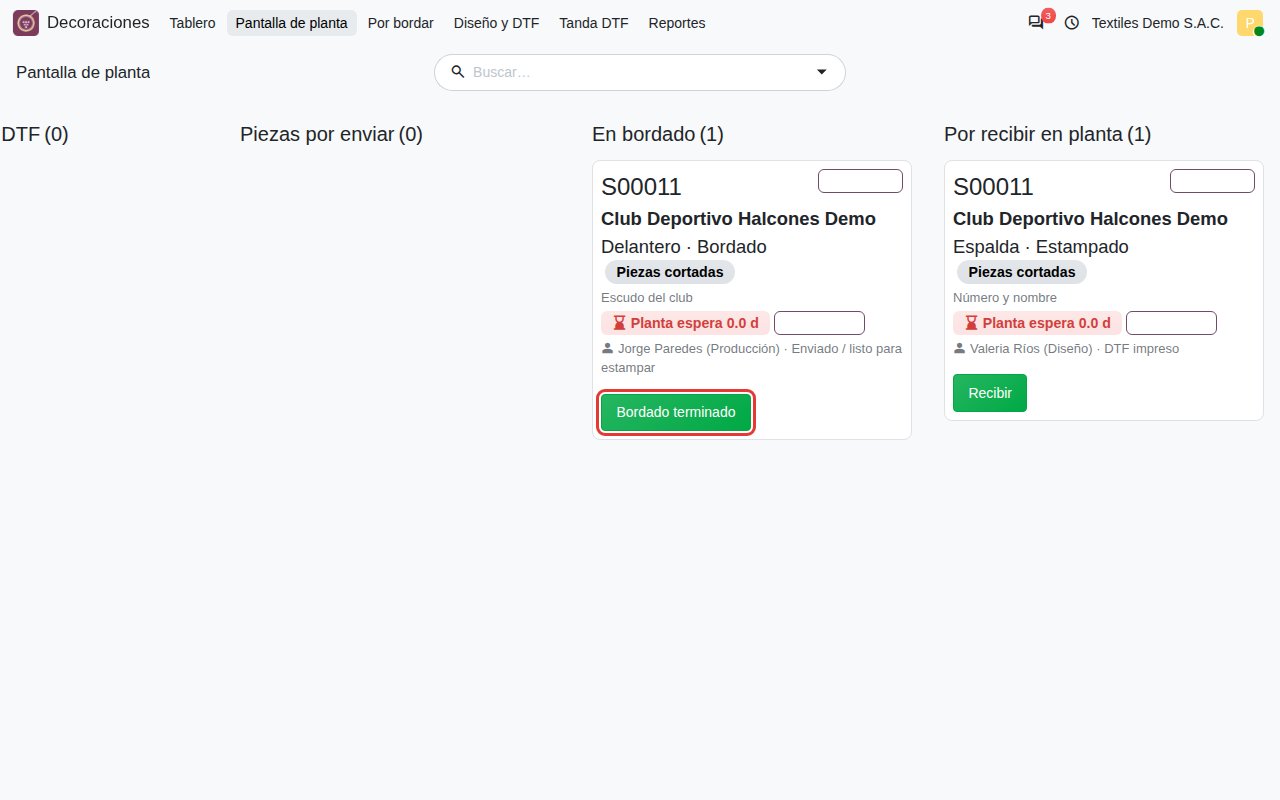
Bordado terminado
- En la pantalla de planta, la bordadora pulsa Bordado terminado y firma con su PIN.
Recibir en planta
- En el tablero de Corte, pulse Recibir en cada decoración y confirme.
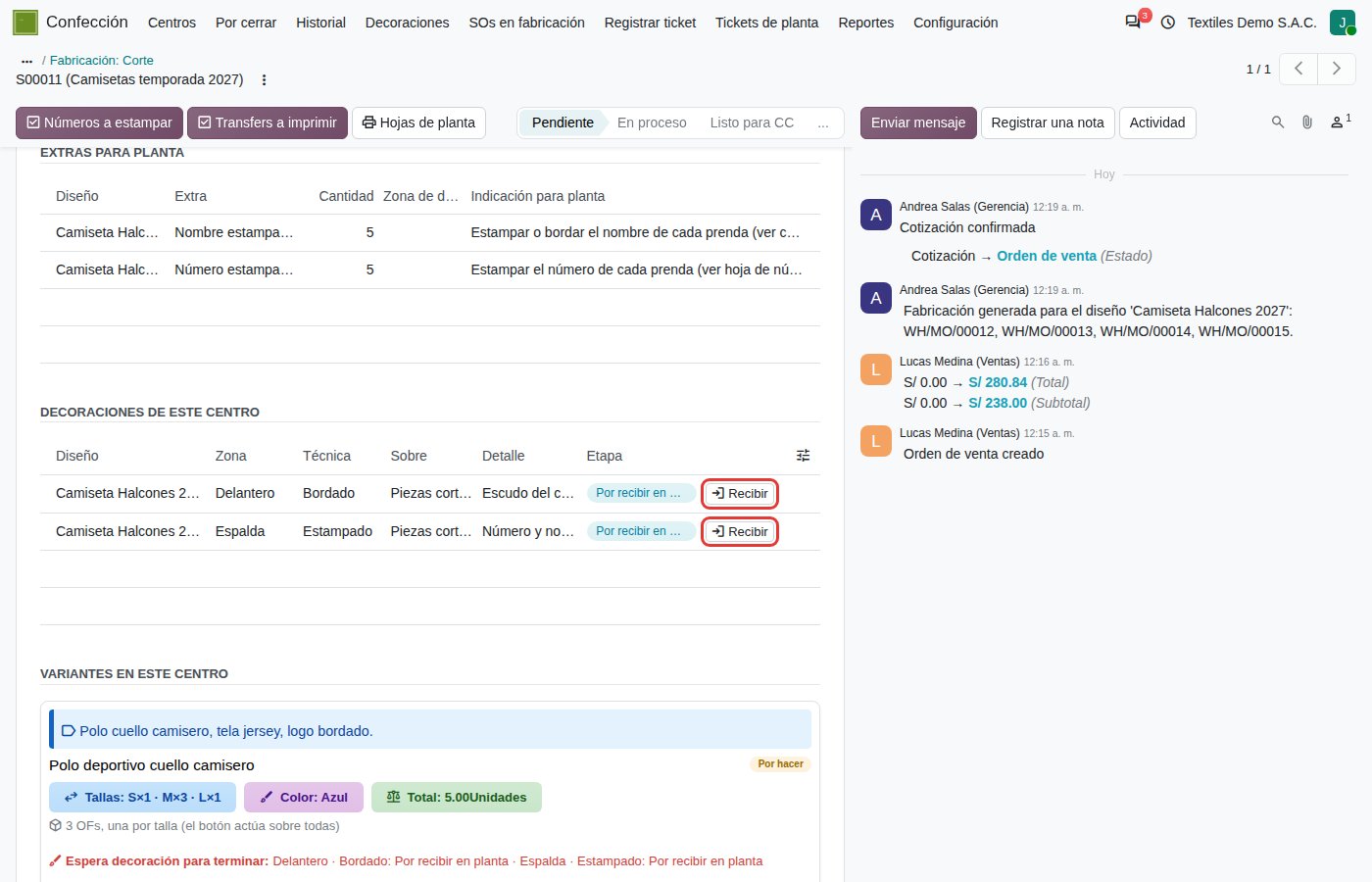
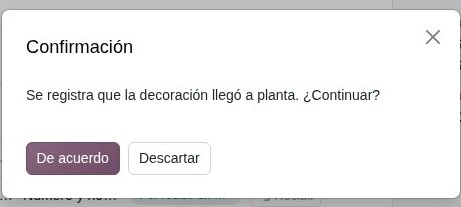
Resultado esperado: las dos decoraciones quedan «Recibido» y el corte ya se puede terminar.
Los informes Decoraciones › Reportes (Espera de planta por responsable, Tiempos de decoración, Historial) usan estas firmas y fechas.
Descargar el manual completo en PDF (156 páginas)
¿Le sirven estos módulos en su empresa? En SOLSE los instalamos, los adaptamos a su operación y capacitamos a su equipo, en Odoo 20 Community o Enterprise. Contáctenos o pida una demostración.
Más manuales: Módulos SOLSE · Odoo 20.