Con muchas listas de precios, encontrar una regla (de un producto, de un código, vencida) es difícil desde cada lista. El menú Reglas de Precios las reúne todas, con filtros y agrupaciones, y una edición rápida para cambiar precios, descuentos, cantidades mínimas o fechas de varias reglas a la vez.
Ruta: Punto de venta › Reglas de Precios (gerente; el usuario del POS solo las ve).
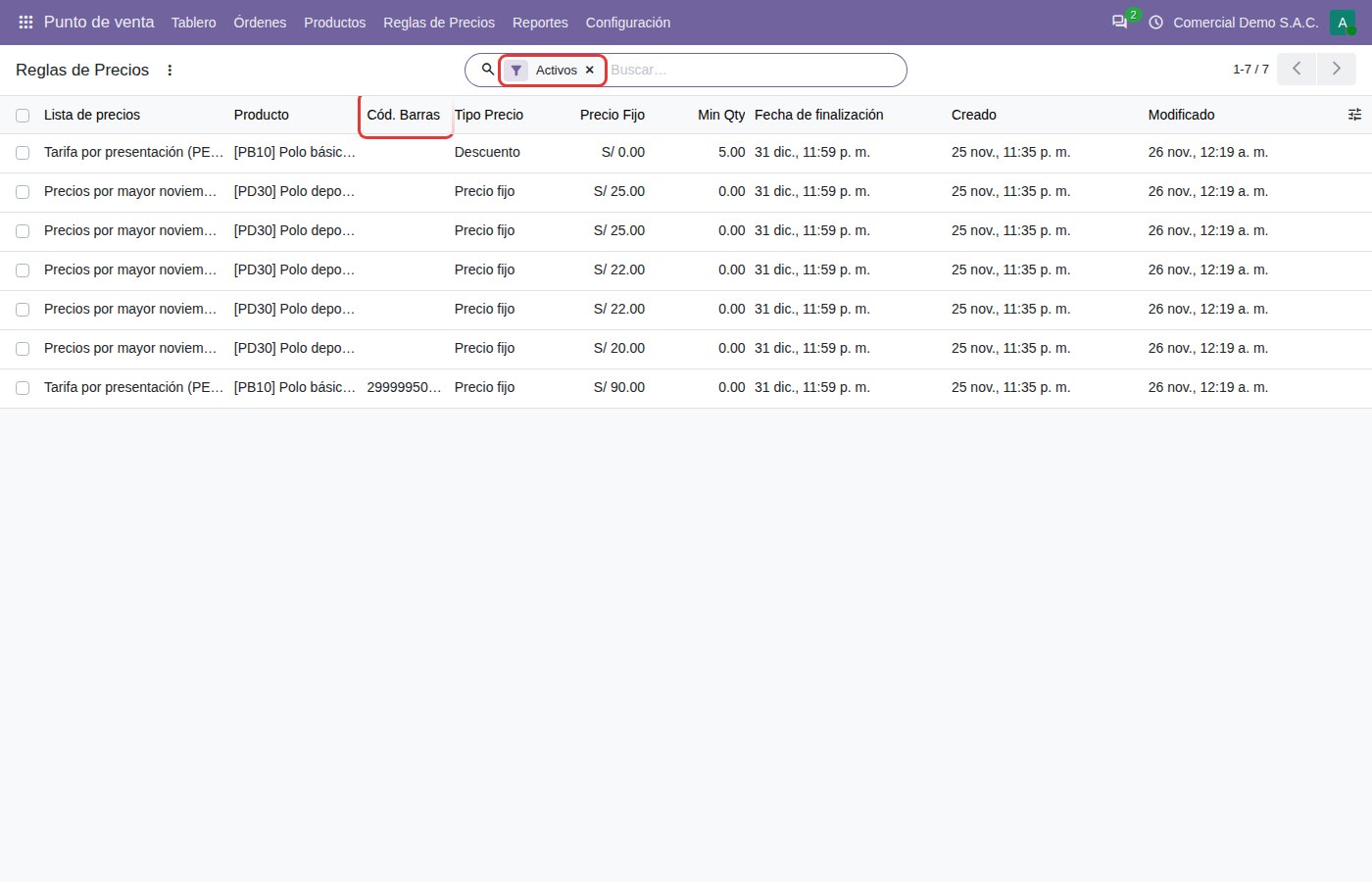
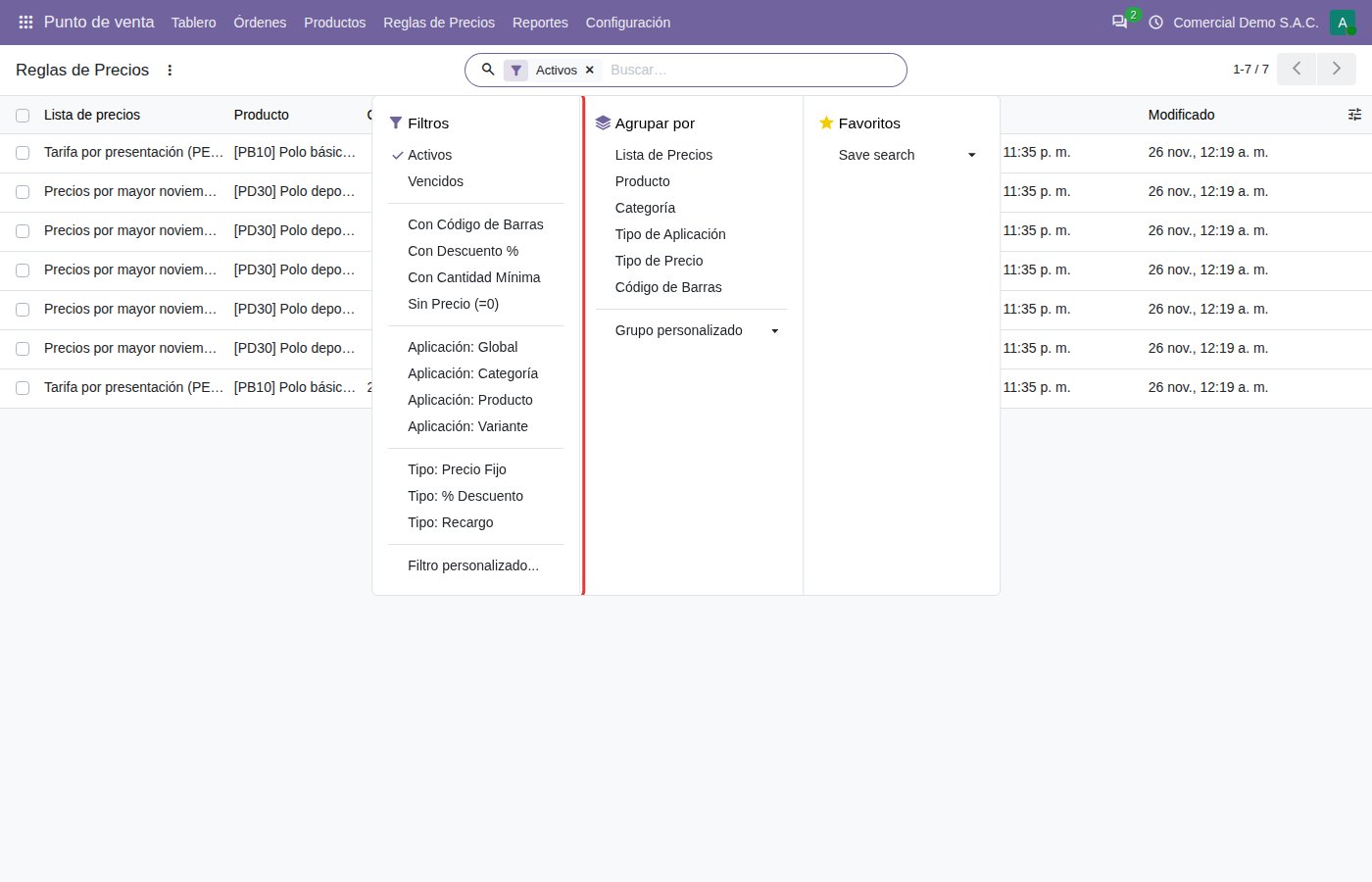
- Abra Filtros: «Activos» y «Vencidos» (por fecha de fin), «Con Código de Barras», «Con Descuento %», «Con Cantidad Mínima», «Sin Precio (=0)», por tipo de aplicación y por tipo de precio.
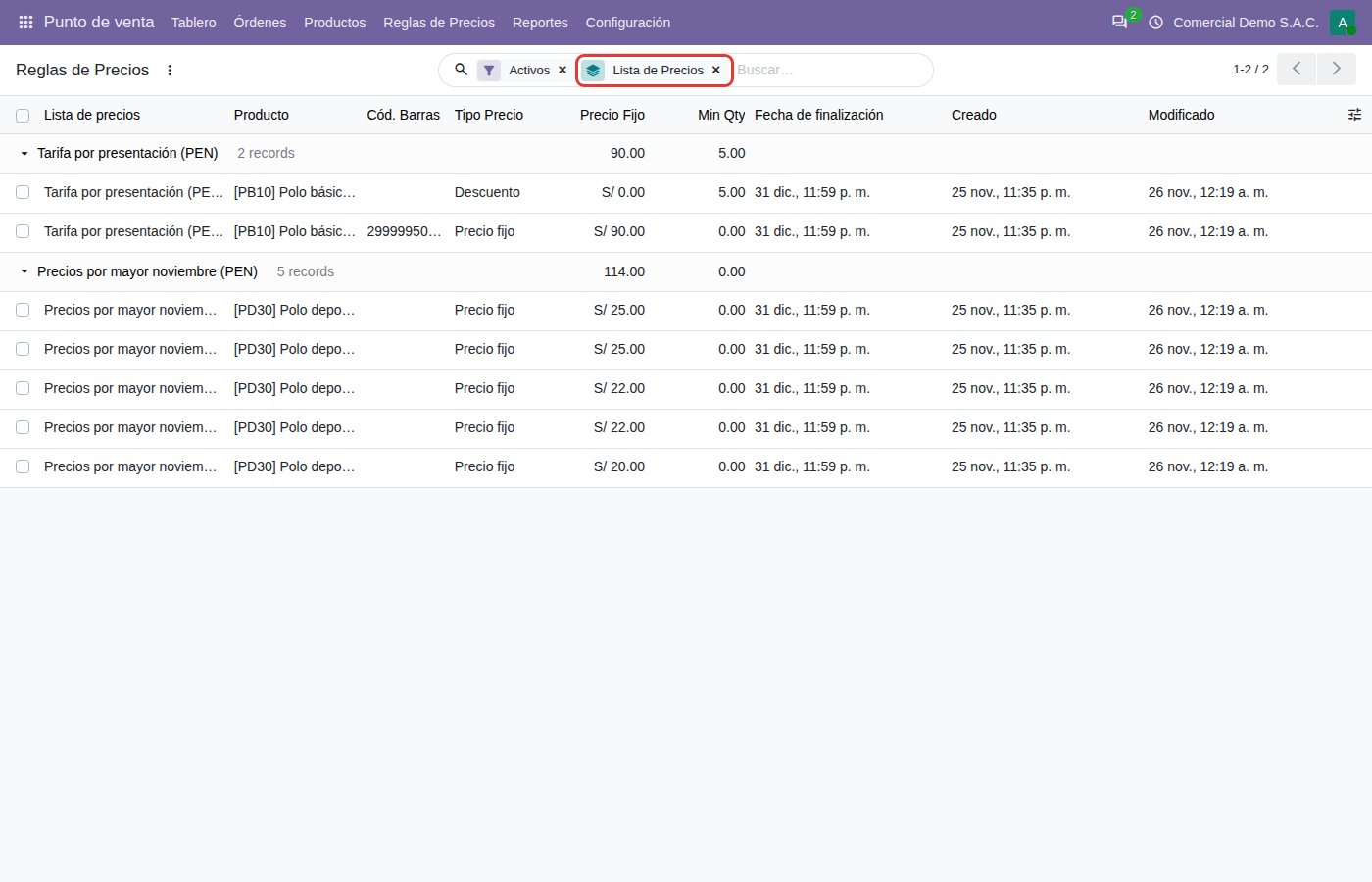
- En Agrupar por elija, por ejemplo, Lista de Precios.
- Para buscar por código escriba el código y elija «Buscar Código de Barras».
Edición rápida
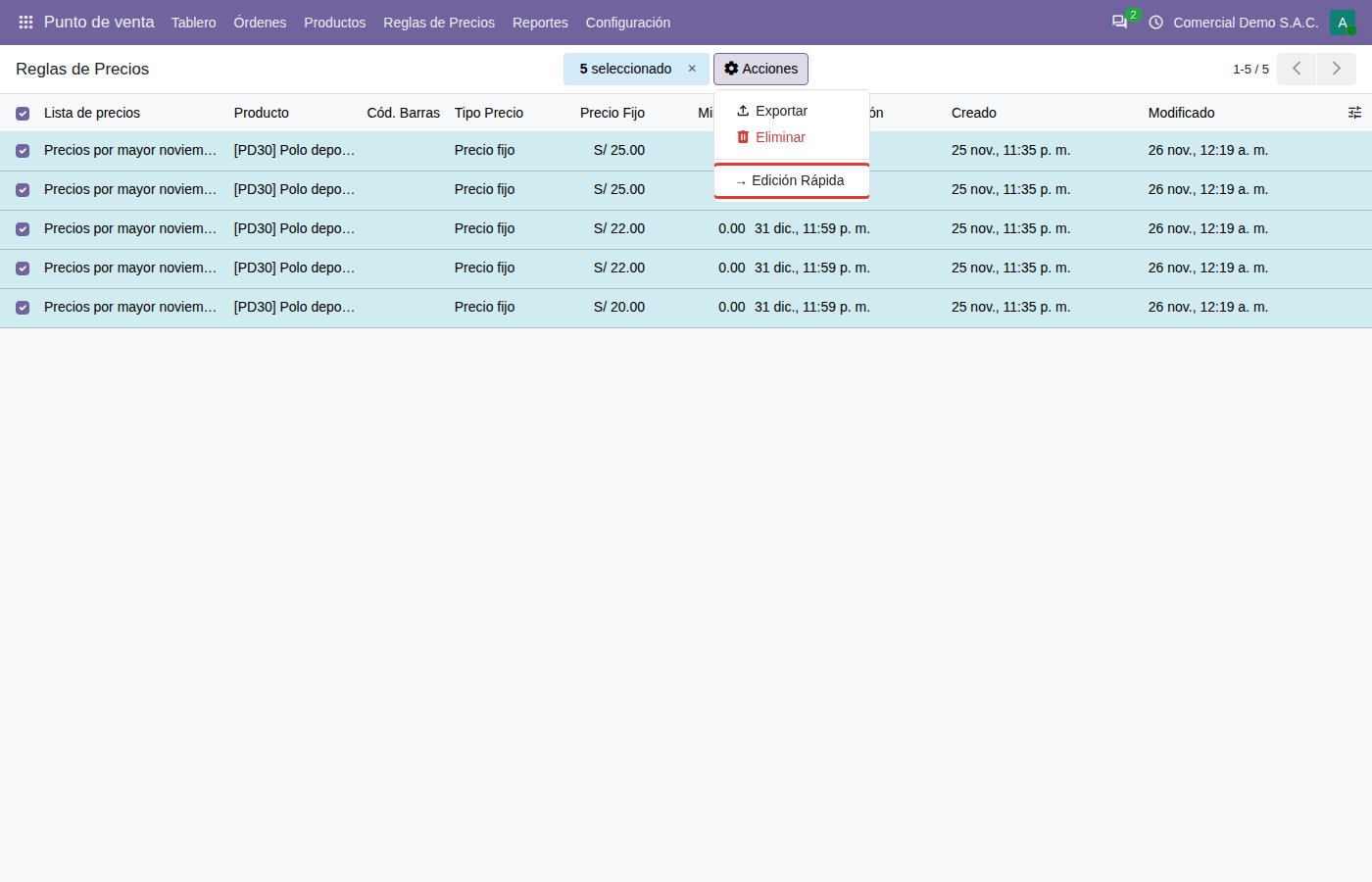
- Marque las reglas y abra Acciones › → Edición Rápida.
- En la lista editable, marque las reglas que cambiará (la casilla del encabezado las marca todas).
- Cambie el valor en una de ellas (por ejemplo Fecha de finalización) y confirme con Actualizar.
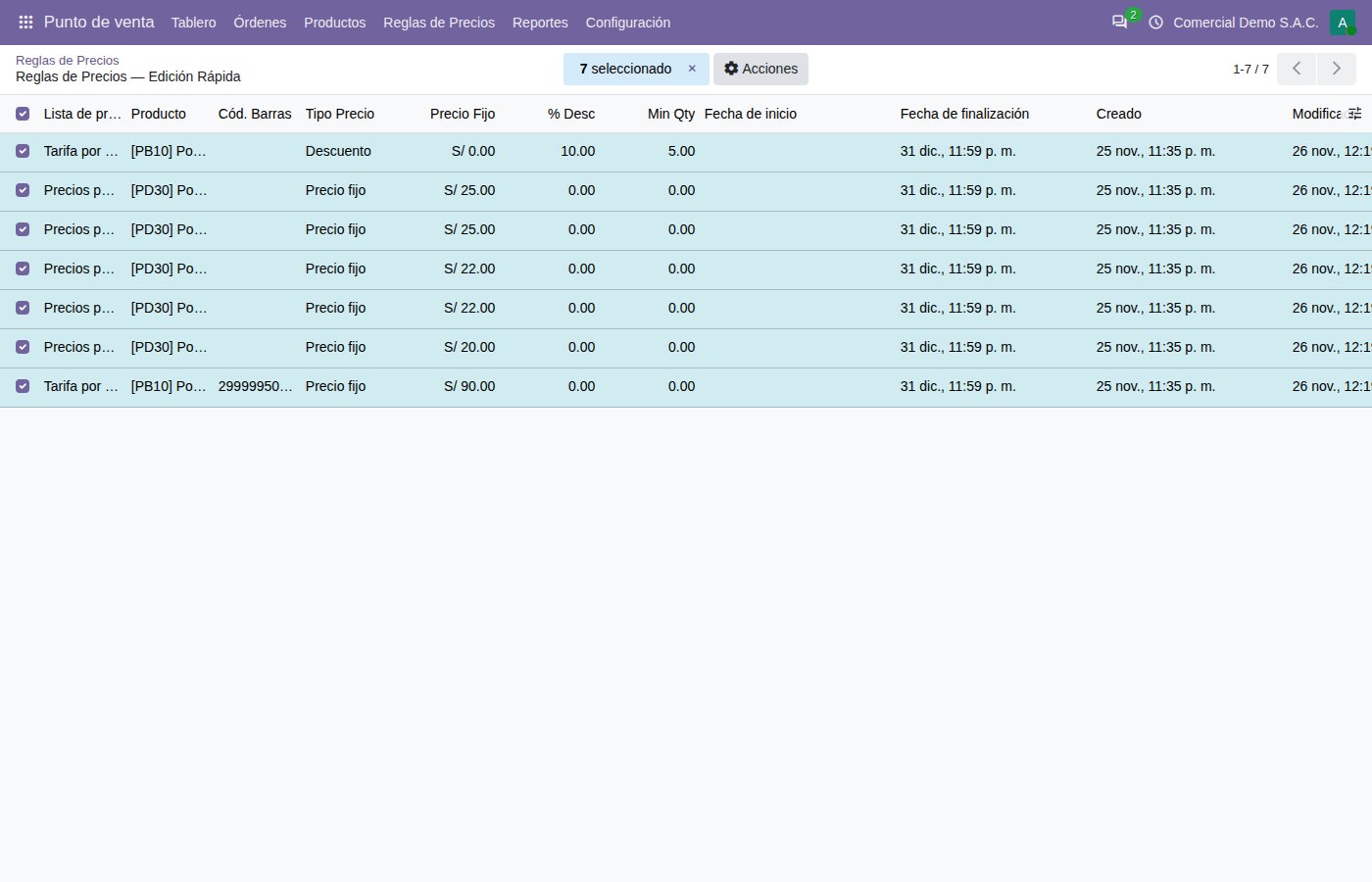
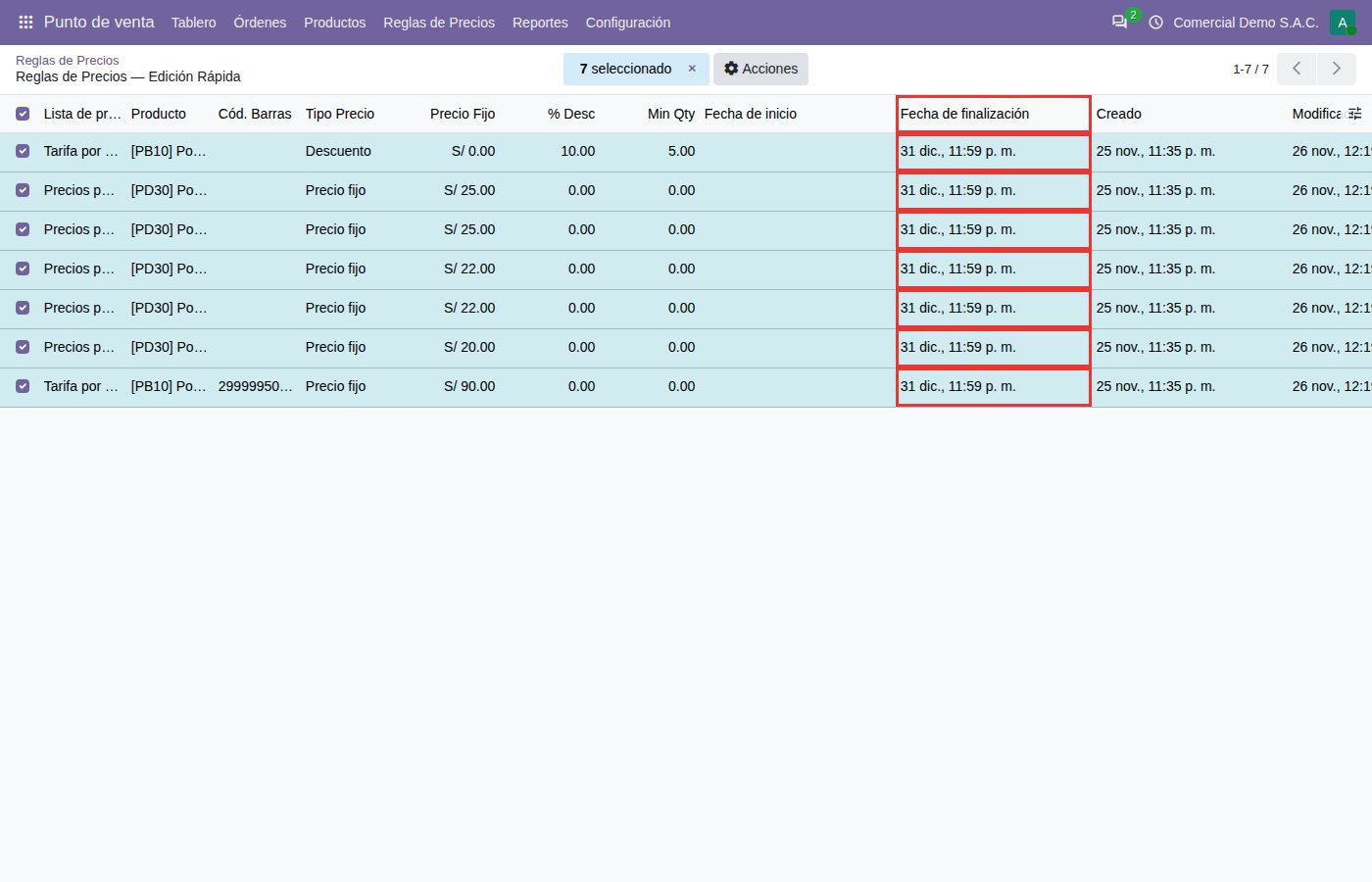
Importante: La edición rápida abre todas las reglas activas, no solo las que marcó en la lista anterior. Antes de cambiar en bloque, filtre por la lista de precios (buscador) y marque solo las reglas que quiere cambiar. Producto, código de barras y tipo de aplicación no se editan aquí: se cambian abriendo la regla.
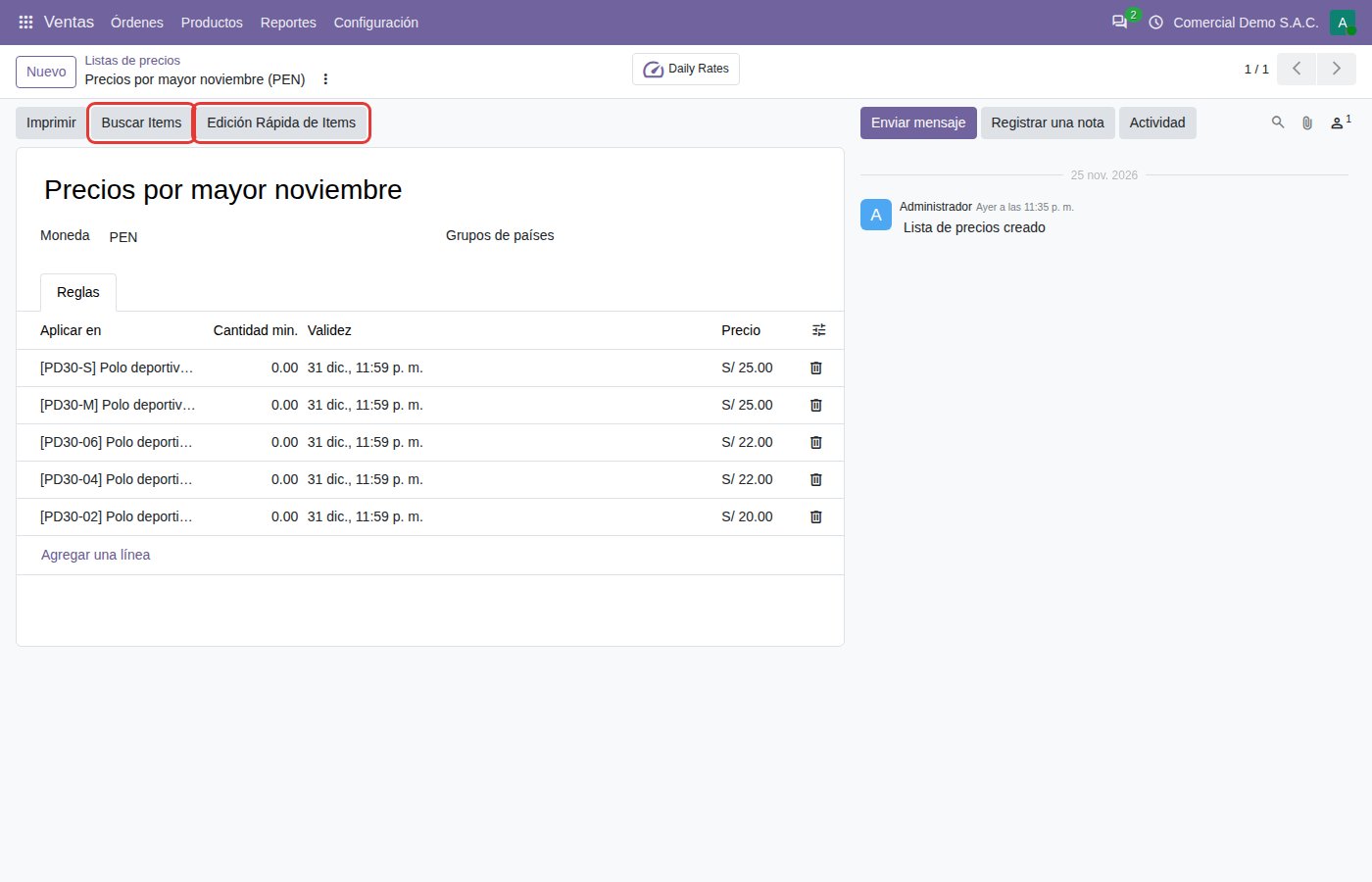
Desde una lista de precios, los botones Buscar Items y Edición Rápida de Items abren lo mismo ya filtrado por esa lista.
Descargar el manual completo en PDF (92 páginas)
¿Le sirven estos módulos en su empresa? En SOLSE los instalamos, los adaptamos a su operación y capacitamos a su equipo, en Odoo 20 Community o Enterprise. Contáctenos o pida una demostración.
Más manuales: Módulos SOLSE · Odoo 20.