Una regla de lista de precios puede valer solo para un código de barras: por ejemplo, la docena a S/ 90 en la «Tarifa por presentación», sin cambiar el precio de la unidad. La regla se usa en los pedidos de venta y en el Punto de Venta cuando la venta viene de ese código.
Crear la regla
Ruta: Ventas › Productos › Listas de precios › abrir la lista › pestaña Reglas (gerente).
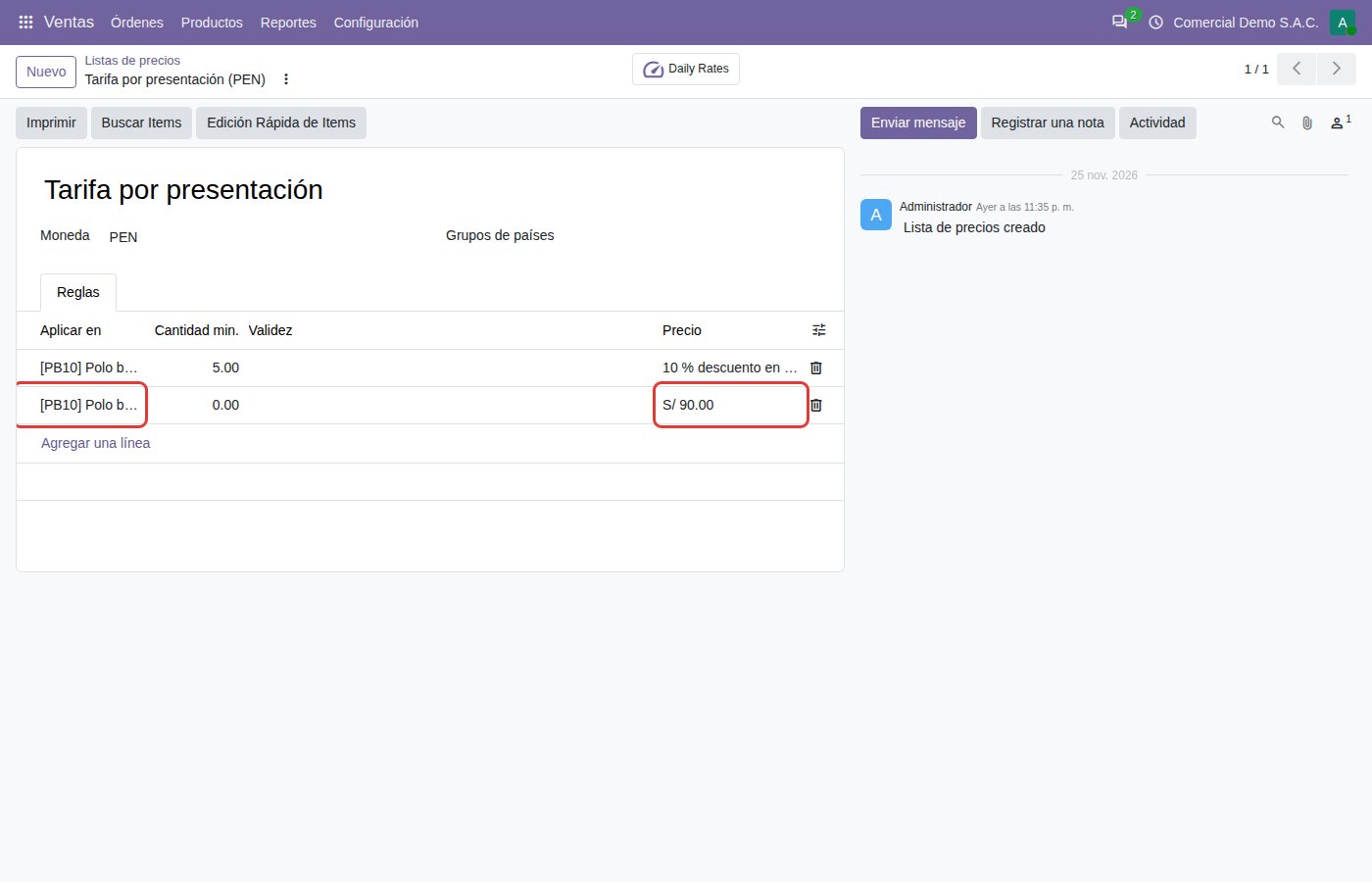
- Pulse Agregar una línea (o abra una regla existente).
- En Aplicar elija Precio fijo y escriba el precio (90.00).
- En Producto elija el producto (Polo básico algodón).
- En Código de Barras Específico elija el código de la presentación (2999995000127). La lista muestra solo los códigos del producto elegido.
- Pulse Guardar.
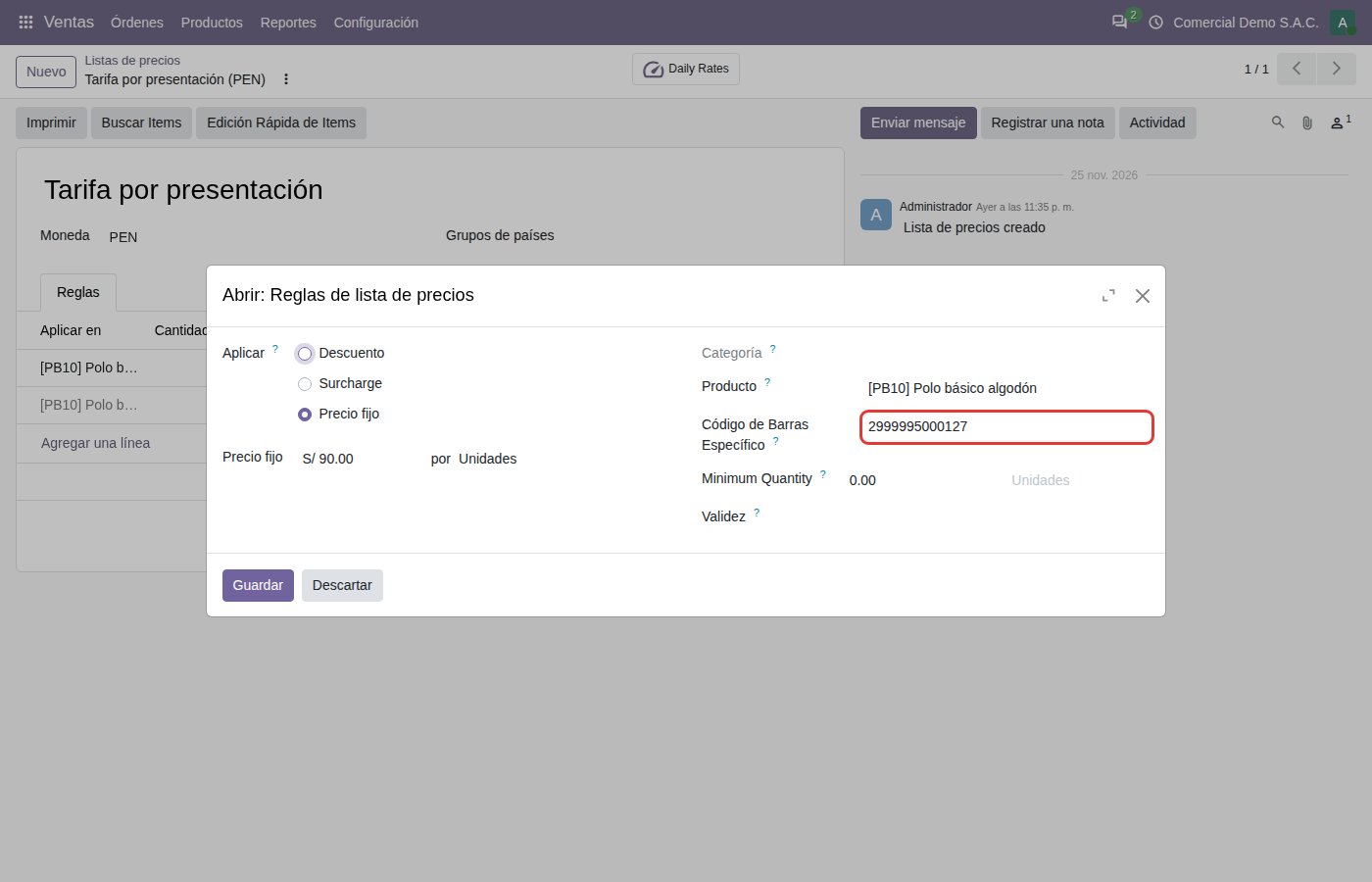
Resultado esperado: la regla queda en la lista. Sin código, la regla vale para cualquier venta del producto; con código, solo cuando se vende esa presentación. Un código de otro producto se rechaza («El código de barras '…' pertenece al producto '…', no al producto '…' configurado en esta regla.»).
Nota: En Odoo 20 la columna «Código de Barras» no aparece en la lista de reglas de la tarifa. Para ver qué regla tiene código, abra la regla o use Punto de venta › Reglas de Precios (columna «Cód. Barras», capítulo siguiente).
Usar la lista en el Punto de Venta
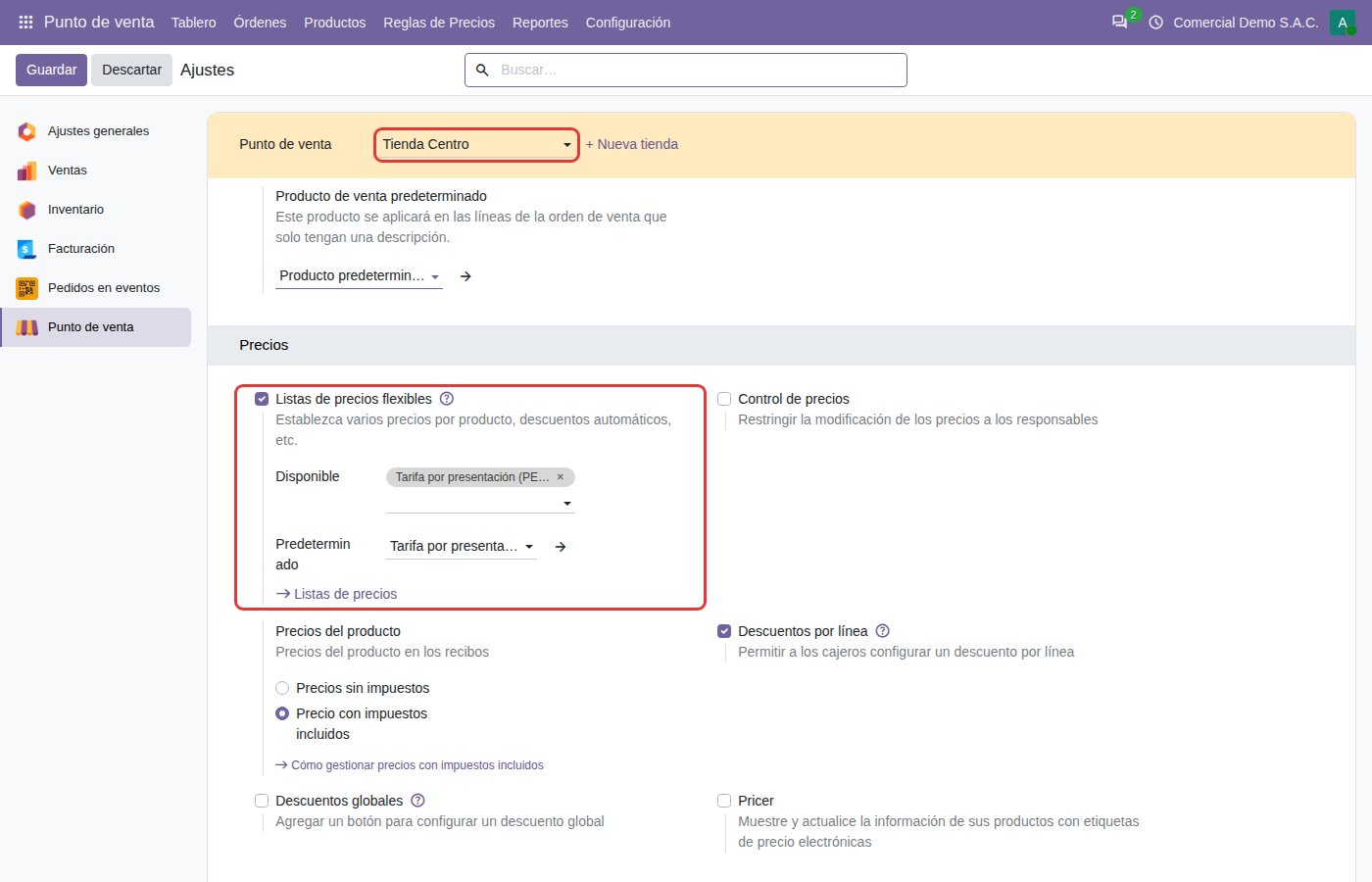
Ruta: Punto de venta › Configuración › Ajustes, elija el Punto de venta arriba (Tienda Centro).
- Marque Listas de precios flexibles.
- En Disponible agregue la lista y en Predeterminado elíjala.
- Pulse Guardar.
En un pedido de venta
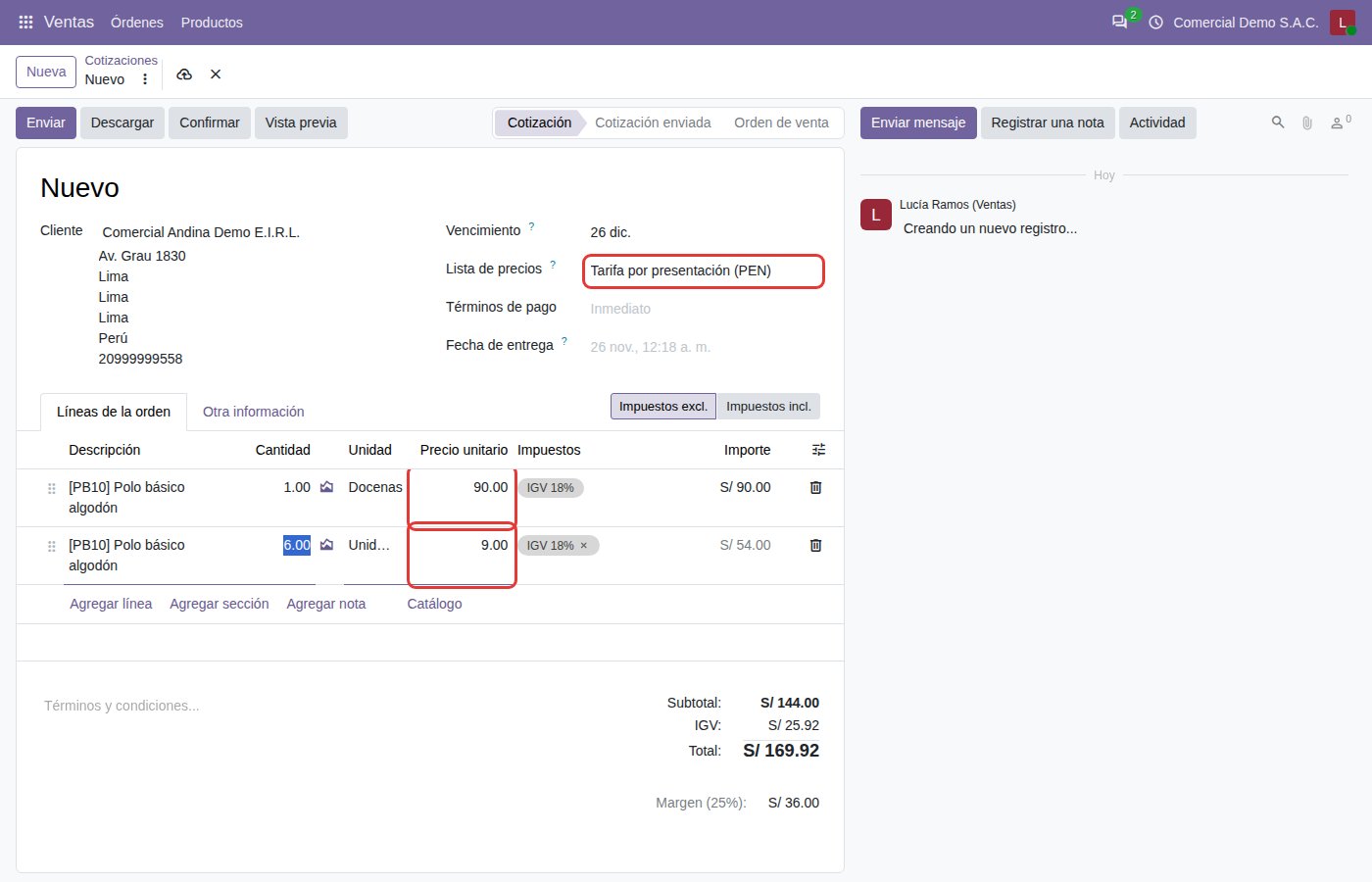
- En la cotización, elija la Lista de precios («Tarifa por presentación»).
- Agregue la línea en Docenas: toma la regla del código (90.00).
- Agregue 6 unidades sueltas: toma la regla general de la tarifa (10 % desde 5 unidades, 9.00).
Descargar el manual completo en PDF (92 páginas)
¿Le sirven estos módulos en su empresa? En SOLSE los instalamos, los adaptamos a su operación y capacitamos a su equipo, en Odoo 20 Community o Enterprise. Contáctenos o pida una demostración.
Más manuales: Módulos SOLSE · Odoo 20.