Al confirmar un pedido con diseño completo (arquetipo y cuadrícula), se crean sus órdenes de fabricación: una por
variante, cada una con su lote (S00011-M-AZUL), los insumos del diseño y las operaciones del arquetipo. El pedido
entra al tablero de la app Confección, que muestra por centro de trabajo qué pedidos y qué variantes tiene pendientes.
- Pulse Confirmar. Si falta la fecha de entrega aparece:
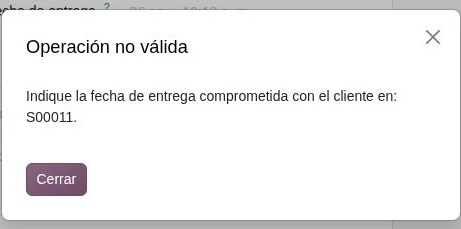
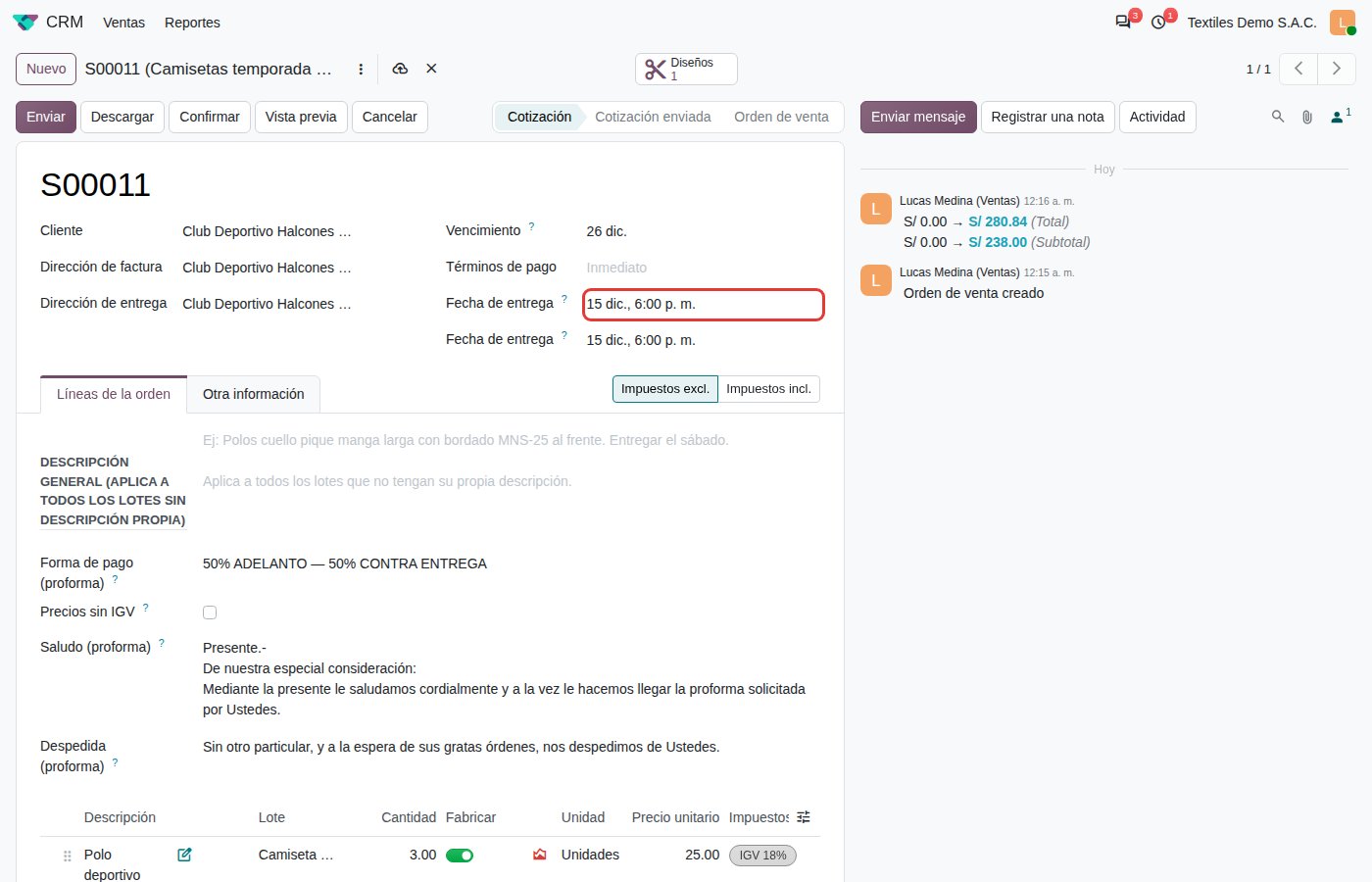
- Complete Fecha de entrega y vuelva a pulsar Confirmar.
Importante: Quien confirma un pedido con diseño necesita además Manufactura / Usuario: las OF se crean con su usuario. Sin ese
permiso aparece «Error de acceso» (capítulo «Preguntas frecuentes y errores comunes»). En la demo confirma gerente.
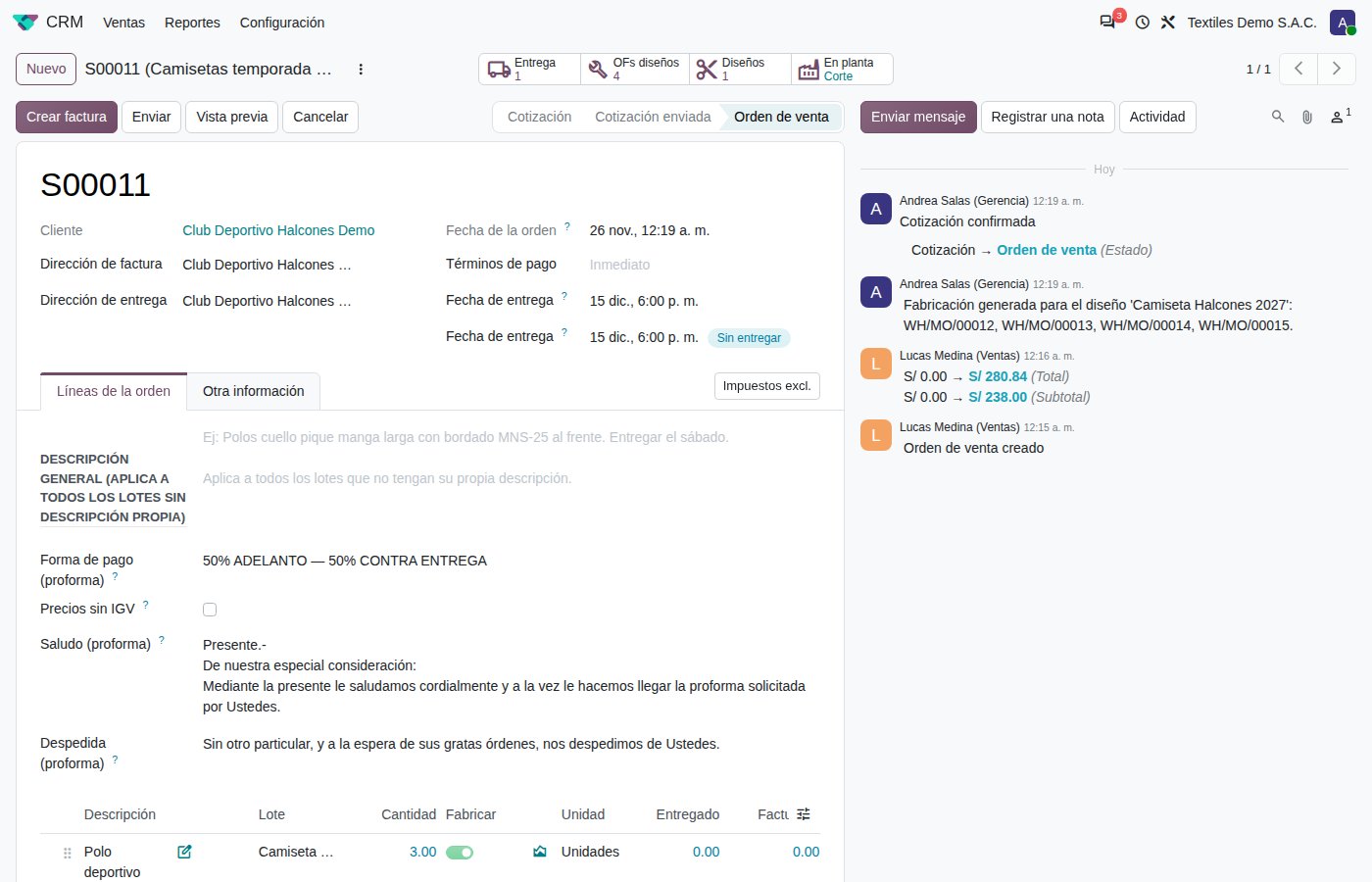
Resultado esperado: el pedido queda en «Orden de venta» con los botones OFs diseños (4) y Diseños (1).
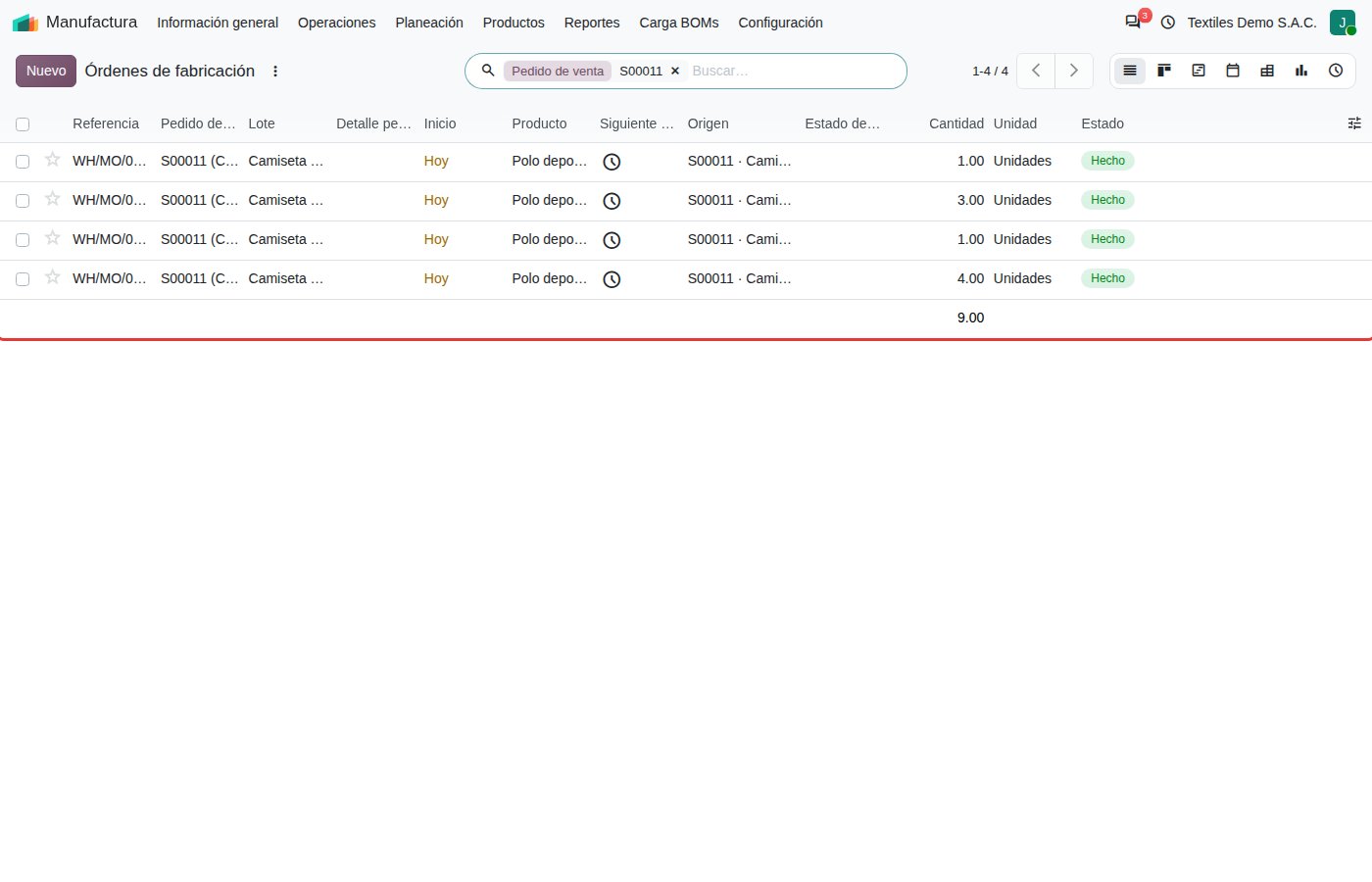
Las OF del pedido (una por variante) se ven en Manufactura › Operaciones › Órdenes de fabricación buscando por Pedido de venta; el lote de cada una sale en el historial del pedido (capítulo «Avance por centros, cierre, stock y empaque»).
Tablero de Confección
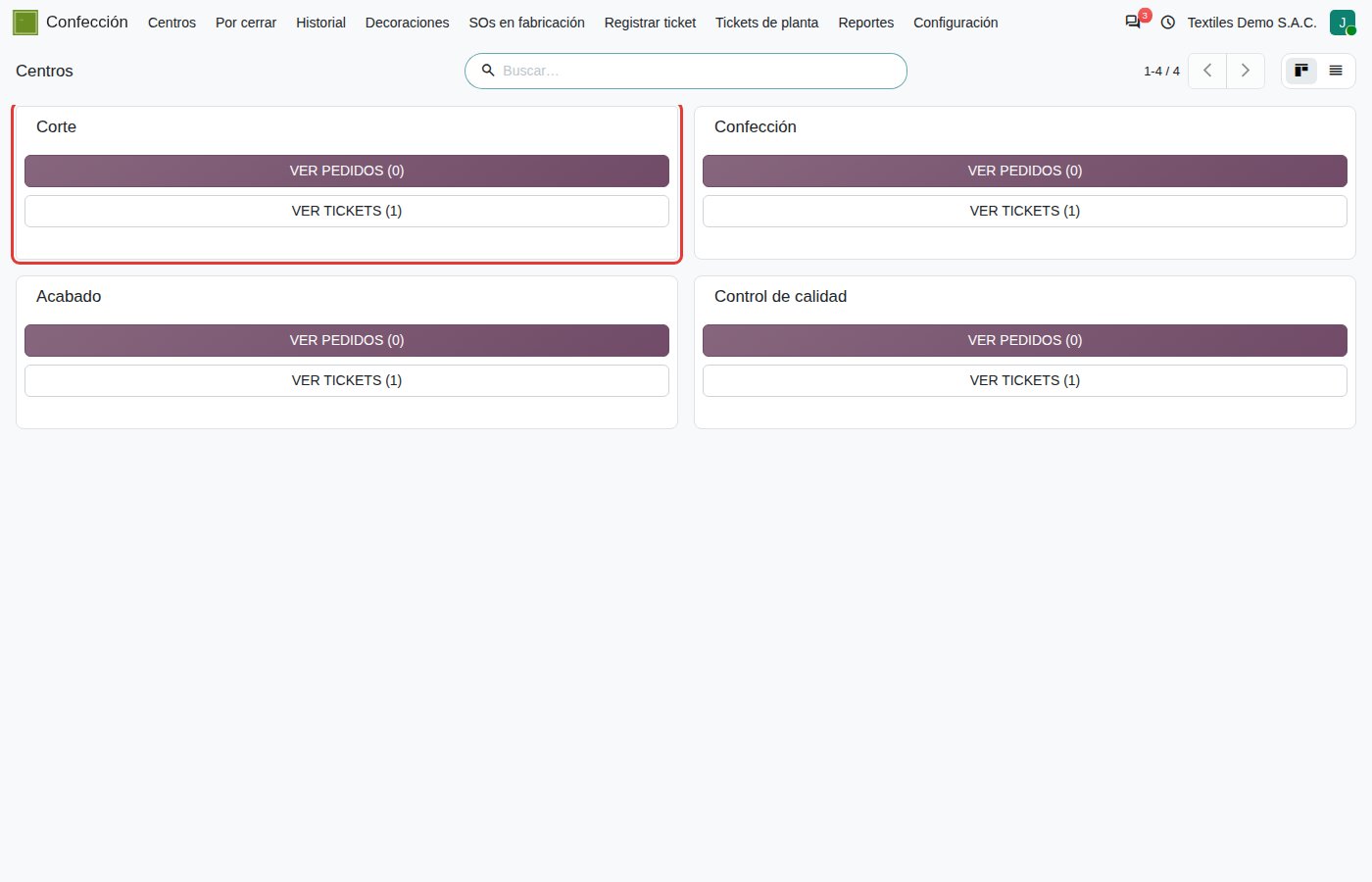
Ruta: Confección › Centros. Cada centro muestra VER PEDIDOS (pedidos con trabajo en ese centro) y VER TICKETS
(tickets de planta, capítulo «Tickets de planta sin pedido»), con las operaciones listas o bloqueadas. Usuario: produccion.
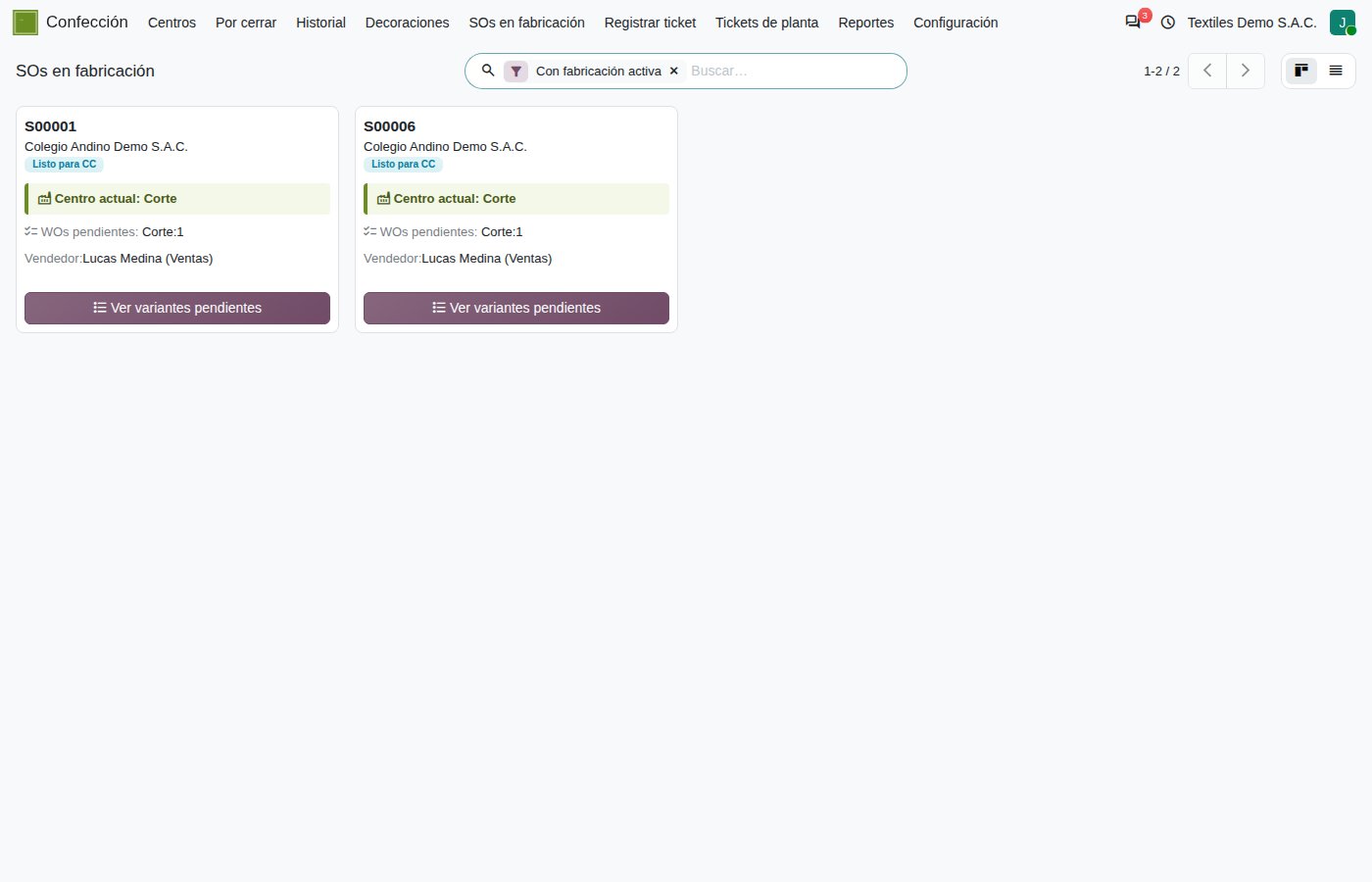
En Confección › SOs en fabricación están todos los pedidos con fabricación activa, con su centro actual, las operaciones pendientes y el vendedor. Ver variantes pendientes abre el tablero del pedido en ese centro: centro actual del flujo, extras para planta (nombres, números), decoraciones del centro y una tarjeta por color con sus tallas (capítulo «Avance por centros, cierre, stock y empaque»).
Descargar el manual completo en PDF (156 páginas)
¿Le sirven estos módulos en su empresa? En SOLSE los instalamos, los adaptamos a su operación y capacitamos a su equipo, en Odoo 20 Community o Enterprise. Contáctenos o pida una demostración.
Más manuales: Módulos SOLSE · Odoo 20.