Un diseño reúne todo lo que el cliente pidió para un modelo: el arquetipo, la descripción, los precios por banda de
tallas, las zonas de bordado y estampado, las frases o números de cada prenda, la lista de prendas con talla, color,
número y nombre, los cargos adicionales, los insumos y las imágenes. Con él se arma la proforma y, al confirmar, una OF
por variante. Usuario: ventas.
Crear el diseño
- En una cotización guardada (cliente «Club Deportivo Halcones Demo»), pulse Nuevo diseño personalizado debajo de las líneas.
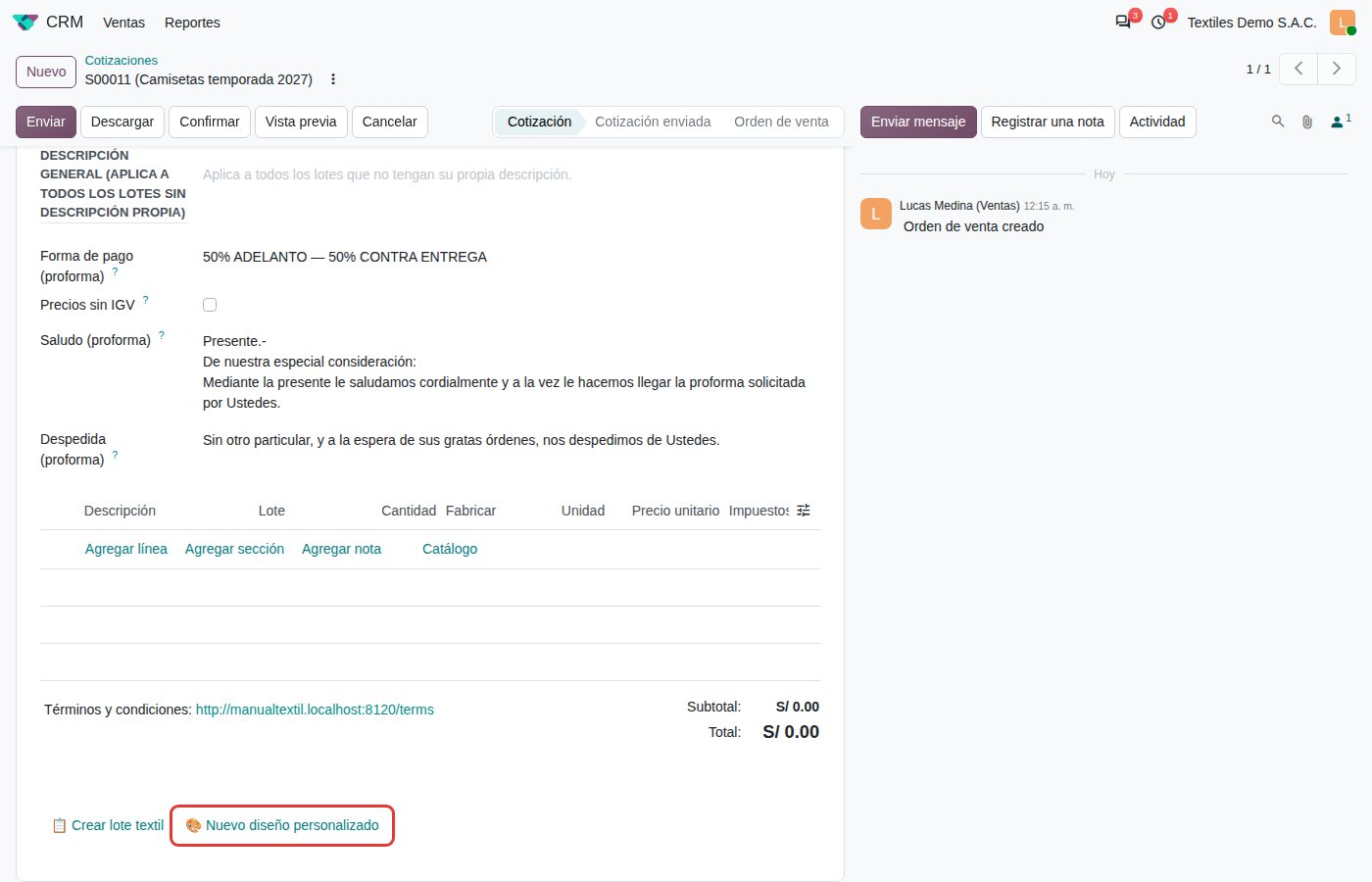
- En Identificador escriba el nombre del diseño («Camiseta Halcones 2027»); es obligatorio.
- En Arquetipo (modelo ref.) elija el modelo. La Descripción narrativa se copia del arquetipo y se puede editar.
- En Cantidad general (cotización) escriba la cantidad aproximada.
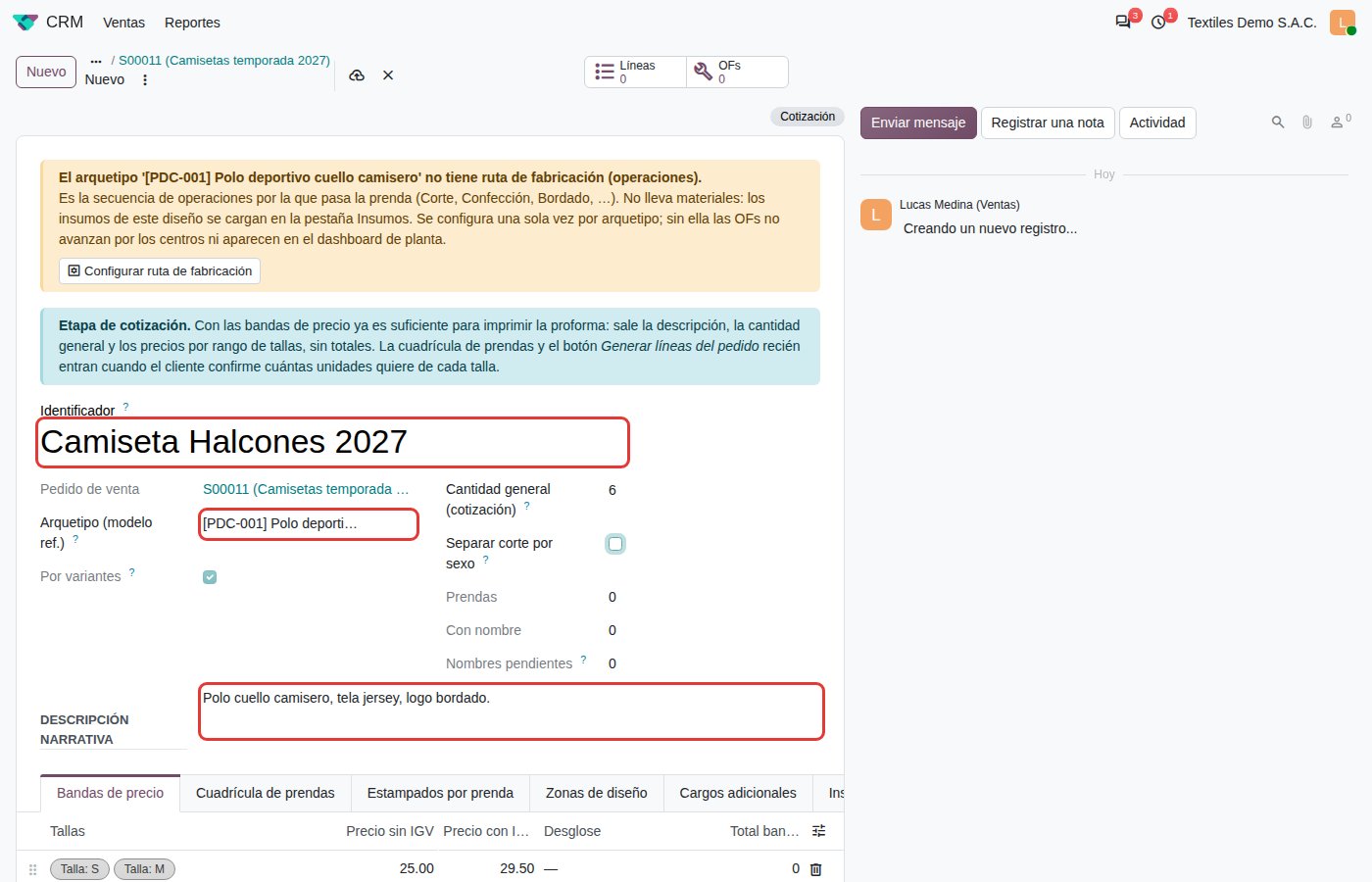
Importante: Si el vendedor no tiene permisos de Fabricación, el diseño puede mostrar «El arquetipo … no tiene ruta de fabricación (operaciones)» aunque la ruta exista (en la captura de arriba). Confirme con producción antes de configurar la ruta otra vez: es un aviso falso pendiente de corrección.
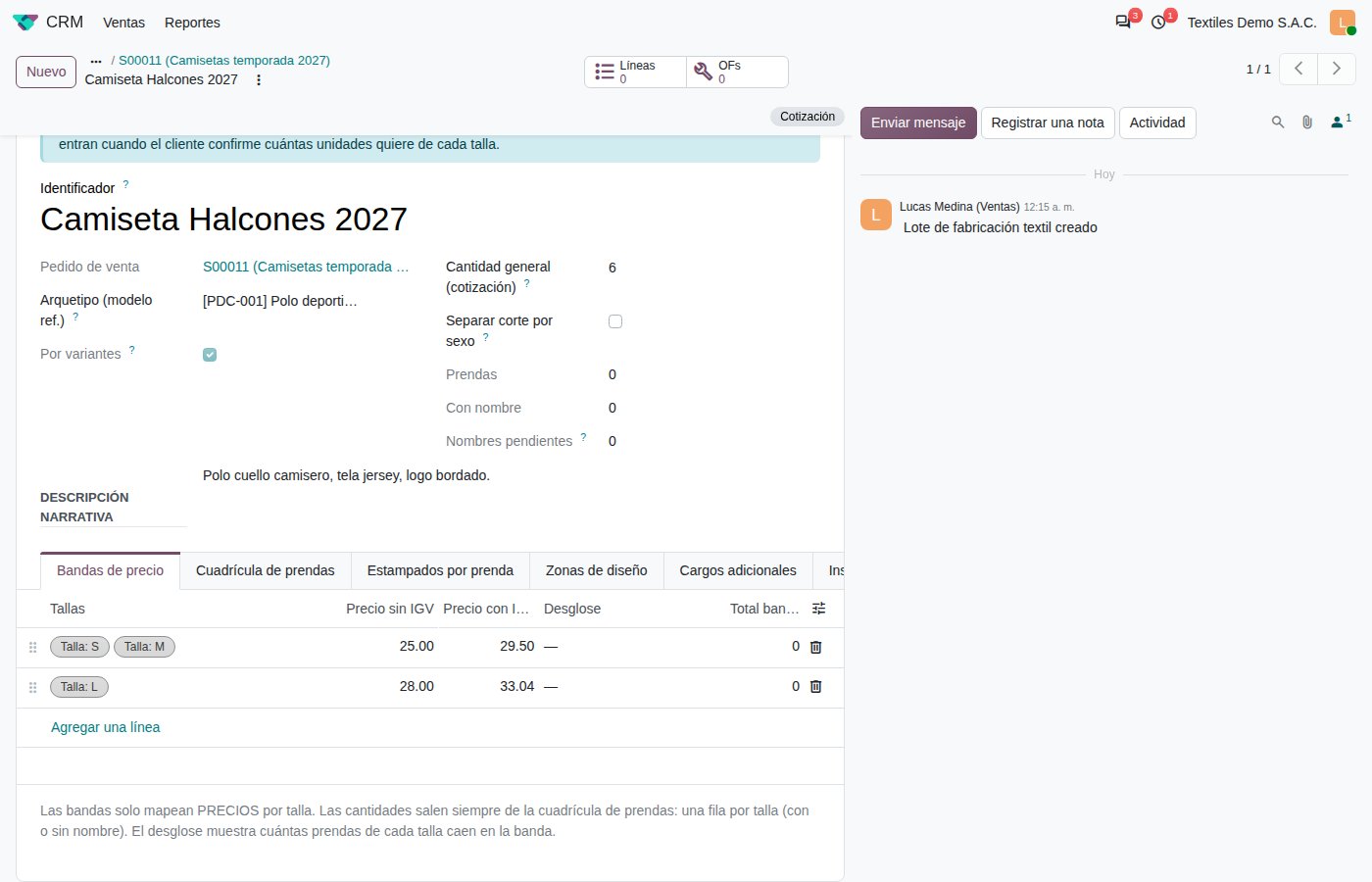
- Pulse Sembrar bandas del arquetipo (si no aparecen solas) y revise la pestaña Bandas de precio: tallas, precio sin IGV y con IGV de cada banda. Con las bandas ya se puede imprimir la proforma.
Zonas de diseño
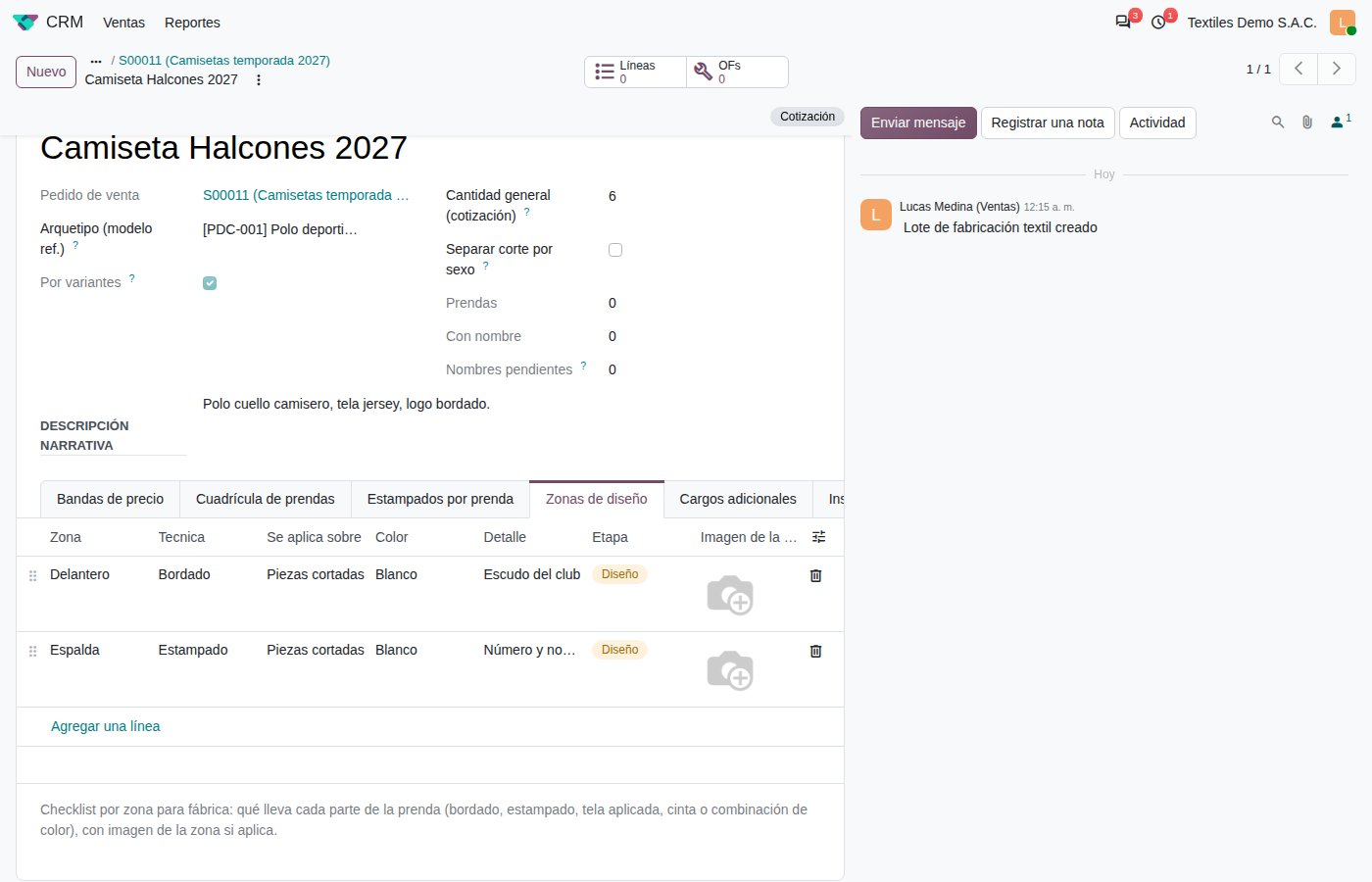
- En la pestaña Zonas de diseño, pulse Agregar una línea por cada zona: Zona (Delantero, Espalda…), Técnica (Bordado o Estampado), Color, Detalle e imagen. Cada zona será una decoración en planta (capítulo «Decoraciones: bordado y estampado»).
Frases y números de estampado
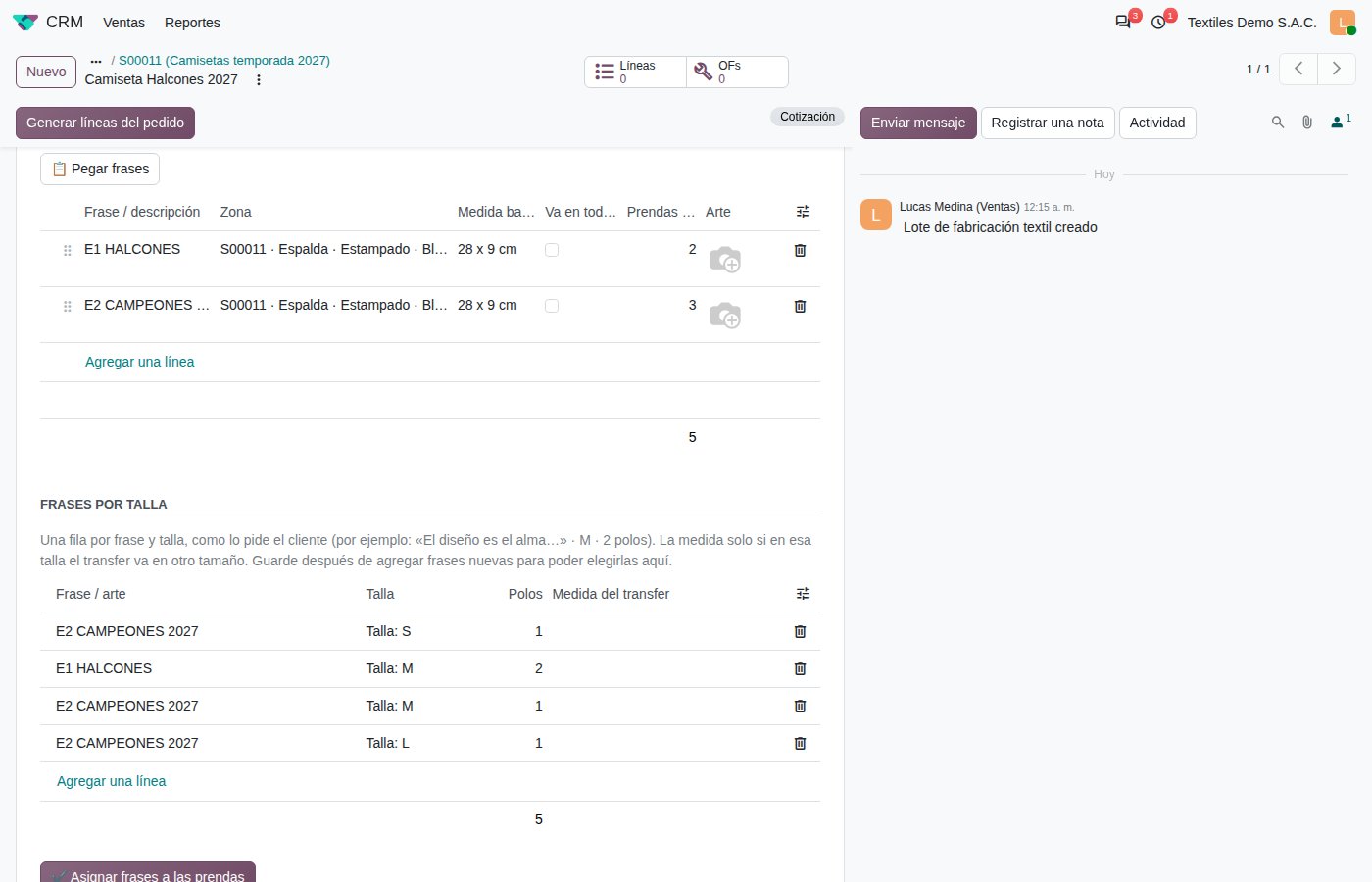
- En Estampados por prenda, pulse Pegar frases, elija la Zona, la Medida base y pegue una frase por línea (se numeran E1, E2…). Pulse Crear estampados.
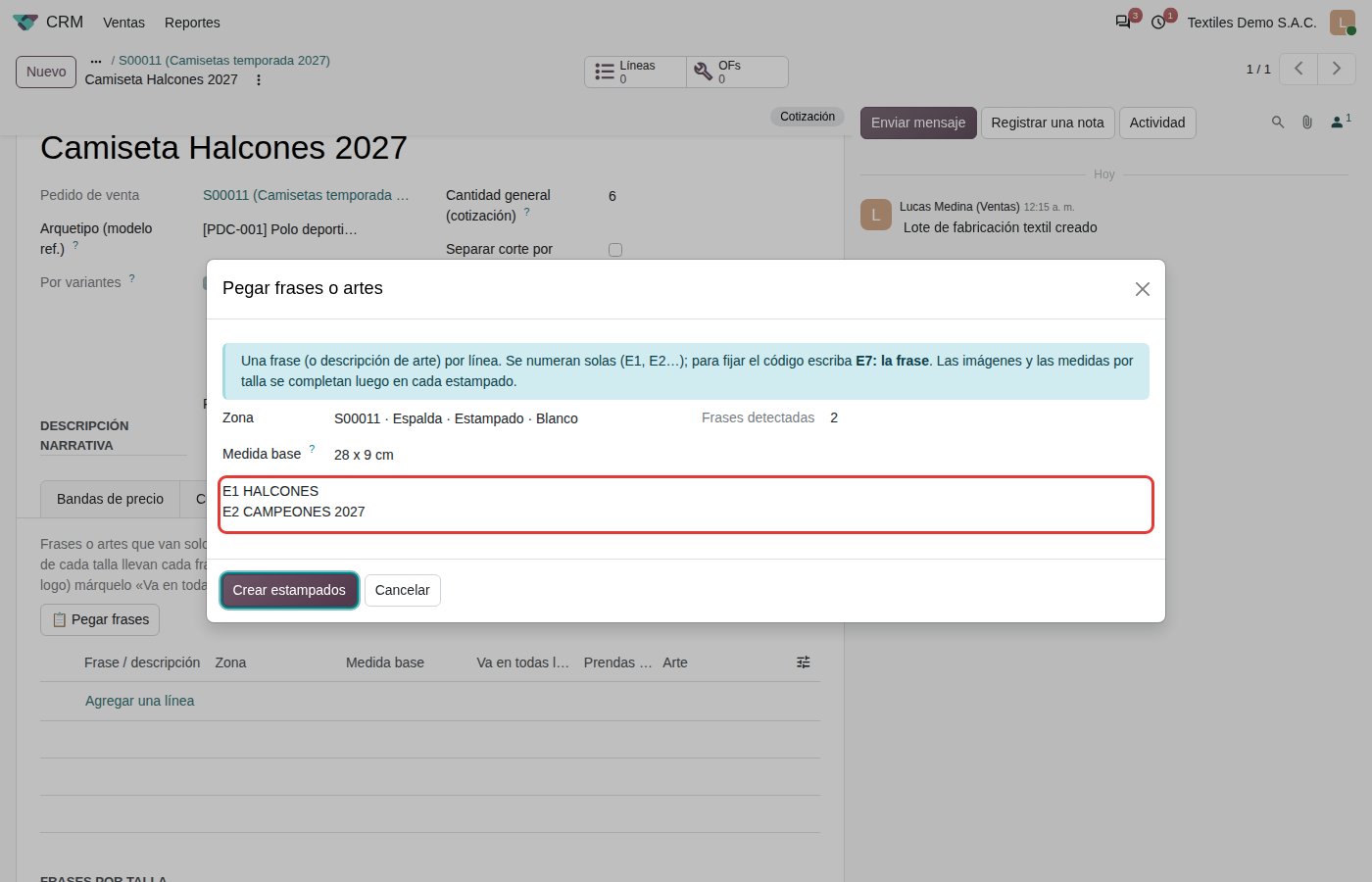
Cuadrícula de prendas
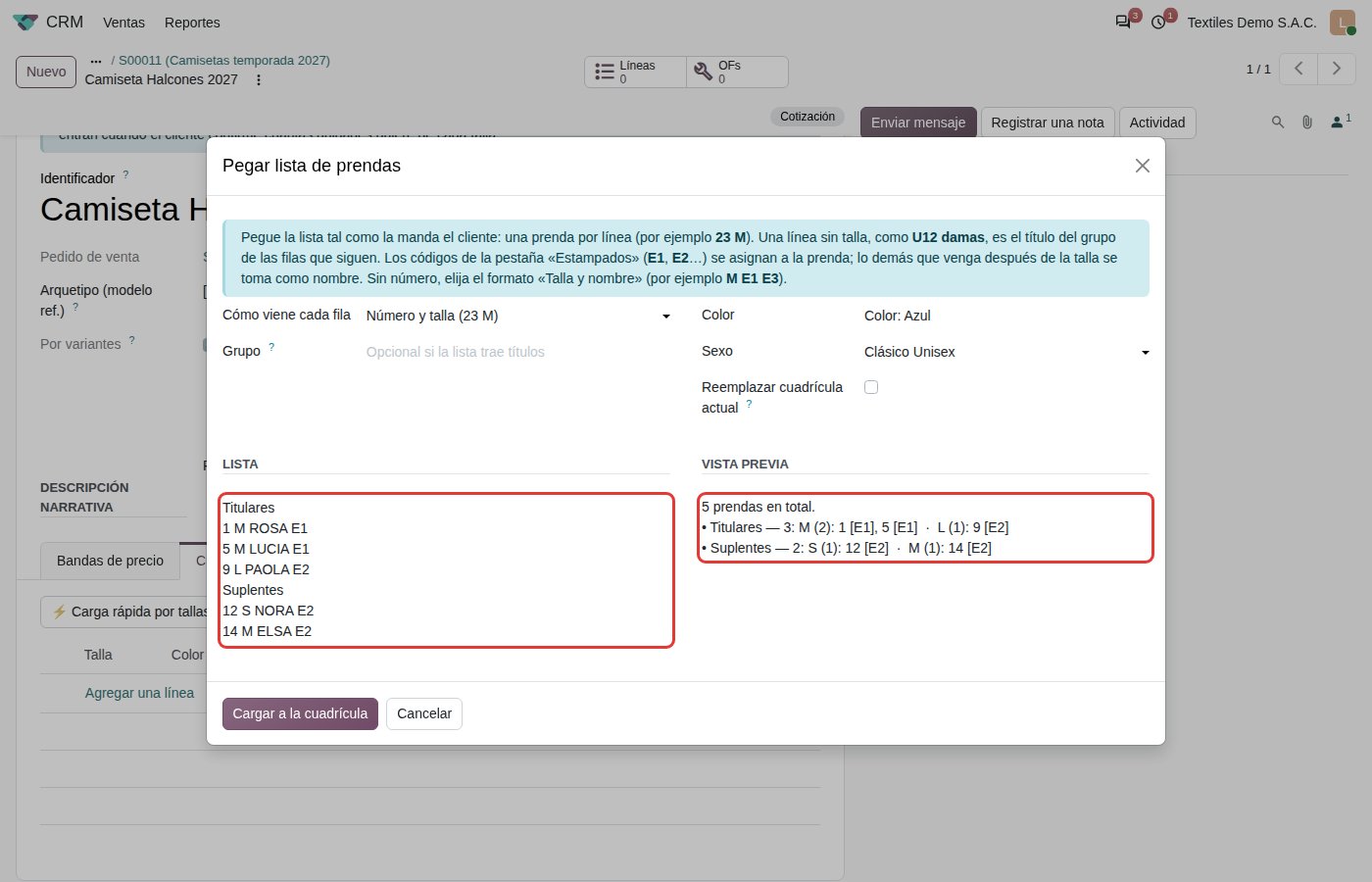
- En Cuadrícula de prendas, pulse Pegar lista (número / talla / nombre). Elija Cómo viene cada fila, el Color y el Sexo, y pegue la lista tal como la manda el cliente: una prenda por fila («1 M ROSA E1»); una fila sin talla («Titulares») es el título del grupo. La Vista previa cuenta las prendas por grupo y talla. Pulse Cargar a la cuadrícula.
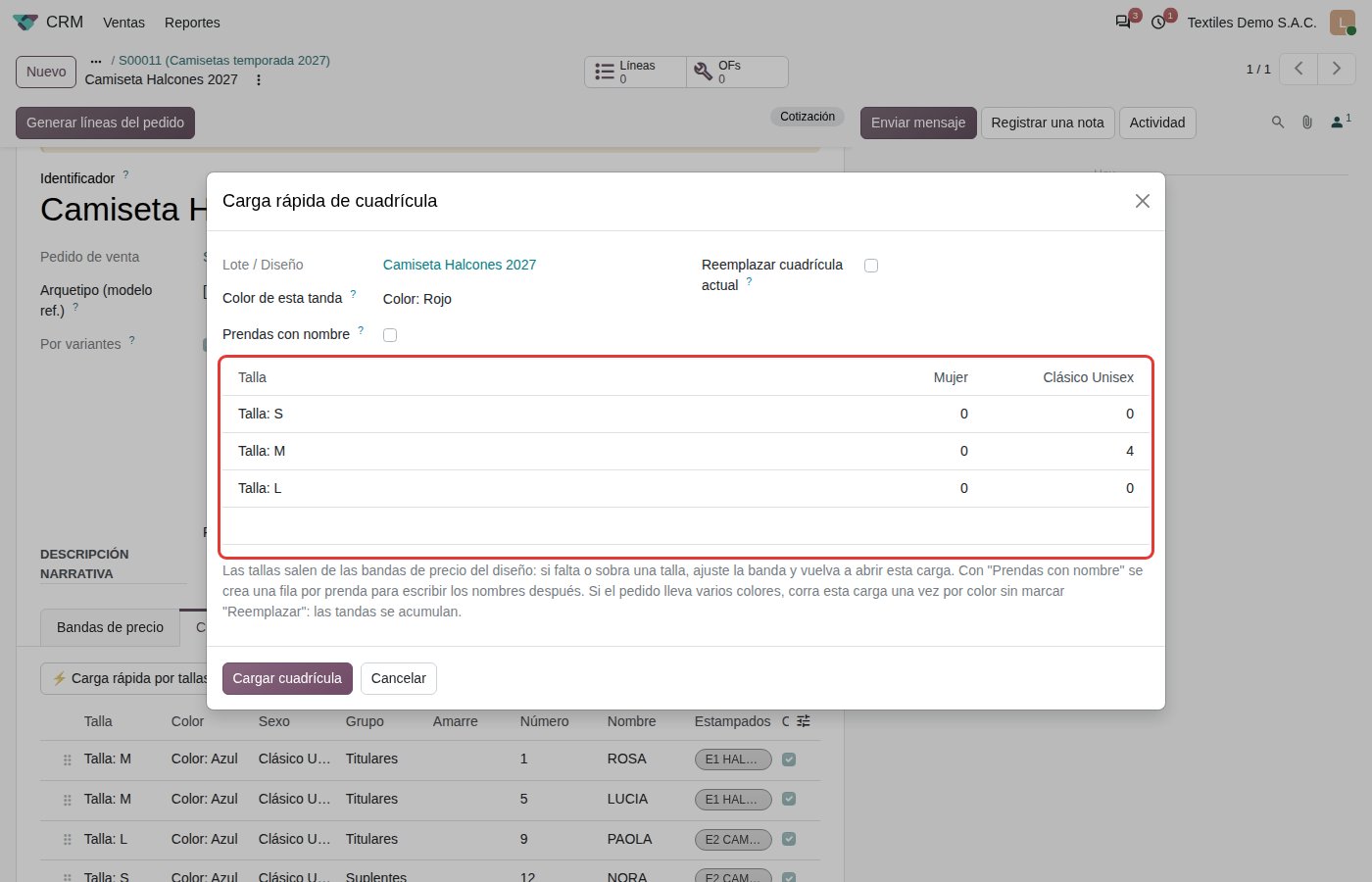
- Para prendas sin nombre, pulse Carga rápida por tallas, elija el Color de esta tanda y escriba las cantidades por talla (Mujer o Clásico Unisex). Pulse Cargar cuadrícula.
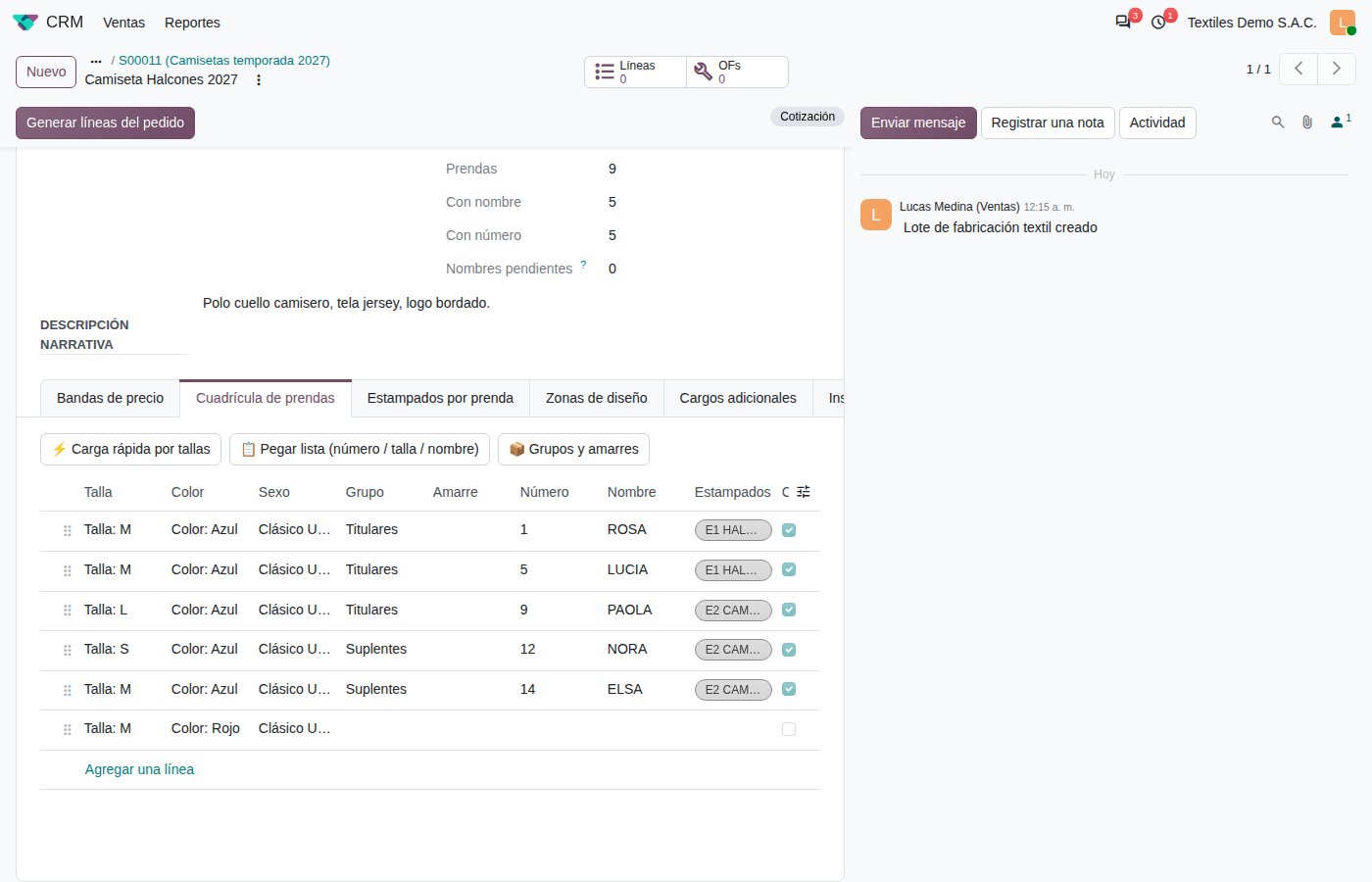
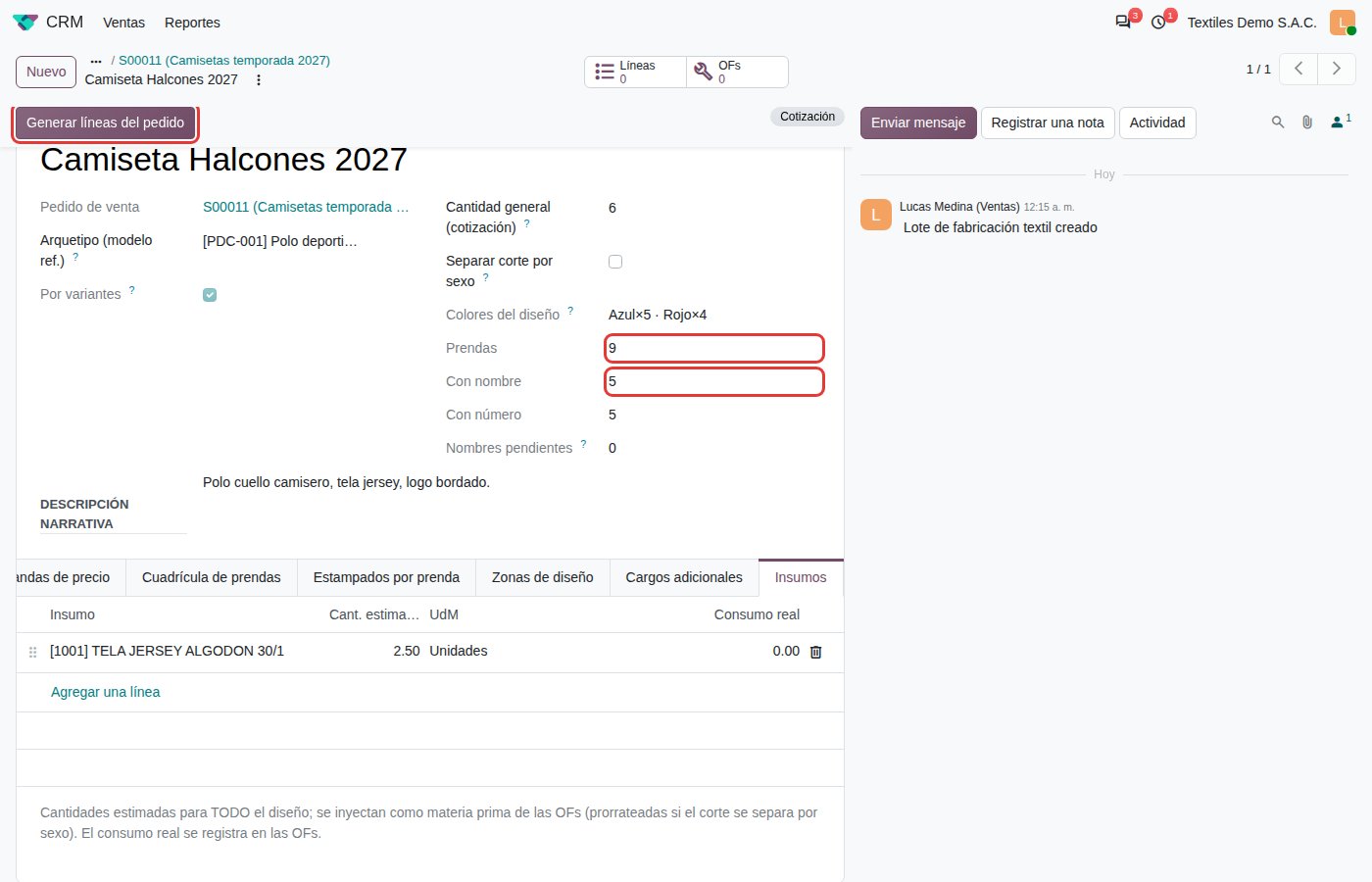
Resultado esperado: la cuadrícula lista cada prenda con talla, color, grupo, número, nombre y estampado; arriba se actualizan Prendas, Con nombre y Con número.
- En Estampados por prenda revise Frases por talla (cuántos transfers de cada frase y talla hay que imprimir). Si agregó frases después de la lista, pulse Asignar frases a las prendas.
Cargos, insumos y líneas del pedido
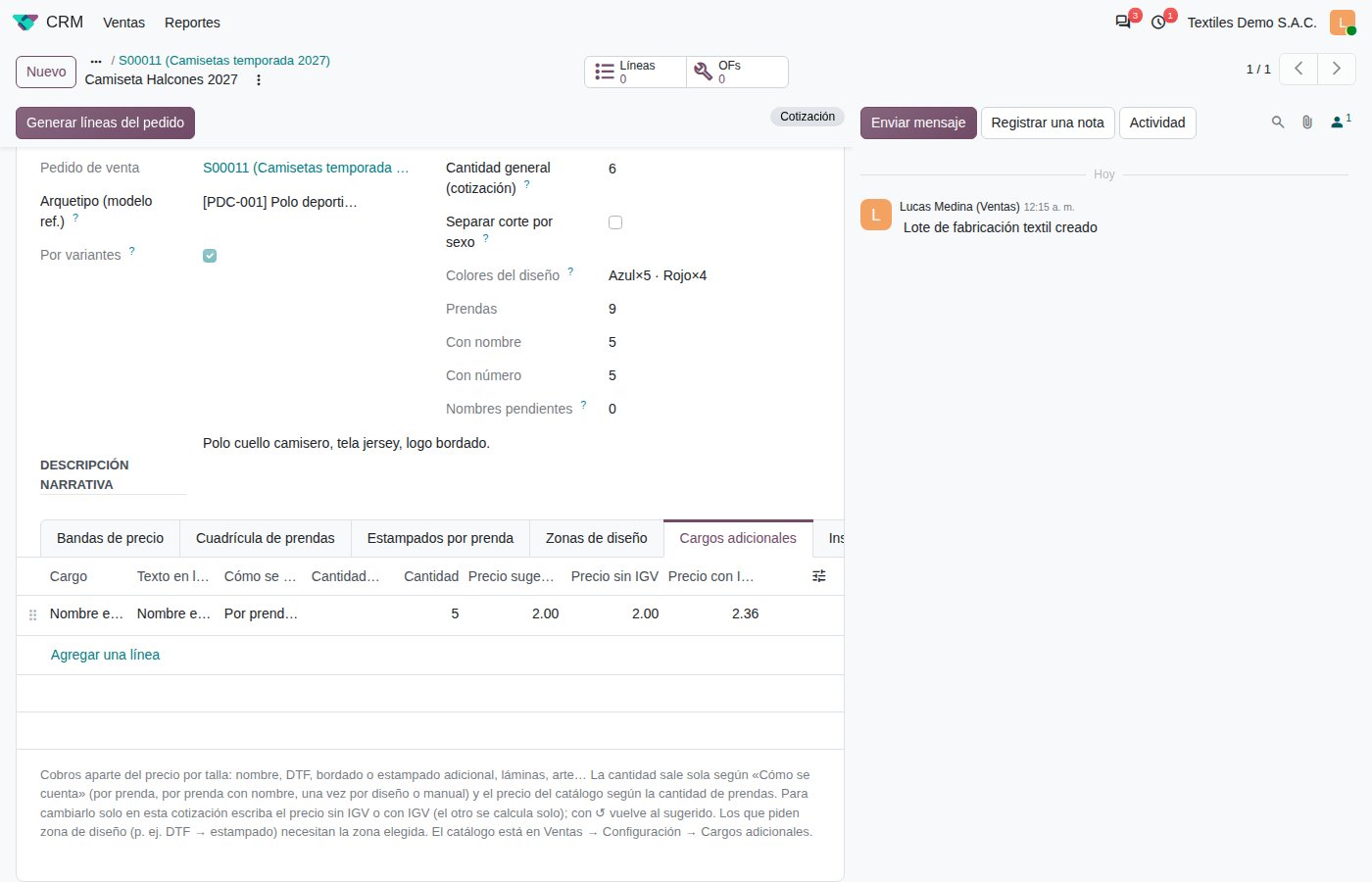
- En Cargos adicionales agregue los cobros aparte (por ejemplo «Nombre estampado/bordado»): la cantidad se calcula sola según el cargo.
- En Insumos agregue la tela y otros insumos con su Cant. estimada: pasan a las OF como materia prima.
- Pulse Generar líneas del pedido.
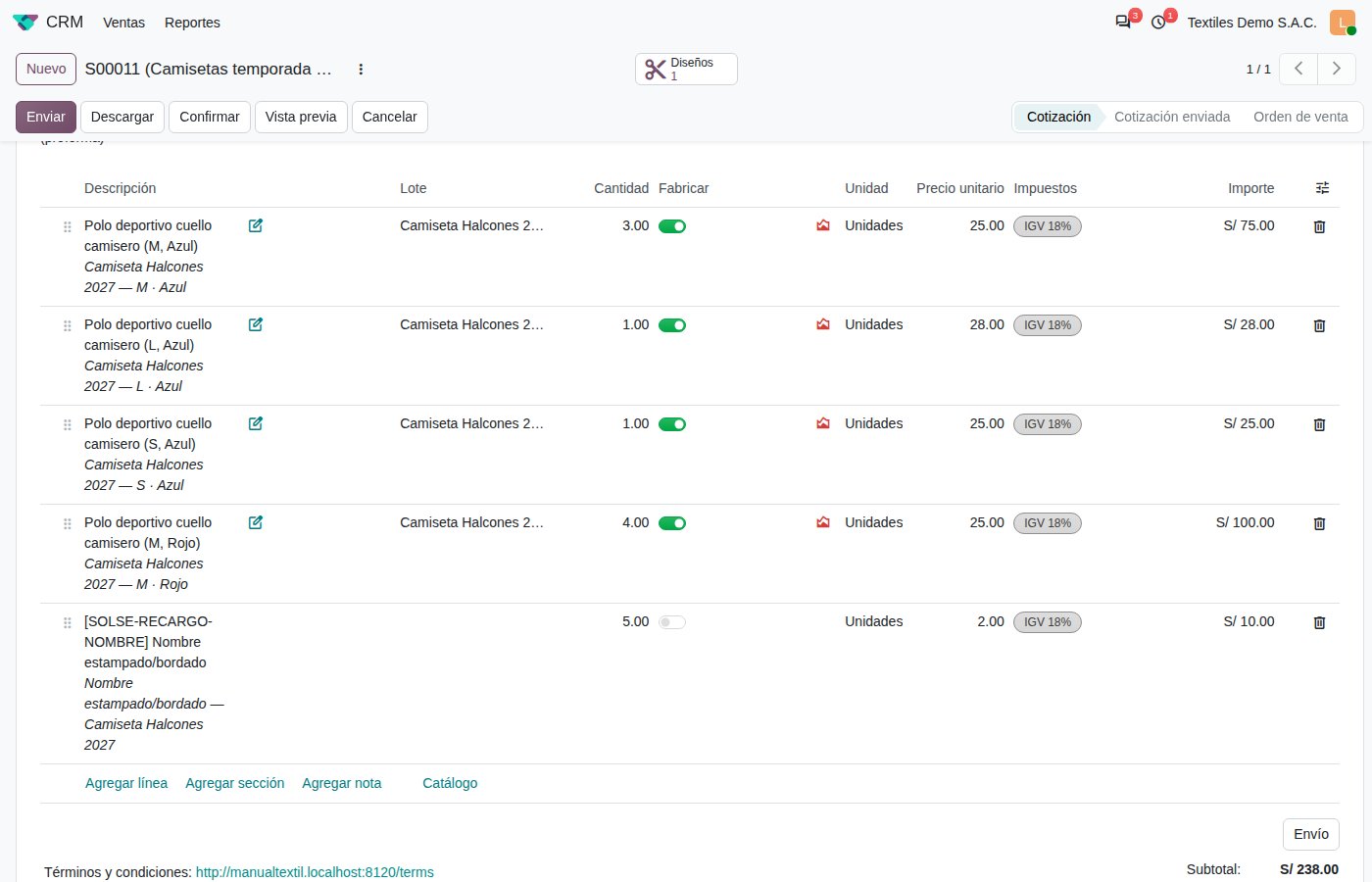
Resultado esperado: el pedido tiene una línea por variante (talla y color) con el precio de su banda y una línea por cargo.
- Imprima la proforma: Imprimir › Proforma personalizada (capítulo «Reportes, PDF y Excel»). Sale con la descripción, la tabla de tallas y precios, los cargos, la forma de pago, las cuentas bancarias por moneda y la firma del vendedor.
Descargar el manual completo en PDF (156 páginas)
¿Le sirven estos módulos en su empresa? En SOLSE los instalamos, los adaptamos a su operación y capacitamos a su equipo, en Odoo 20 Community o Enterprise. Contáctenos o pida una demostración.
Más manuales: Módulos SOLSE · Odoo 20.